Cloud Storage Solutions v.18
Odoo eklerini klasörlerde esnek yapılandıran ve dizinleri bulut istemcileriyle senkronize eden araç: Google Drive, OneDrive/SharePoint, Nextcloud/ownCloud, Dropbox, Amazon S3, Box ve NAS. DMS. Dosya Yöneticisi. Belge yönetim sistemi
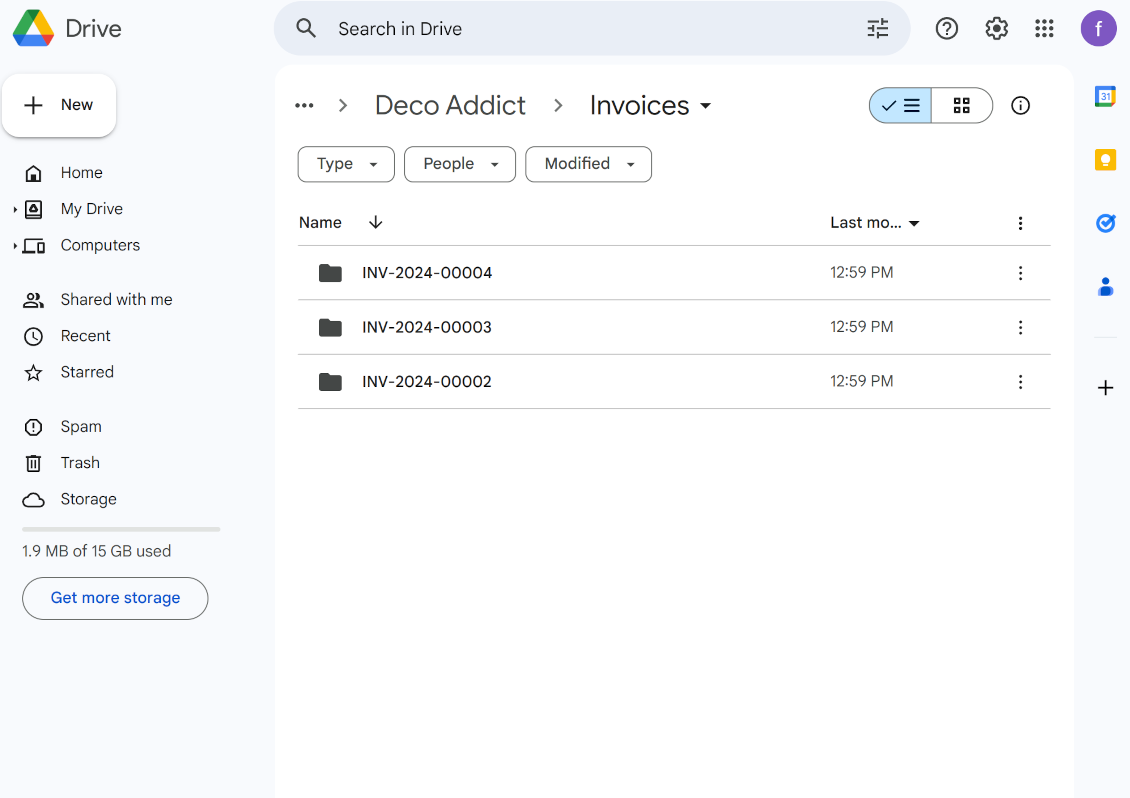
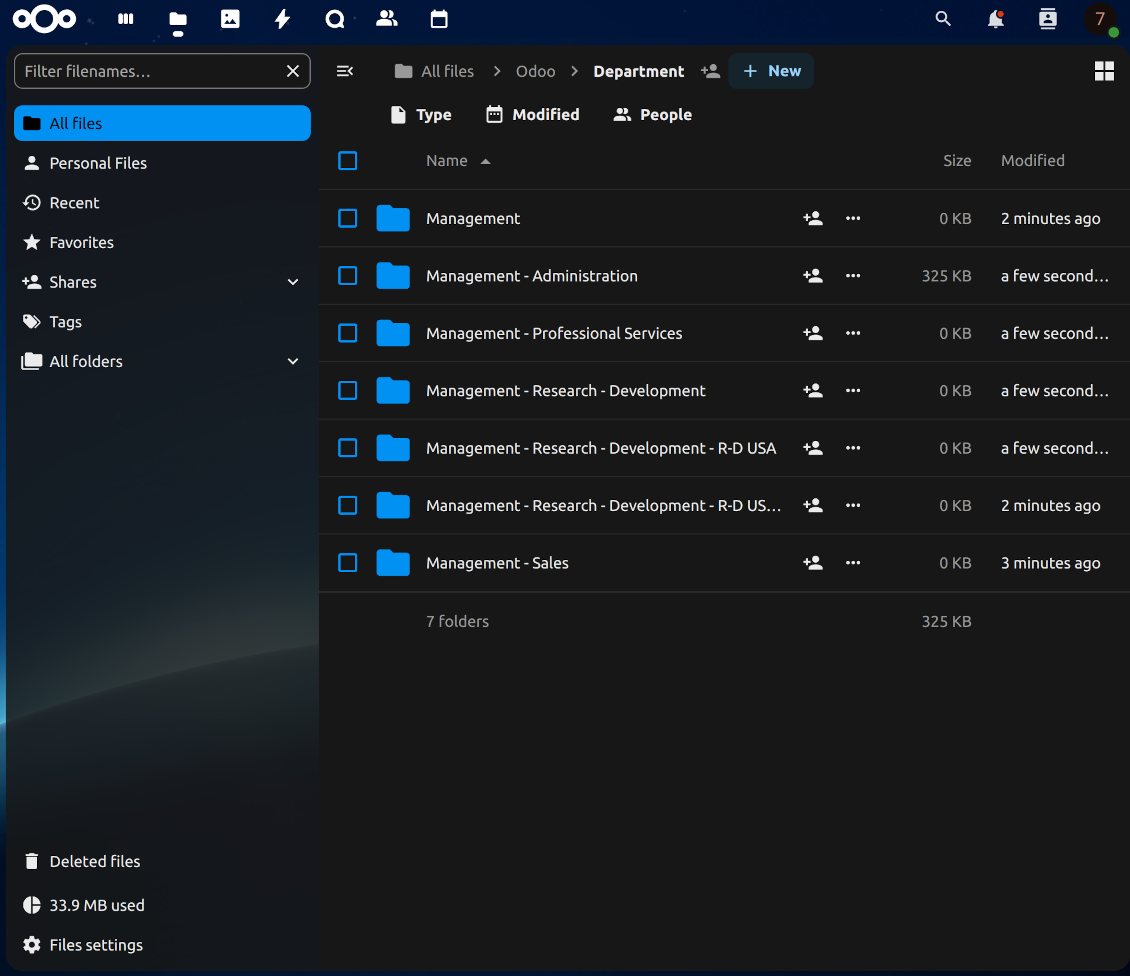
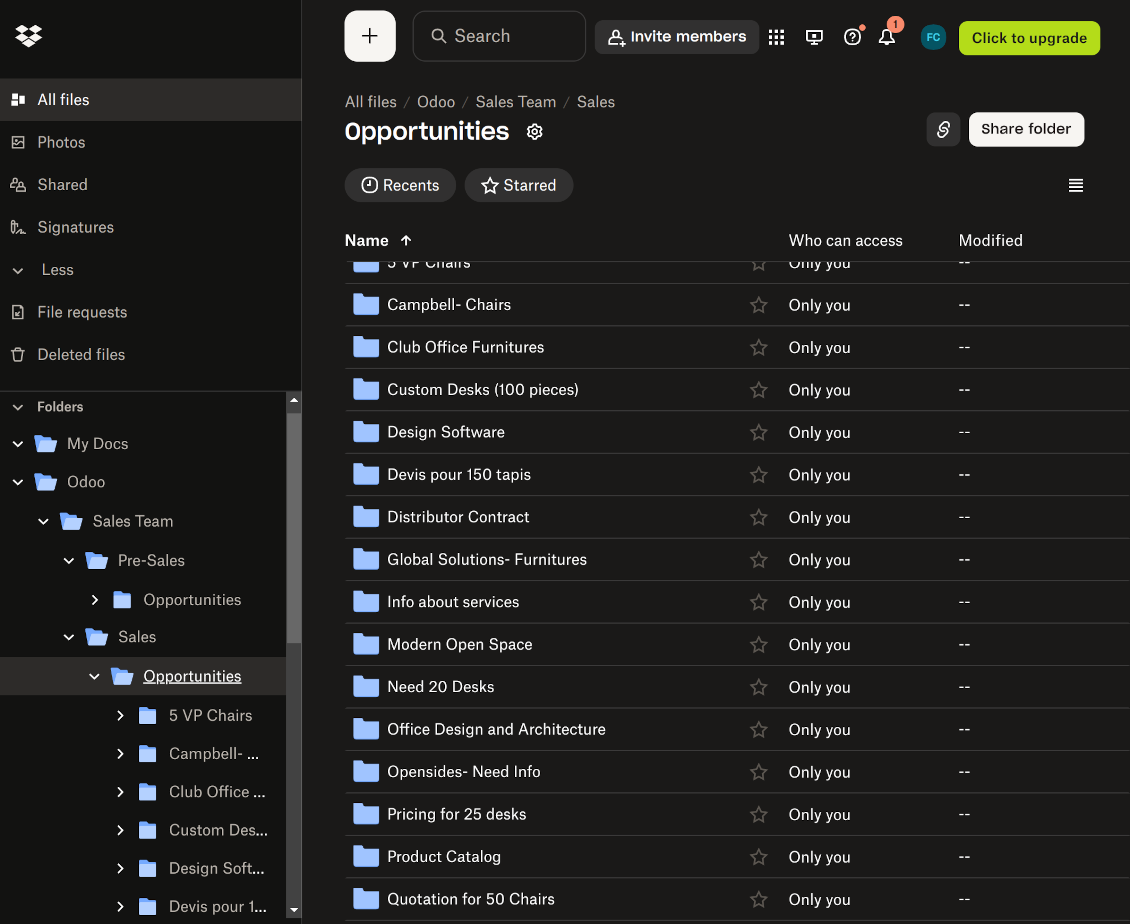
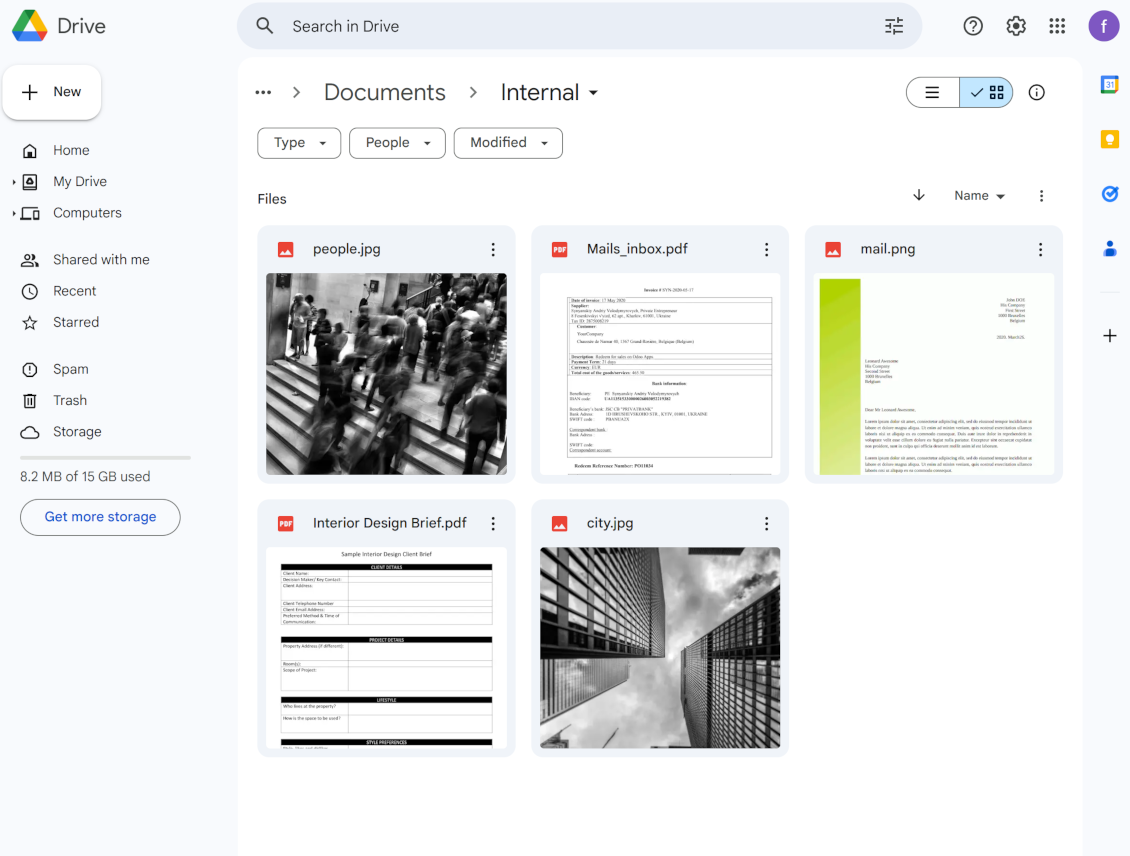

This tool organizes Odoo attachments in folders' trees and synchronizes those with your choice's cloud storage solution(s). The app introduces automatic algorithms to prepare directories for documents and integrate those with workflows of Google Drive, OneDrive/SharePoint, Nextcloud/ownCloud, Dropbox, Amazon/MinIO S3, Box, and NAS/WebDAV (Synology, QNAP, TrueNAS, etc.).
- the core module which introduces the file manager interface and basic mechanics for synchronizations with various cloud clients. Fiyatı 398€.
- Odoo klasör ve eklerini OneDrive ve/veya SharePoint ile senkronize eden bağlayıcı. Bu eklentinin özellikleri simgesiyle işaretlenir. Fiyatı 89€.
- Odoo klasör ve eklerini Google Drive ile senkronize eden bağlayıcı. Özellikler simgesiyle işaretlenir. Fiyatı 89€.
- Odoo klasör ve eklerini Amazon S3 ile senkronize eden bağlayıcı. Özellikler simgesiyle işaretlenir. Fiyatı 89€.
- Odoo klasör ve eklerini Nextcloud ve/veya ownCloud ile senkronize eden bağlayıcı. Özellikler simgesiyle işaretlenir. Fiyatı 89€.
- Odoo klasör ve eklerini NAS çözümleri (Synology, QNAP, TrueNAS) ve genel WebDAV deposuyla senkronize eden bağlayıcı. Özellikler simgesiyle işaretlenir. Fiyatı 89€.
- Odoo klasör ve eklerini Dropbox ile senkronize eden bağlayıcı. Özellikler simgesiyle işaretlenir. Fiyatı 89€.
- Odoo klasör ve eklerini Box ile senkronize eden bağlayıcı. Özellikler simgesiyle işaretlenir. Fiyatı 89€.
- çalışma alanı klasörleri hazırlayan ve Odoo belgelerini (enterprise uygulaması 'Documents') bulutlarla senkronize eden isteğe bağlı eklenti. Özellikler simgesiyle işaretlenir. Fiyatı 44€.
Automatic Folders
Decide which Odoo document types should have their folder trees. Directories are regularly updated based on flexible rules and existing Odoo objects
Sync with Cloud Storage Solutions
Synchronize chosen folders and files with specific cloud storage: Google Drive, OneDrive, SharePoint, Nextcloud, Dropbox, Amazon, Box, MinIO S3, NAS/WebDAV (Synology, QNAP, TrueNAS, etc.), and ownCloud. Have as many connections as you need
File Manager Interface
Manage folders and attachments from a single view. Comfortably navigate by directories and tags. Search and download files one by one or in a batch. Upload and move attachments
Enhanced Attachment Box
Organize files of any Odoo object in a set of subfolders. Instantly access folders and files in the attachment box and in synced cloud interfaces
Portal Sharing
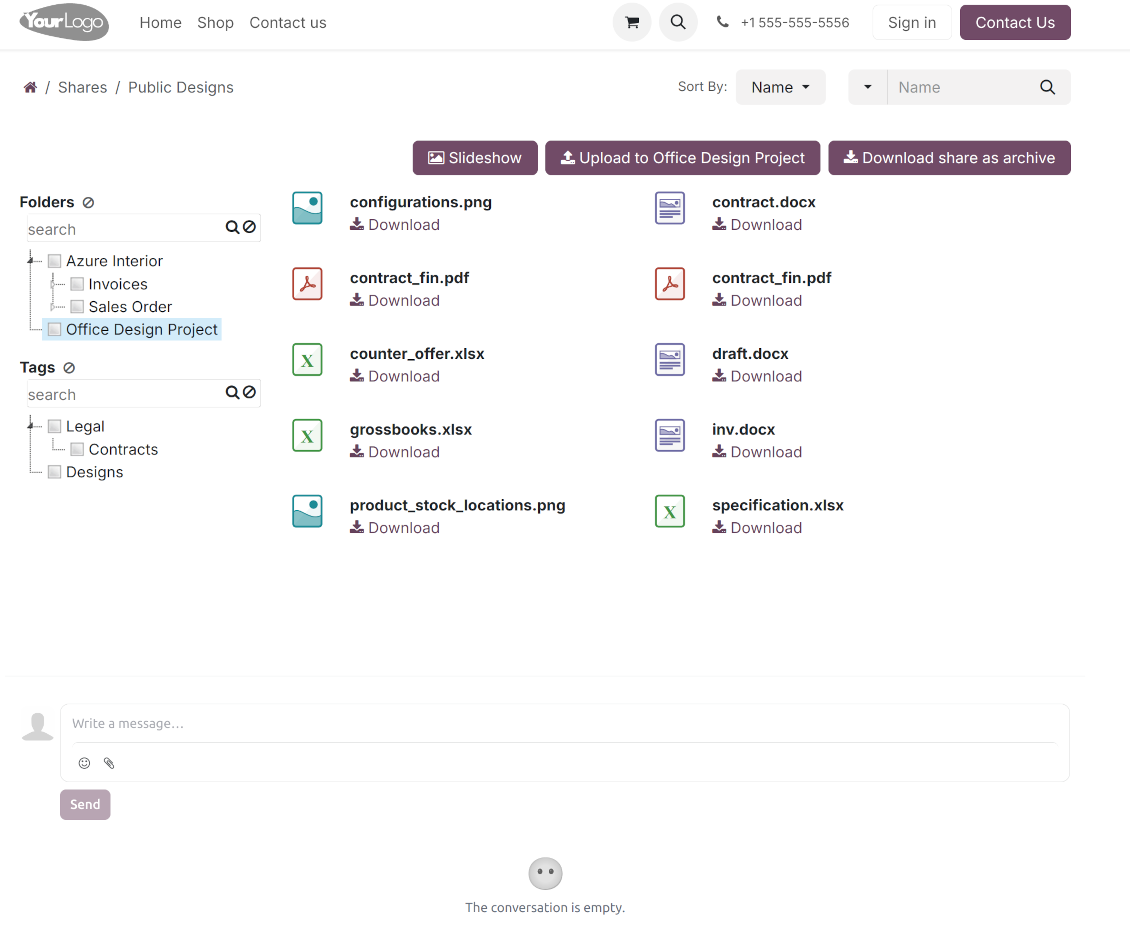
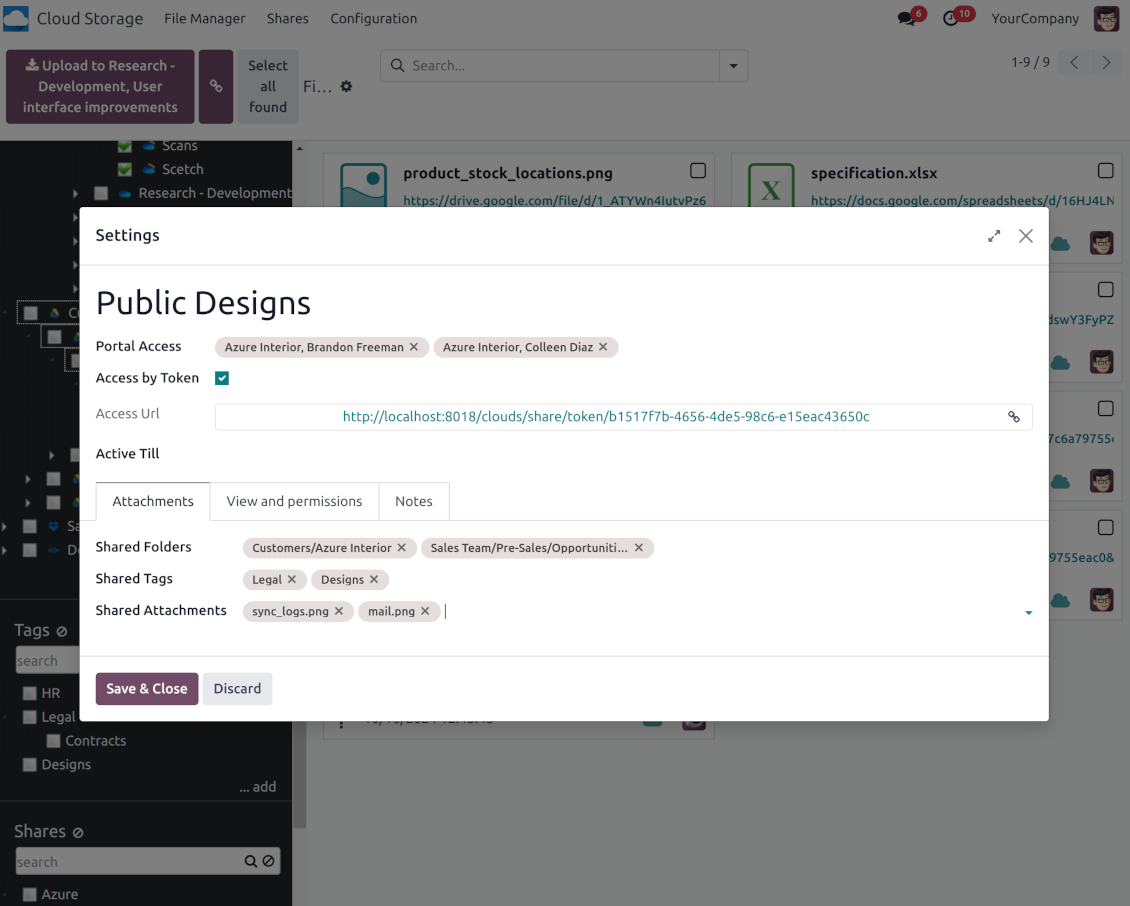
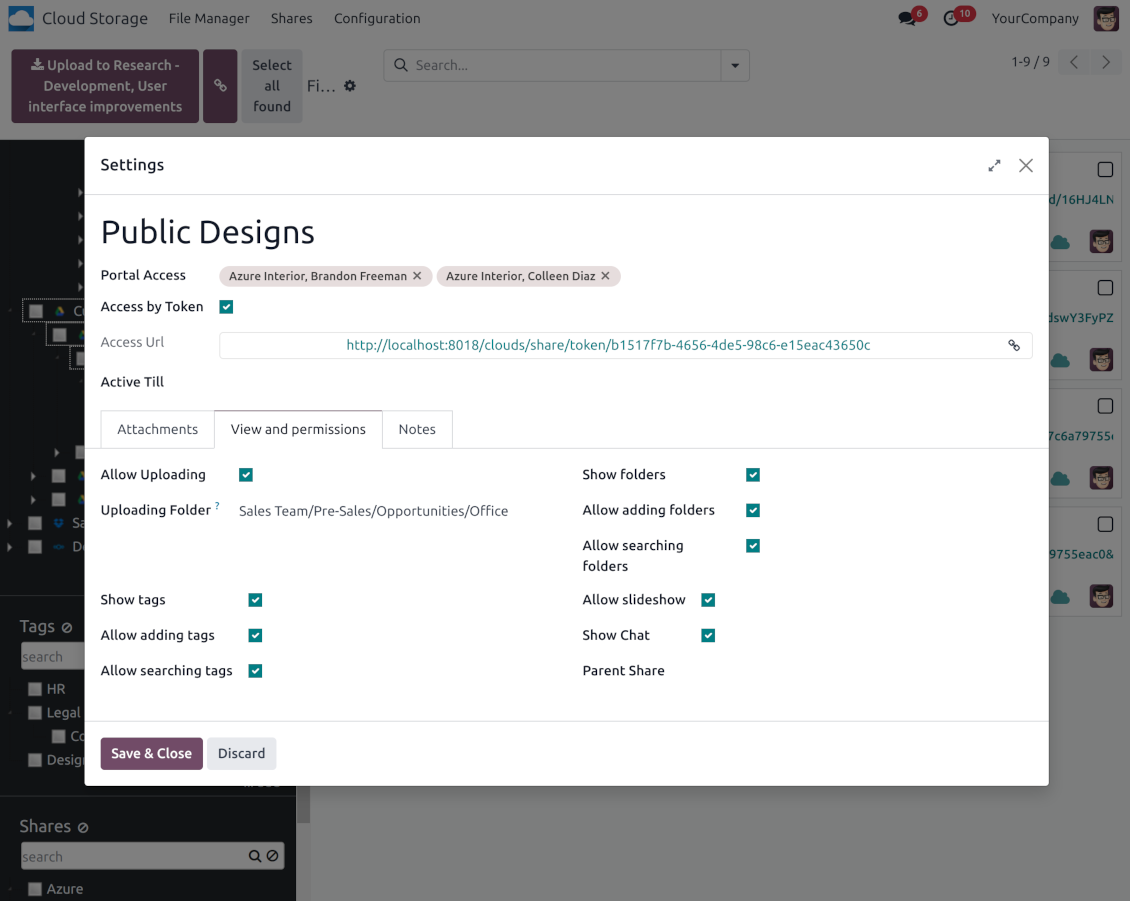
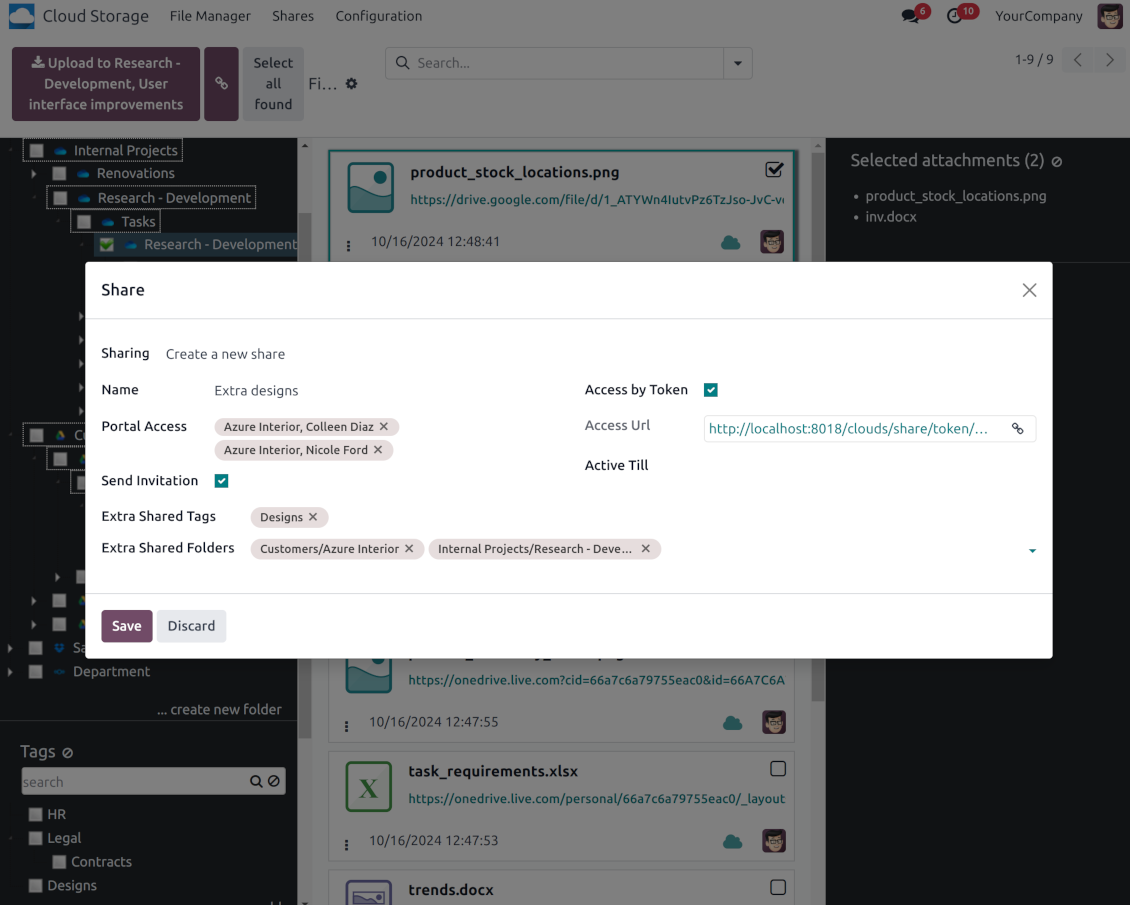
Share files, directories, and tags with particular partners or with an access URL. Let users download whole shares and separate items, upload attachments, and add folders or tags
Enterprise documents compatible
Set up rules to prepare folders based on Odoo Enterprise workspaces. All features, including sharing, downloading, and signing, will work even after the sync
Automatic Regular Sync
Rely on auto-synchronization between Odoo and cloud solutions based on scheduled jobs. No manual interaction is required
Bilateral Sync
Odoo sends attachments to cloud storage solutions and retrieves files from there. Binary content is kept in clouds, while Odoo provides direct access to synced items
Excellent
We have been using Cloud Storage Solutions for a few years already, starting with Odoo 17 mostly because our attachments were a mess. Now we're moving to Odoo 20, and we've surely decided to keep using the app. The File Manager is great for finding a file by folder or tag instead of remembering which sales order it was attached to. And the attachment box on contacts and projects shows the same folders, which lets us avoid excess clicks.
The folder rules are the part I keep showing people: new customer and project folders just appear, with the sub-folders we set up once, and everything lands in our Google Drive through the connector. We also use sharing a folder with our external partners, which is often especially efficient for tasks.
Big thanks to the team too. I asked a lot of questions about the sync and the access rights initially and now during the switch, and every answer came back fast. Really felt like they wanted it to work for us. Happy customer here.
Works well with SharePoint. Supportive team
We've been using this with SharePoint and it's been working great. One of the best things is having everything, including logs right in Odoo's interface, so you can actually see what's going on. It's also super convenient that you can view or download synced files from the attachment box without having to leave the page or even log in to Sharepoint.
Setup was pretty smooth for us. When we had a few questions about setting up the folder hierarchy and priorities, the developer team got back to us in just a couple of hours and helped us figure it out. Great support and great extension!
Tricky setup, but works perfectly now
Really solid module. We managed to get a very flexible folder structure (sorted by clients) and synced all our sales orders, invoices and tasks by projects to Google Drive.
Initial setup was a bit of a pain and kinda tricky to configure everything at first, but now it's running smoothly and works perfectly. The faotools team helped a lot. Def worth it if u need to keep your docs organized in Odoo and Google Drive.
Recommended!
Great support, assistance and very good connector!
We are very happy with the support we received when configuring the Sharepoint - Odoo connector. The connector has great functionalities.
All our questions were answered very fast (within one day).
FaOtools helped us optimising our connector and assisted us with future improvements.
We really recommend this connector.
Great module and Great Support!
The module works great! and the support is phenomenal!
A must-buy if it suits your requirements!
very professional app, excellen t customer service
This app is very well programmed and does its job very well. But the best is the excellent customer service who also helps when the problem lies somewhere else. You receive a lot for your money.
Excellent !!!
Great App and great Service from faOtools.
An impressive app and world-class support
I have been very impressed by the way the OneDrive / SharePoint Odoo Integration module synchronises content in both directions and allows me to share documents in Odoo with my SharePoint site. Above all the technical support is top-notch, which greatly increases the value of this product. I highly recommend this product for anyone considering synchronising Odoo with SharePoint/OneDrive.
Very good product
A perfect solution to integrate Owncloud with Odoo. We sync a high volume of objects across multiple Odoo models, which works seamless and stable. For us it is the perfect solution to have an external DMS instead of the Odoo native attachment handling, which also enables us to interchange files between systems in our best-of-breed setup.
The team behind this module is extremely professional and responsive. They helped us on a few occasions and provided clear answers and prompt support when required, and they even went out of their way to assist us with another requirement we had. Cannot recommend the product and team highly enough, try this if you're in the market to connect Odoo with an external document solution.
Works fine, good support
The first experience with the module is excellent. I had some trouble to configure things right on the Microsoft-side, but the team provided quick and good support.
Best module for integration with google drive
The module performs its function correctly and faOtools responds quickly to any problem and, in case of detecting any bug, quickly apply the changes. Its support is 10 stars.
Works according to specs
I have used this app with Odoo 12 and Nextcloud 16 and it works as specified. Odoo Tools offers very responsive support which is really helpful. Of course 5 stars...!
This is Awesome
I have used Cloud Sync on Next/Own Cloud and works really great.
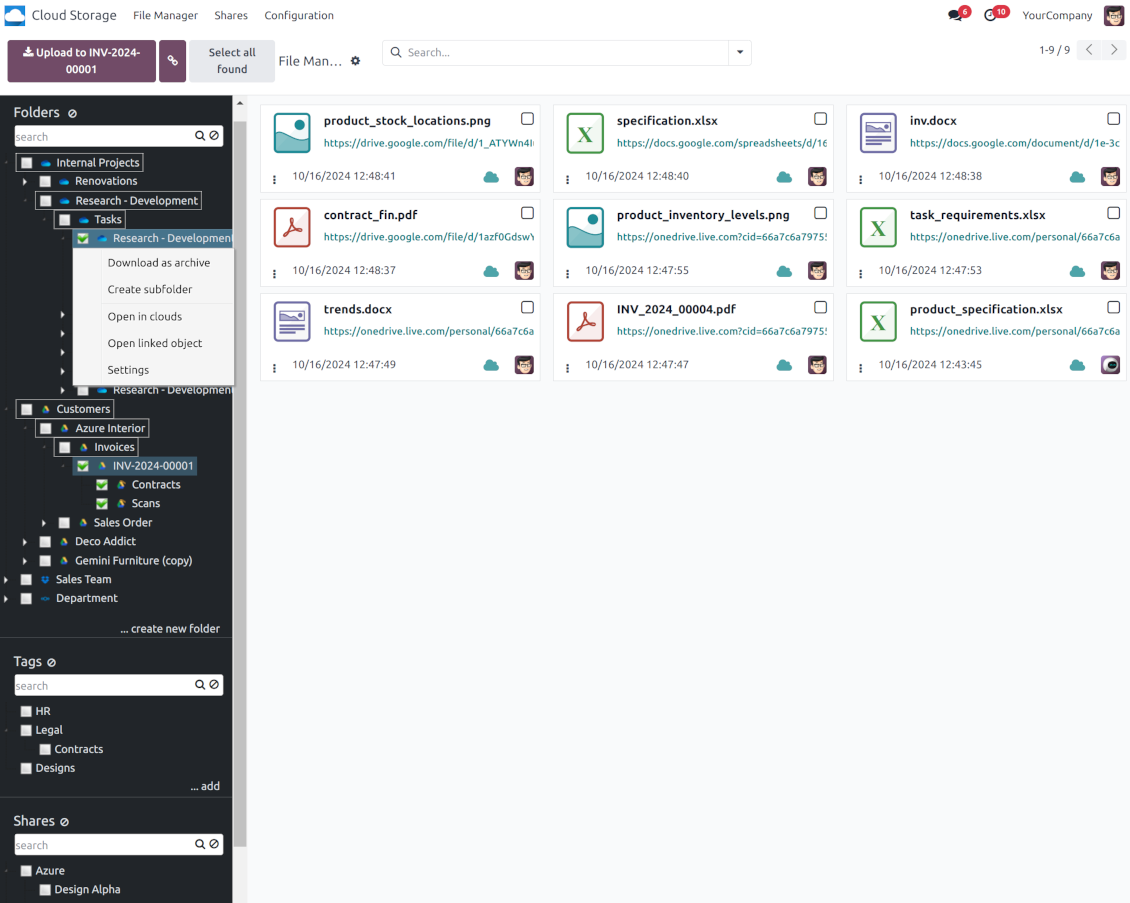
Odoo Dosya Yöneticisi arayüzü
-
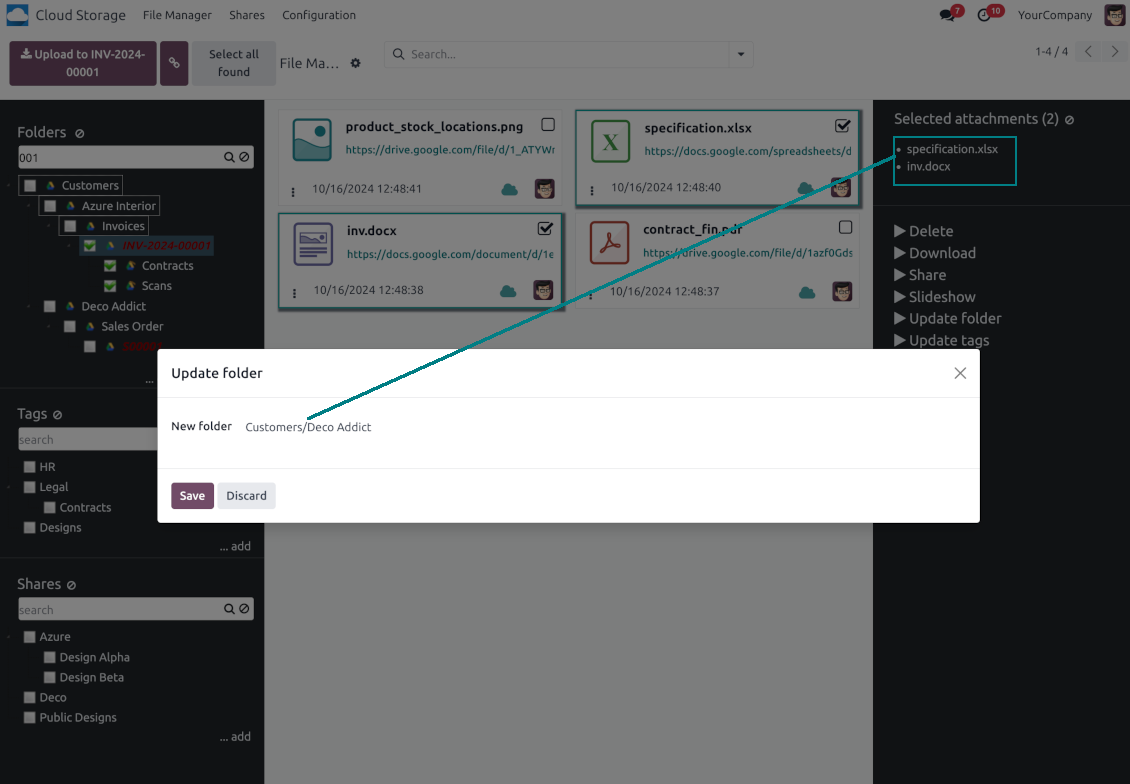
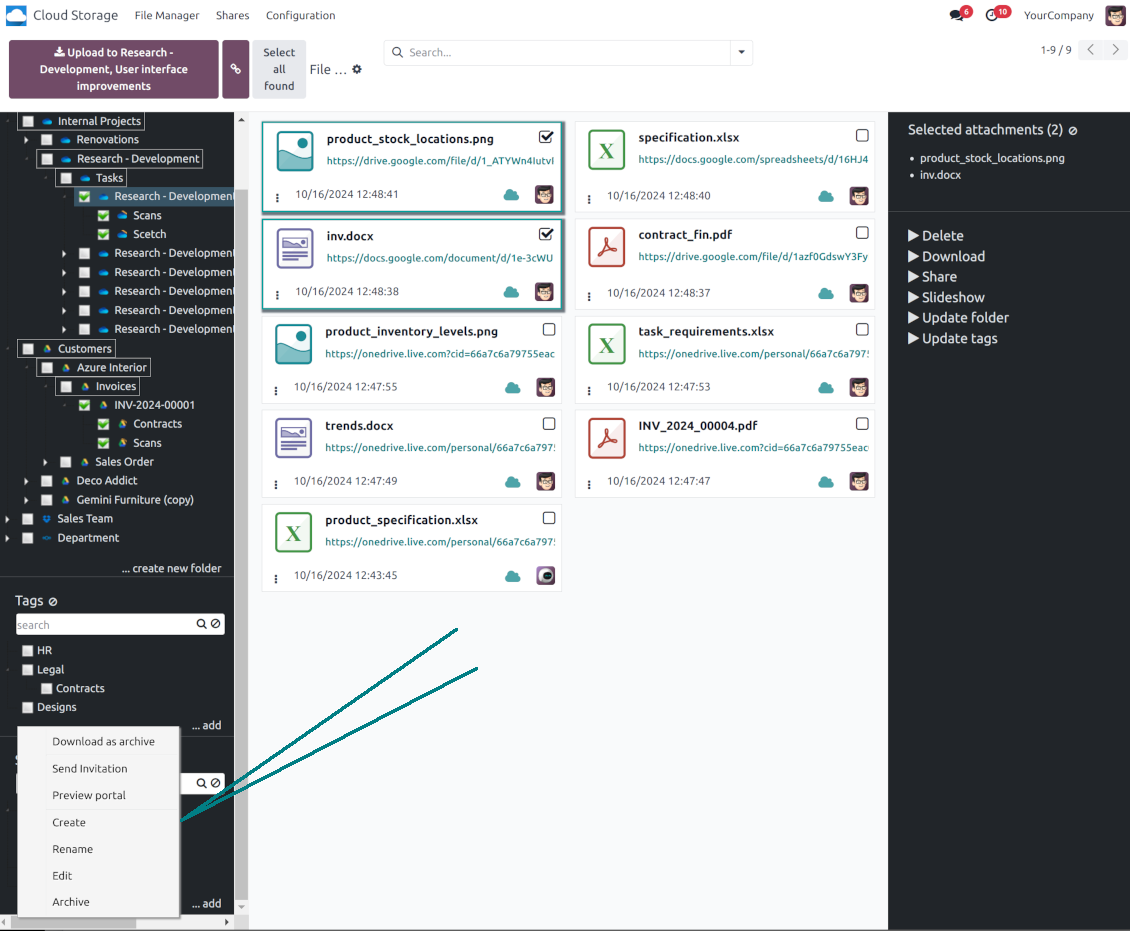
Navigate by folders: select a directory to show its attachments. Expand and hide folders' layers in a click. Add subfolders to any directory (right mouse click > Create subfolder)
-
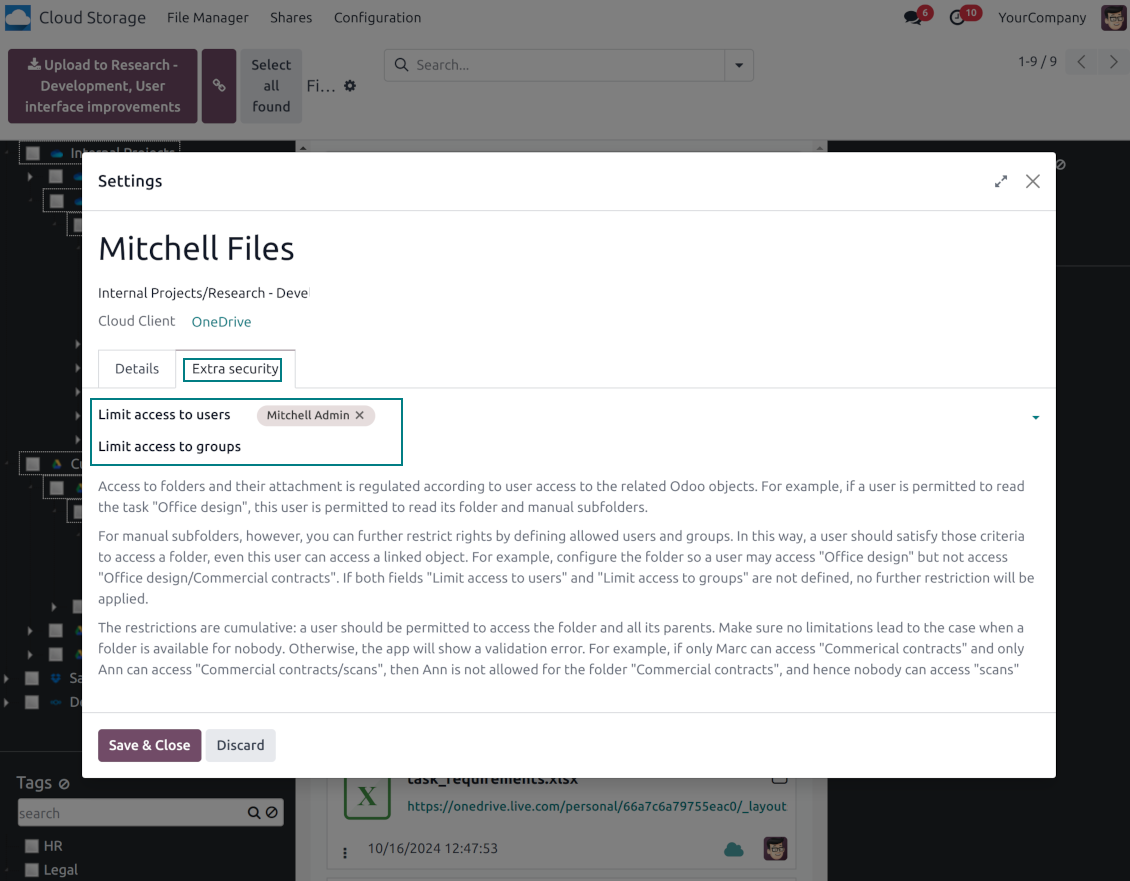
Open any synced folder in its cloud client (right mouse click > Open in clouds). Show a folder peer Odoo object if there is such a connection (right mouse click > Open linked object). Change settings of manually created folders, including granting access rights (right mouse click > Edit Settings)
-
Navigate by attachment tags. Create and edit tags right from the navigation panel
-
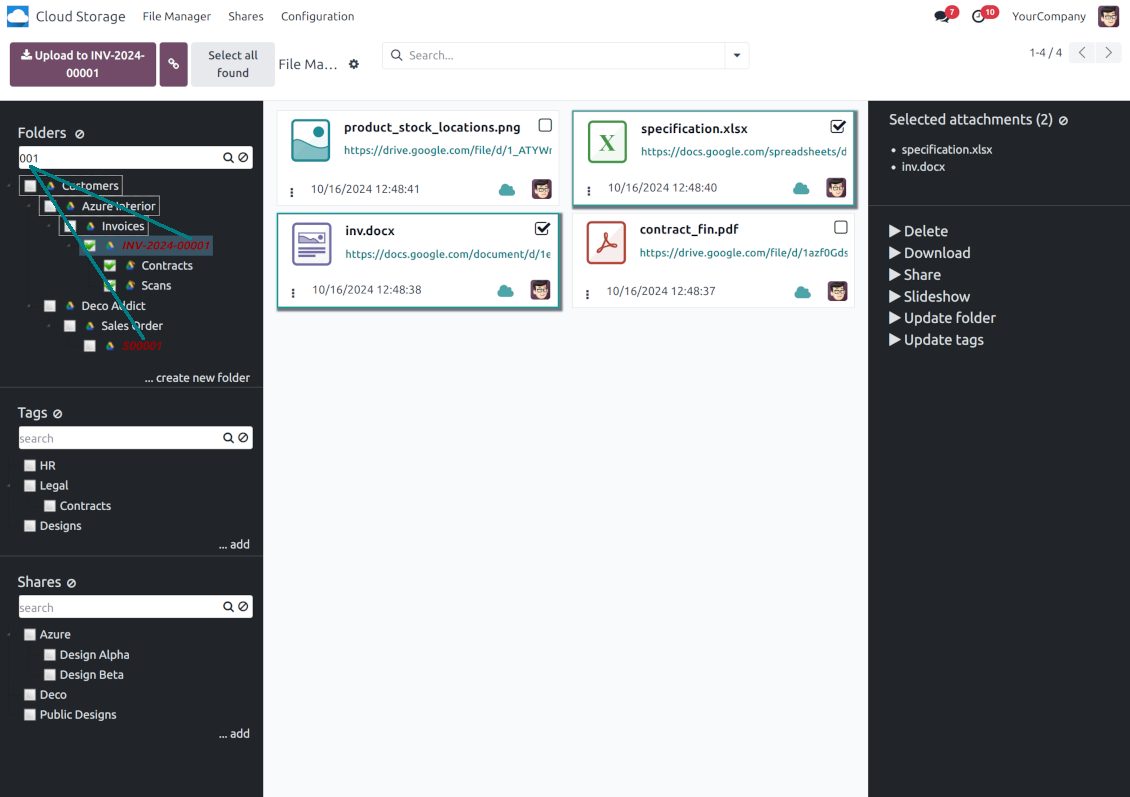
Search and highlight tags and folders in seconds even if there are thousands of items
-
Drag and drop to re-structure folders (relates only to manually created directories; for automatic folders change rules instead) and tags
-
Download any folder or any tag with all its attachments as a single zip archive (right mouse click > Download as archive)
-
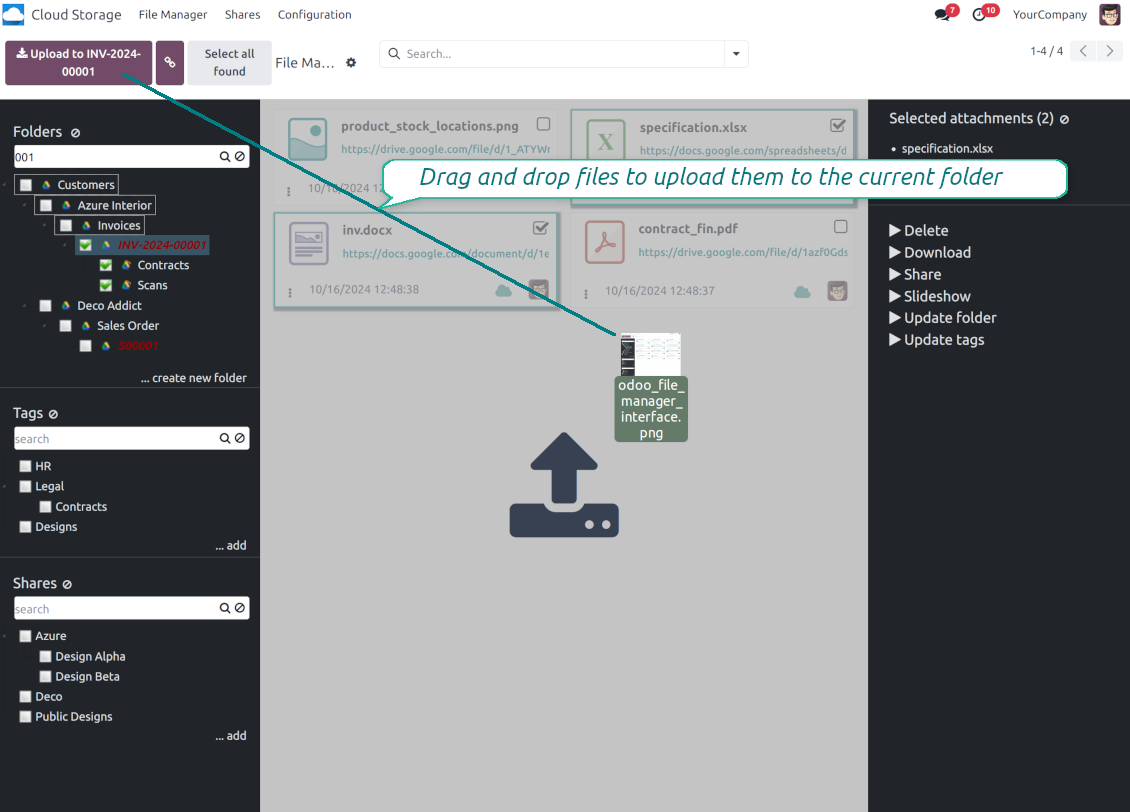
Upload attachments to the current folder. Use the top header button 'Upload file' or drag and drop files
-
Instantly open any synced attachment in a linked cloud client (push the link in the middle of attachment cards)
-
Download any attachment to your local computer disregarding whether it is synced or not (push the icon 'cloud' or 'download' in the footer right corner)
-
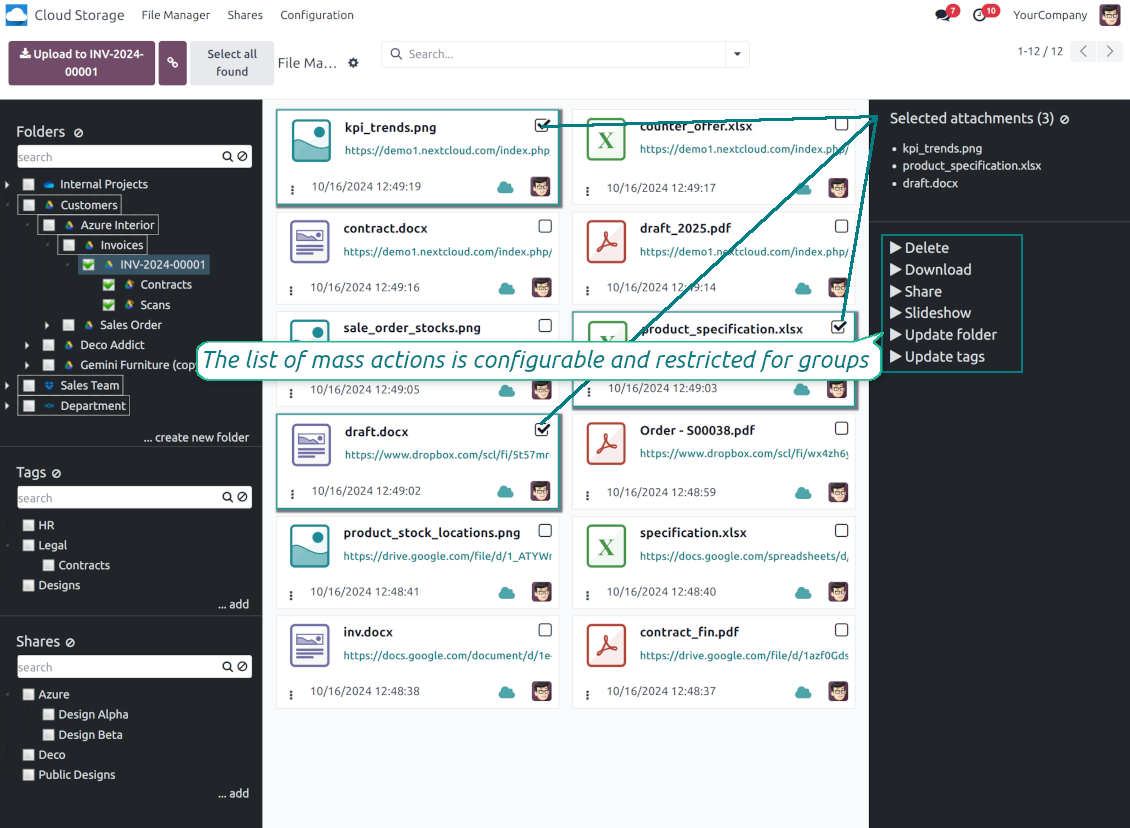
Consequentially select attachments and download them as a single zip archive
-
Move any files to any folder, including re-attaching items between Odoo objects (e.g. from a sale order SO-001 to another quotation or its customer folder). Use the mass action for that end or just drop an attachment to a required directory. Update attachments' tags by dragging those to the left navigation panel or by executing the mass action. Delete attachments in a batch
-
Apply standard attachments search to find required files.
Gelişmiş Attachment Box
-
Any Odoo object might be linked to its folder. See Automatic folders' structure
-
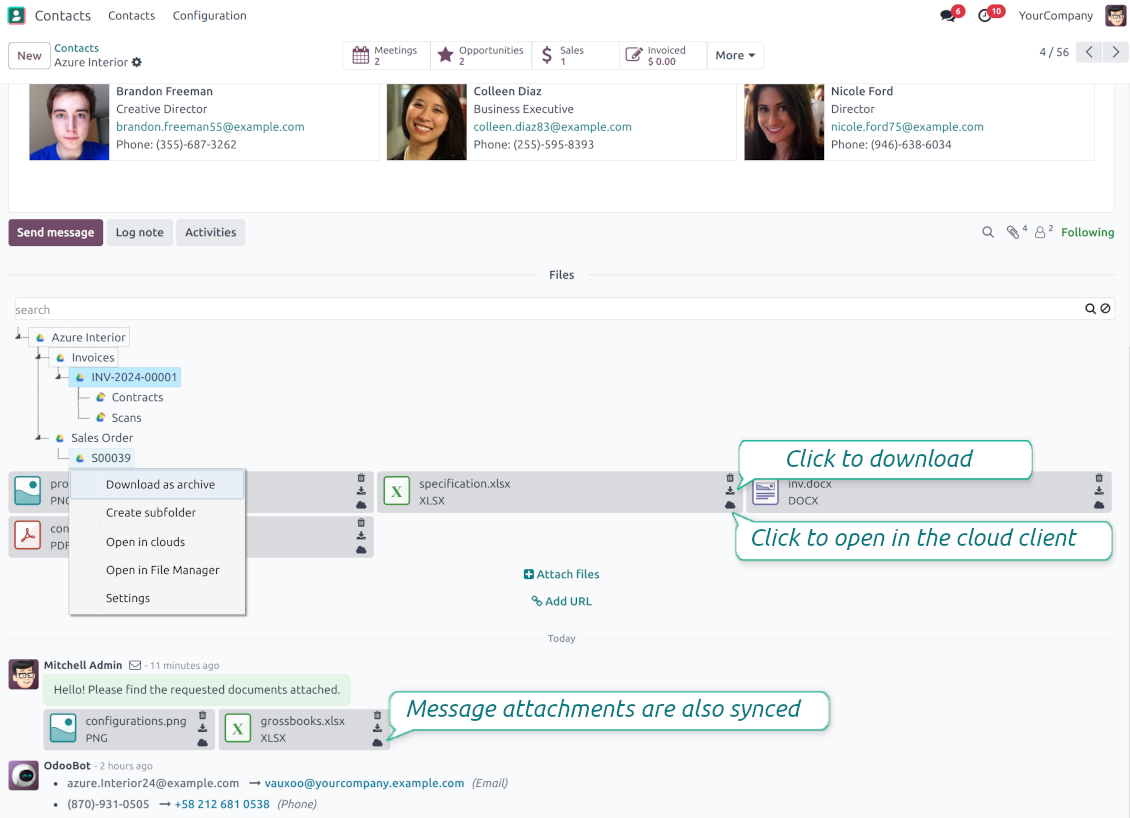
Flexibly define subfolders to organize the structure you need (right mouse click > Create subfolder)
-
Drag and drop to re-structure subfolders
-
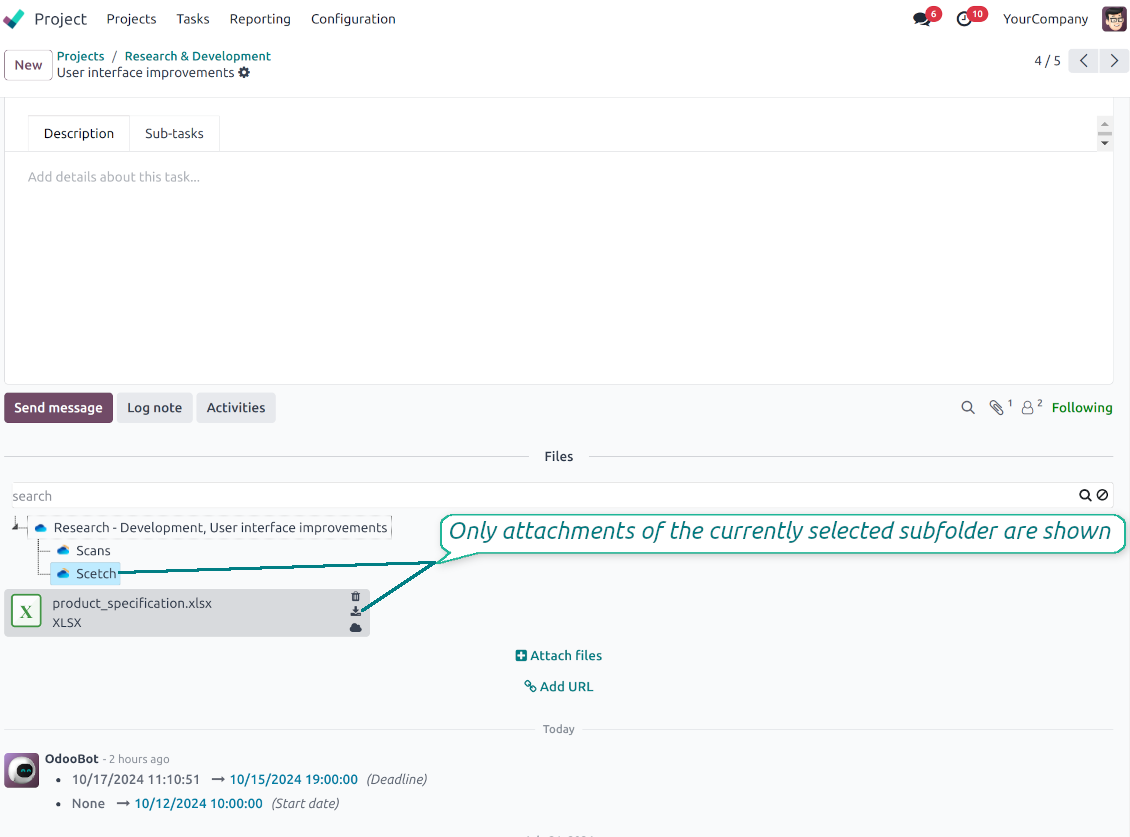
Select a folder to see its attachments. By default, files of the object root directory are shown
-
Download any folder with all attachments as a single zip archive (right mouse click > Download as archive)
-
Open the already synced folder in its cloud client (right mouse click > Open in clouds)
-
Upload attachment to a chosen folder (use the button 'Add attachments' or drag files to the attachment box area)
-
Instantly open any synced attachment in a linked cloud client (push the icon 'clouds')
-
Download any attachment to your local computer disregarding whether it is synced or not (push the icon 'download')
-
Use standard Odoo preview for both synced and local files (click on a file thumbnail)
-
Delete attachments as usual
-
All actions are equally applicable to object attachments and attachments related to messages.
Cloud Storage senkronizasyonu
Multi synchronization
-
Use optional add-ons to synchronize the document management system with the cloud client(s) of your choice: Google Drive, OneDrive, SharePoint, Nextcloud, Dropbox, Amazon, Box, MinIO S3, NAS/WebDAV (Synology, QNAP, TrueNAS, etc.), and ownCloud. Have as many connections as you need
-
Establish multiple connections to different cloud clients simultaneously. For example, sync sales-related folders to Google Drive; tasks and projects - to SharePoint or OneDrive; HR documents - to Nextcloud/ownCloud; manufacturing specifications - to Dropbox. Take into account that a specific folder might be synced to only a single cloud storage solution. Its children would be synced to the same client
-
For each cloud client, the app lets set up a few instances. For example, for Google Drive, you may share some folders to your personal drive, others - to one of your team drives, and the rest - to your teammate's drive
-
To establish a connection with particular cloud storage, follow the instructions that are specific for client types. See the tab Configuration for details
-
Any connection might be paused manually if it is needed. It might be also auto-stopped if there are critical issues during the sync. Then, you should re-connect to a target cloud client
Cloud clients
-
Synchronization for all cloud clients is based on the same principles and on the same queue. Simultaneously, there might be differences in sync results due to different features of various cloud storage solutions
-
Establishing connections for different types of cloud clients assumes installing optional add-ons, different approaches for Odoo, and external API configuration. Follow the instructions on the tab 'Guidelines'
-
Google Drive Odoo Integration allows establishing a connection with any personal or team drive
-
OneDrive / SharePoint Odoo Integration assumes synchronization with any drive of personal/business/SharePoint tariffs
-
ownCloud/Nextcloud Odoo Integration et integrate Odoo with any instances of ownCloud and Nextcloud. In comparison to other clients, the app allows setting the type of attachment links. By default, Odoo links are internal: only authorized users may access them. Optionally make links public (the setting 'Use Public URLs'). See details on the guidelines tab
-
Dropbox Odoo Integration works for all DropBox tariffs, including Personal DropBox (Basic, Plus, Family) and business DropBox (Professional, Standard, Advanced). In comparison to other clients, the app allows choosing whether cloud items would be shared or internal. See details on the guidelines tab
-
Amazon S3 Odoo Integration (amazon_s3_odoo) synchronizes Odoo folders and attachments with Amazon S3 buckets
-
NAS/WebDAV Odoo Integration (nas_odoo) connects Odoo documents with NAS and WebDAV-compatible storage, including Synology, QNAP, and TrueNAS
-
Box Odoo Integration (box_odoo) synchronizes Odoo folders and attachments with Box cloud storage
Automatic two-sided sync
-
Integration is based on scheduled jobs and is fully automatized. The app regularly checks changes in systems and runs sync operations
-
Synchronization is bilateral. Updates in Odoo are reflected in cloud clients (direct sync); changes in cloud clients modify Odoo folders and attachments (backward sync)
-
Senkronizasyonu tek yönlü tutmak için bir istemcide buluttan senkronizasyonu kapatın. Odoo değişiklikleri bulut depolamaya gönderilmeye devam eder, ancak orada oluşturulan, yeniden adlandırılan veya silinen dosya ve klasörler Odoo'ya yansımaz. Seçeneği yeniden kapatmak, silmeler dahil biriken değişiklikleri sonraki senkronizasyonda uygular
-
Any cloud connection might be reset. In this way, the app assumes getting back all items back to Odoo (reverse sync)
-
Odoo folders and attachments might be re-attached to a new cloud client. Hence, items will be first taken back to Odoo (reverse sync) and then put will be put to the new cloud storage (direct sync)
Queue-based synchronization
-
Once in 15 minutes, the app examines updates in Odoo and cloud storage(s) to prepare a synchronization queue
-
Folders' checks follow the First-In-First-Out (FIFO) principle. So, directories that have not been examined for the longest will be processed first
-
Once in 15 minutes, the sync queue is run by the special scheduled job. Firstly, the most important (blocking) tasks would be done
-
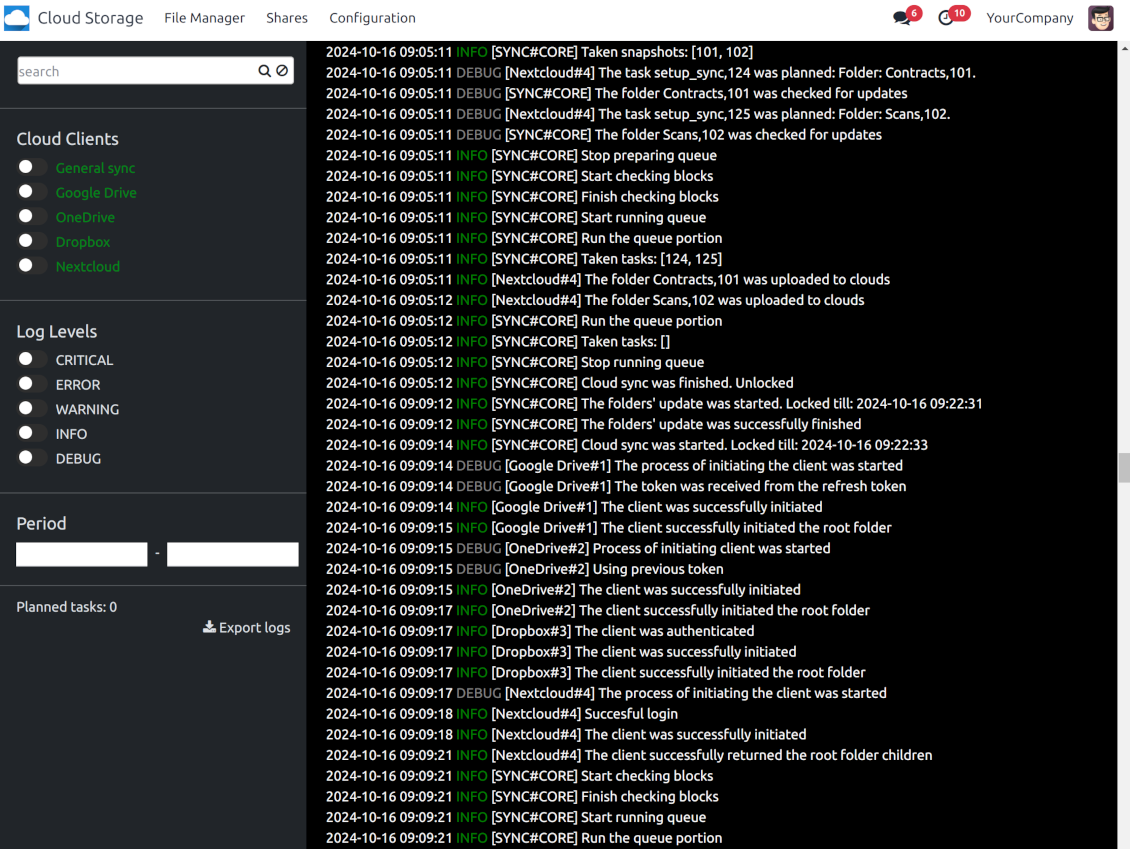
Control planned jobs and their fulfillment in the special Odoo logs interface (Cloud Storage > Configuration > Sync Logs). Subscribe for particular cloud clients notifications
-
If the app faces sync failures, it will re-try operations afterward. Sync queue processing would not be stopped if there are items not blocked by such failures
Odoo attachments for cloud storage: direct sync
-
Direct sync prepares the folders' hierarchy and uploads Odoo attachments for cloud storage
-
Direct sync checks whether attachments are added or deleted for synced directories. If so, they would be created or removed in cloud storage. In particular, it means that any file added to a folder-related Odoo object (e.g. Quotation), would be automatically moved to a linked cloud client
-
Direct sync makes all synced Odoo attachments change their type to a link (URL), while binary content is removed with one of the next Odoo cleaners. So, no actual files would be stored on your Odoo server
-
Direct sync checks whether a new folder is added. Disregarding whether it is done manually or automatically, the app would generate a peer directory in a cloud storage
-
Direct sync checks whether there are any updates in folders. If so, such changes are reflected in a cloud client
Cloud storage files and folders for Odoo: backward sync
-
Backward sync checks whether any files or subfolders are added to cloud storage folders. If so, the app would create URL attachments/subdirectories inside linked Odoo directories (and hence Odoo objects if any)
-
Backward sync checks whether there are any updates in folders or attachments. Such updates would be then reflected in Odoo
-
Backward sync checks whether any files are deleted/moved in a cloud document folder. If so, a linked Odoo attachment would be also unlinked or moved
-
If you deleted a cloud storage folder related to a folder rule / Odoo object, their child files would be deleted as well. Thus, Odoo would remove related attachments. The folders, however, will be recovered with a direct sync
-
In case of conflicts, direct sync changes are in general considered more important than backward updates.
Resetting or changing cloud client: reverse sync
-
In case you decided to reset the connection with a specific cloud client, files would be moved back to Odoo
-
Bulut depolamadaki kopya tek kopya kalacaksa veya bağlantı bozulduysa bir istemcide ters senkronizasyonu kapatın. Bu istemciyi ayırmak, sıfırlamak veya devre dışı bırakmak dosyaları geri indirmez ve bulut depolamada hiçbir şey silmez. Odoo nesneleri ile bulut öğeleri arasındaki bağlantı kesilir. Kayıtlı bağlantılar dosyaları bulut depolamada açmaya devam eder, ancak Odoo bu klasör ve dosyaları artık indiremez, önizleyemez veya açamaz. Bu bağlantı geri getirilemez
-
In case you decided to change the cloud client of a folder rule or a folder, files would be first taken back to Odoo, and then direct sync for a new client would be done
-
Reverse sync operations are prioritized to direct and backward sync operations
-
Not all items can be correctly reversed to Odoo due to cloud client peculiarities. For example, there are documents that may exist only in cloud storage environments (e.g. Google Sheets). The app would try to convert such documents, but in some cases, it would require manual interactions.
Automatic Folder Structure
Rules for automatic folders
-
The app allows preparing its own folder for any Odoo object
-
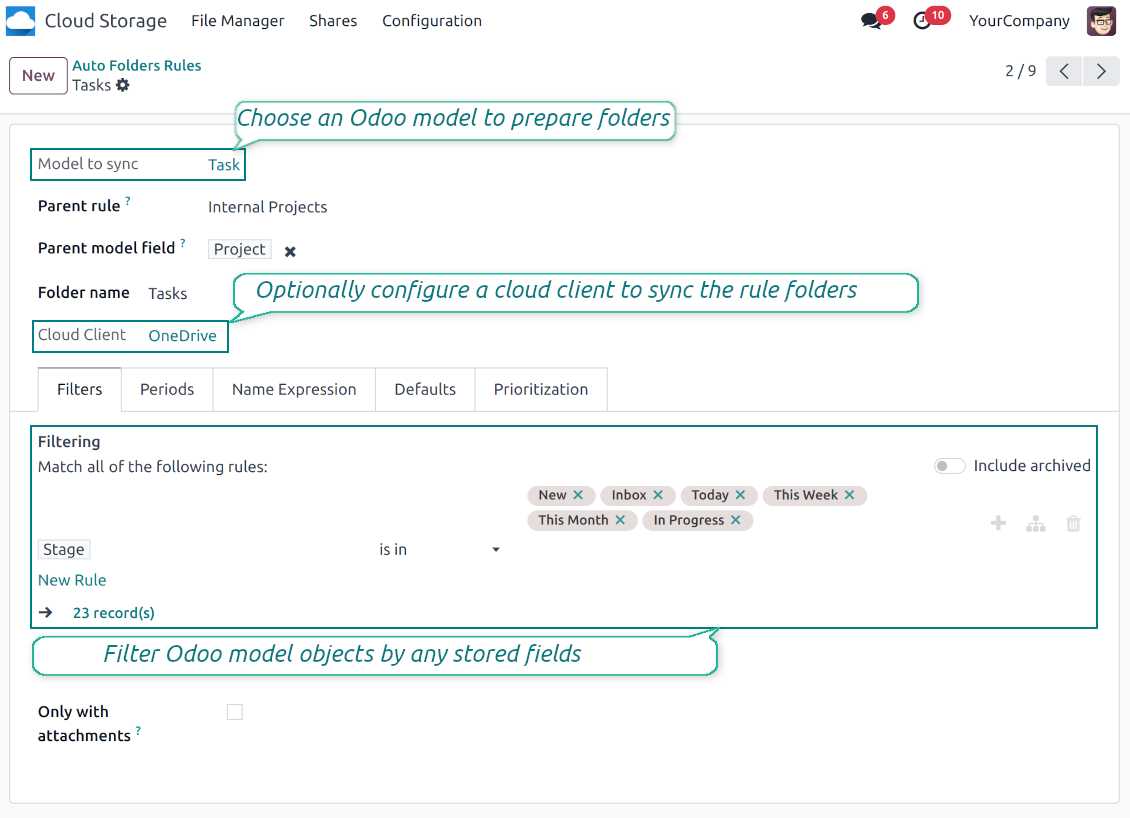
To configure a particular Odoo document type to generate a folder, you should just prepare a new folder rule (Cloud Storage > Configuration > Folder rules). For example, select the model 'Task' to make Odoo add a folder for each project task, so Tasks > Task 1, Task 2, ...
-
Automatically created directories would contain all attachments their linked objects have
-
Folders are updated regularly based on the scheduled job
Multi directories for each model
-
Each Odoo model might have a few linked folders
-
Apply any model storable field to filter Odoo objects and, in this way, split objects into a few super directories. For example, have own folders for individuals and companies, for European and American opportunities, for quotations and confirmed orders, for each project
-
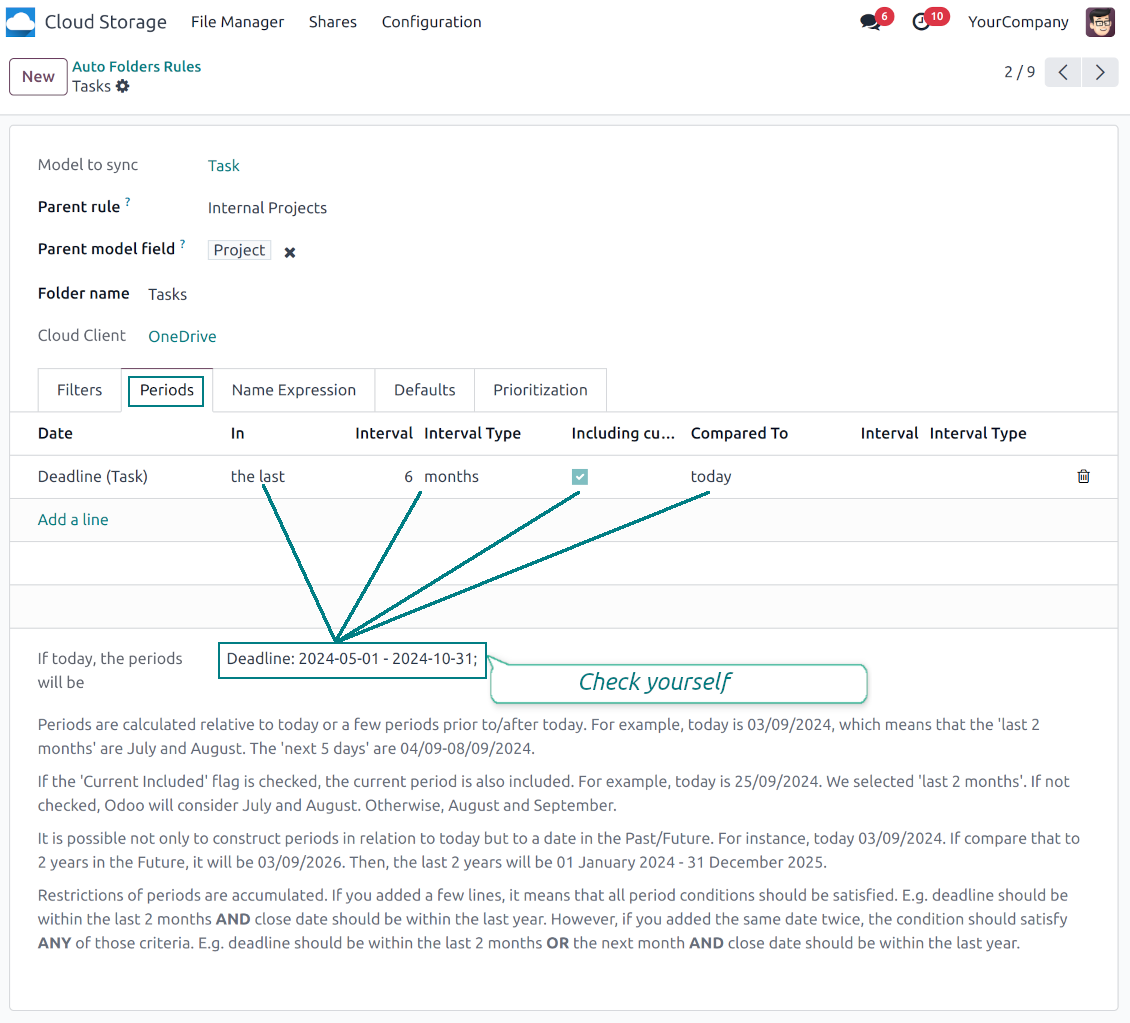
Filter Odoo objects by relative periods by applying date fields of linked documents. For example, leads registered in the last 3 months or invoices updated in the last week
-
As a result, the app lets have paths like 'Odoo > Quotations Europe > SO-001' or ' Odoo > the last year posted invoices (America) > SO-001'
Flexible folders' tree
-
It is possible to set up a hierarchy of folder rules to prepare a more flexible directories structure
-
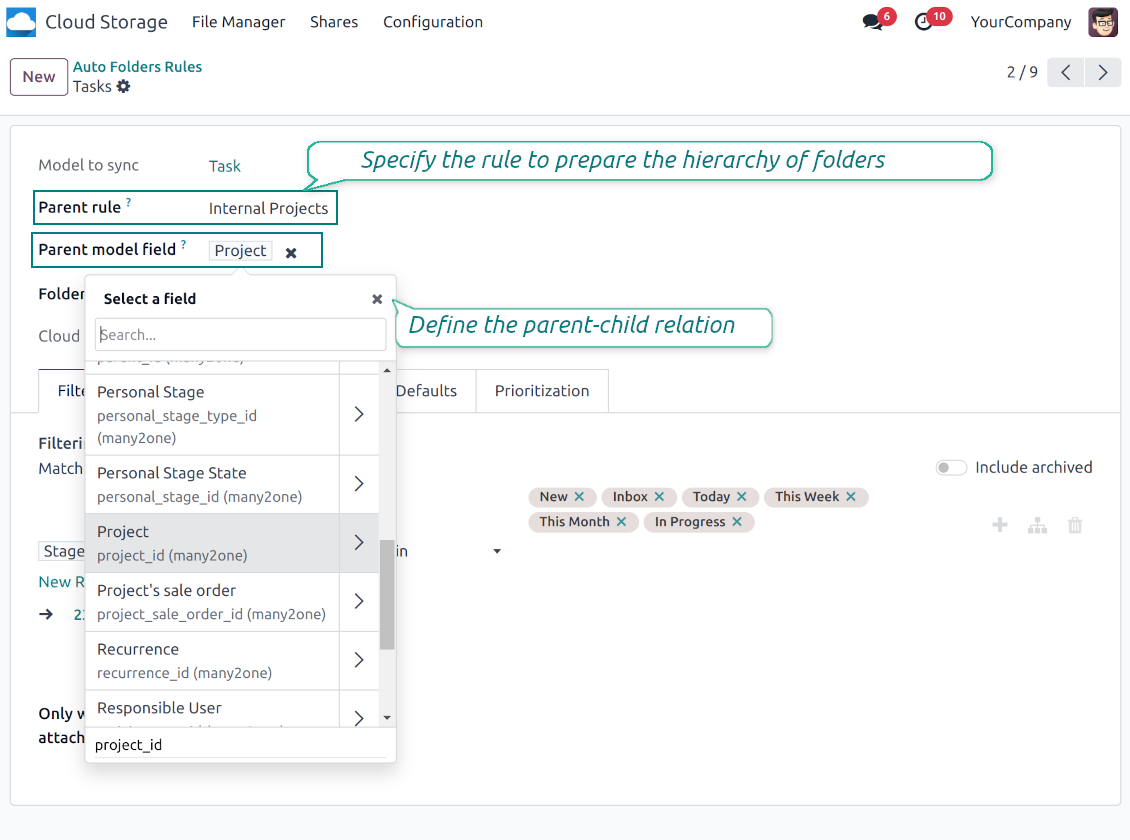
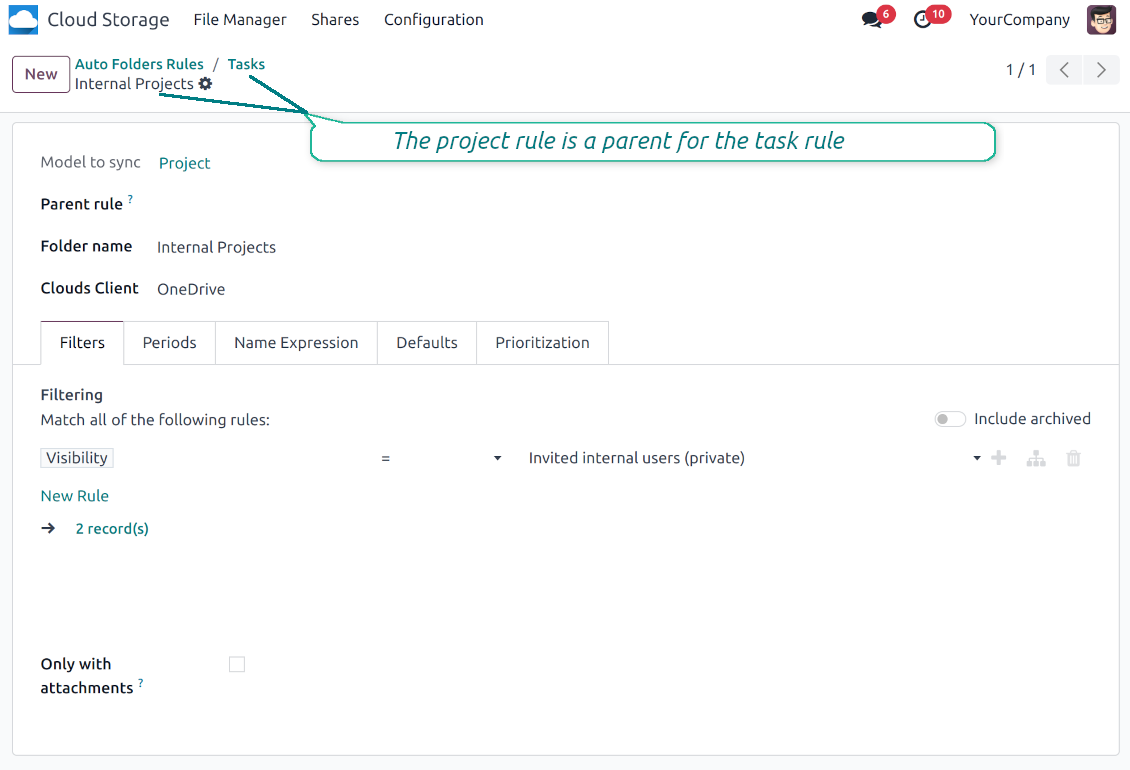
To that goal define a parent rule for a required folder configuration. For example, use a project-related rule as a parent for a task-related rule, a customer-related rule - for invoices-related rules
-
In order for folder relations to work correctly, it is also needed to enter a parent model field. So, it is the field that links models between each other (many2one relation). For example, 'Project' of a task, 'Customer' of a sales order, or 'Sales Team' of an opportunity
-
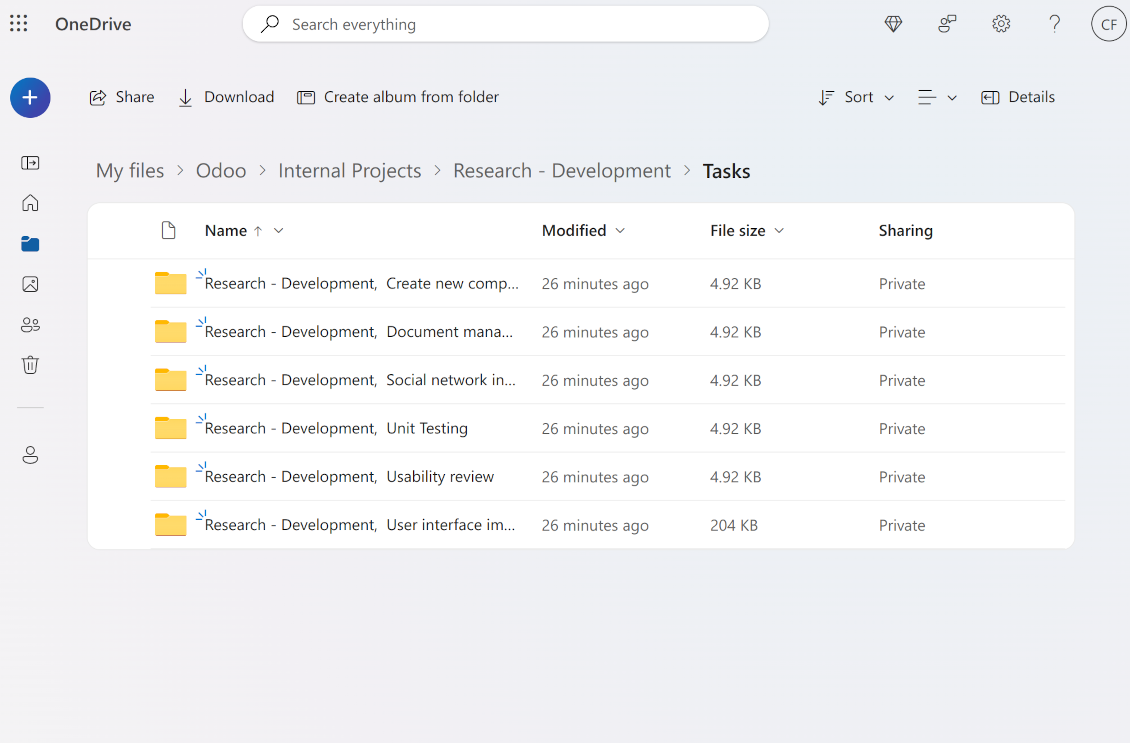
As a result, the tool allows reflecting your Odoo workflow logic and have paths like 'Odoo > Customers > Azure Interior > Projects > Software Design > Prepare Specification' and 'Odoo > Customers > Azure Interior > Quotations > SO-001'
Subfolders, default folders, and default files
-
The app lets add an unlimited number of manual subfolders for each folder. In particular, you may have a directories tree right in each object attachment box
-
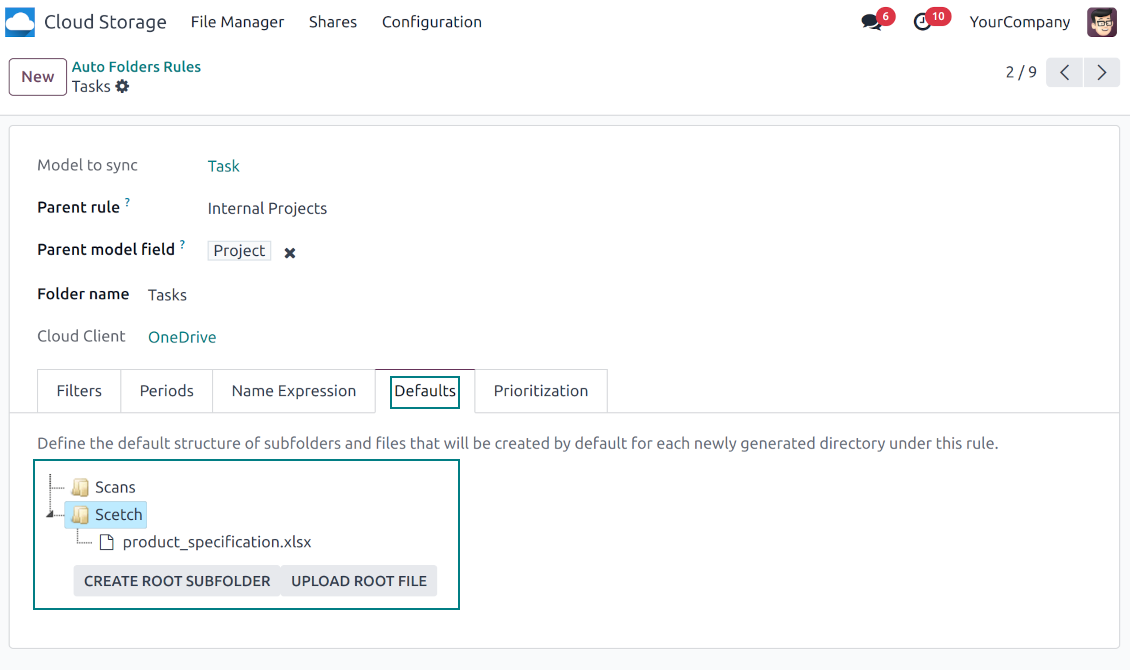
For the first generation, it is possible to define default folders, so subdirectories would be auto-generated for a specific Odoo object folder. Afterward, you may add delete/edit those or add new ones
-
The same mechanics are applied to prepare default files. For example, to have contract/personal card templates which then are assumed to be filled with real data
Configurable folder titles
-
Each folder rule assumes to generate a directory. Names for such directories are assigned right on a rule form. For example, introduce 'Jobs' for a task-related rule or 'HR' for employees' folders. By default, the Odoo model name would be used
-
For object-related folders, the names are generated based on the Odoo standard display names. So, if not defined the opposite, it would be the same title as you see in the Odoo form view header
-
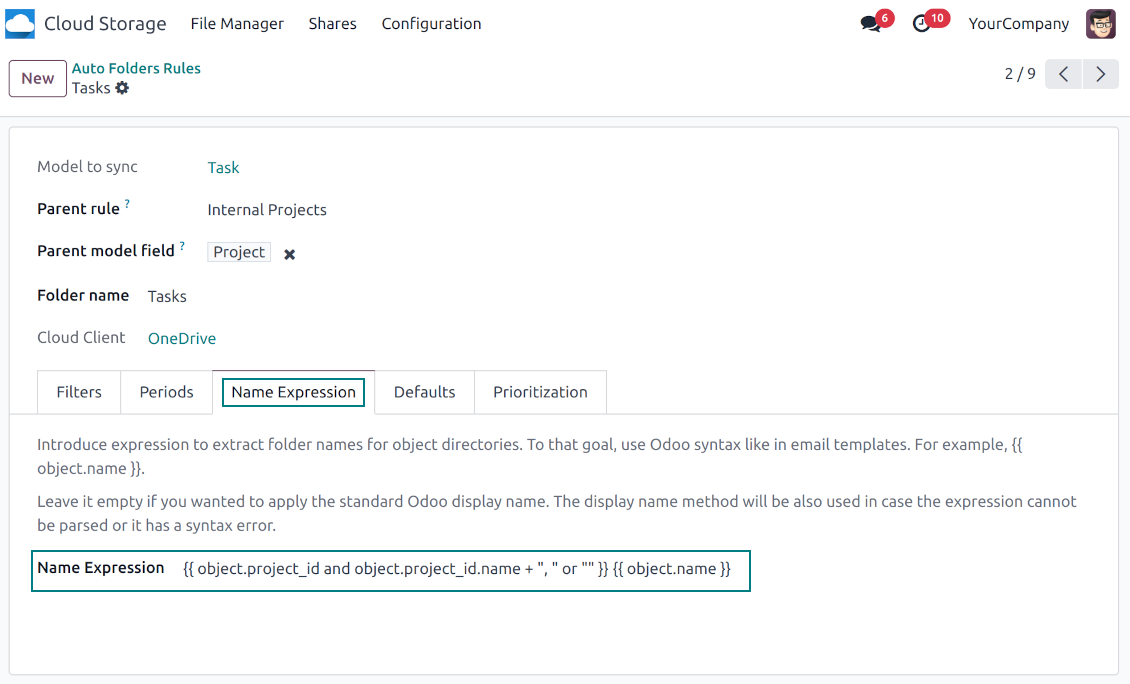
The app lets define complex name expressions for object-related folders (the tab 'Name Expression' on a folder rule form). To that goal, apply the syntax used in Odoo email templates. For example, {{ object.project_id.name }}, {{ object.name }} to reflect a project name in tasks folders
-
Avoid the following symbols in folders' and files' names: *, ?, ", ', :, <, >, /, +, %, !, @, \, /,. Direct sync will replace such symbols with '-'. It is done to avoid conflicts with file systems. Avoid also too long names: e.g. more than 100 symbols
Enterprise Documents
-
The app allows generating folders for workspaces introduced by the Odoo Enterprise apps 'Documents'
-
To force Odoo to prepare workspace-related directories, define folder rule(s) of the type 'Workspace-Related rule'. The tool would automatically create linked folders and sync those for chosen cloud storage with one of the next jobs
-
It is not obligatory to reflect the whole DMS structure. Thus, it is possible to filter workspaces by any storable field. For example, to add a folder only for workspaces that contain the keyword 'Internal'. Take into account: if a workspace was synced, all its child workspaces would be also synced
-
If you generated a subfolder for any workspace-related folder, the app would also create such a Documents workspace
Typical use cases
-
Customers: add all partner files in a single super directory. Optionally distinguish companies and individuals. For example, Odoo > Customers > Azure Interior > Contacts > John Brown
-
Sales orders and invoices: keep all sale-related printings and contracts in your own quotation directories for each customer. For example, Odoo > Customers > Azure Interior > Orders > SO-001 and Odoo > Customers > Azure Interior > Invoices > INV-00001
-
Opportunities: store all specifications, requirements, and any files which would let you make a good offer carefully structured by each sales team and case. For example, Odoo > Sale teams > Europe > Leads > Interest in 50 chairs
-
Project and tasks: prepare a folder for each customer project and task. For example, Odoo > Customers > Azure Interior > Projects > Software design > Tasks > Specification
-
Human resources: gather all files by each employee in a single folder: photos, document scans, contracts. Structure employees by department. For example, Odoo > Departments > Accounting department > Employees > Anita Olivier.
Dosya ve klasör paylaşımı
-
Share particular attachments, whole directories, or even all files of specific tags
-
Grant access to chosen Odoo contacts. Send an invitation to any Odoo portal users at any moment
-
Generate a special access link for public use (even without a user). Change it to make the previous one outdated
-
Make shares for temporary use or available constantly until archived
-
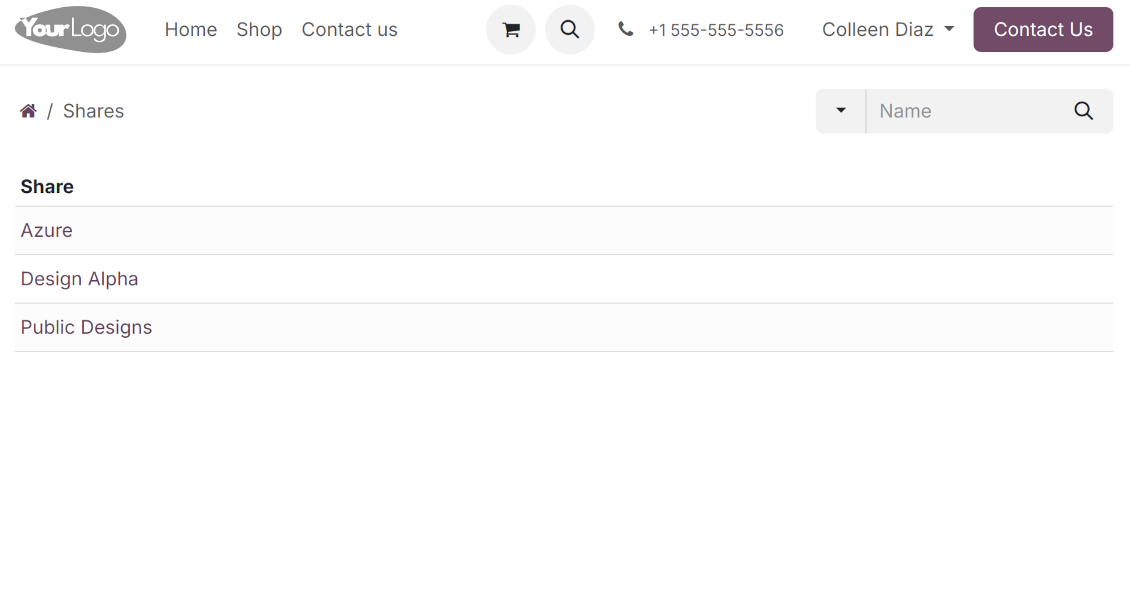
Create an unlimited number of shares with any setups and attachments involved. Portal users might access those through the special entry "Shares" in the Odoo's portal
-
For single-view purposes, shares support hierarchy so as to make comfortable navigation by those
-
Share users can download any shared file, a whole share, a particular directory, or a tag as a ZIP archive
-
Optionally let upload files to the selected or default folder. Files drag and drop is supported
-
Users are always allowed to search attachments by title, linked folder, and tags
-
Optionally allow navigation by folders and/or tags. Shared tags/folders, their children, and ones linked to shared attachments will be available
-
Let users add tags and folders by themselves. Show/hide searching items in tags/folders navigation trees
-
Turn on/off a chat per each share.
Belge yönetimi ve senkron erişim hakları
-
Access for each Odoo automatic folder is regulated based on a linked object. If such an Odoo object is available for a specific user, its directory would be also available for her/him. For example, if Anita Olivier is the task manager of 'Prepare specification', then she may access the folder 'Tasks' and 'Tasks > Prepare Specification'
-
Access to Odoo manual folders is regulated based on its user groups and users stated in those folders' settings. If nobody is specified, a manually created folder is available for everyone. For example, if Anita Oliver is a sales manager, she may access the quotation-related folder 'Odoo > Orders > SO-001'
-
To access any folder, a user should be able to access all its parents. For example, if Anita Oliver has rights for employees but does not have for departments, then she might not read 'Odoo > Departments > Administration > Employees > Mitchel Admin'. However, if the folder 'Employees' becomes a stand-alone folder without a parent, then Anita would be able to access 'Odoo > Employees > Mitchel Admin'
-
The app does not regulate access levels for cloud clients and their items. The tool regulates rights only for Odoo objects and synchronizes those to required storage. After the sync, if necessary, you should apply the settings for a target cloud client, folders, and files
-
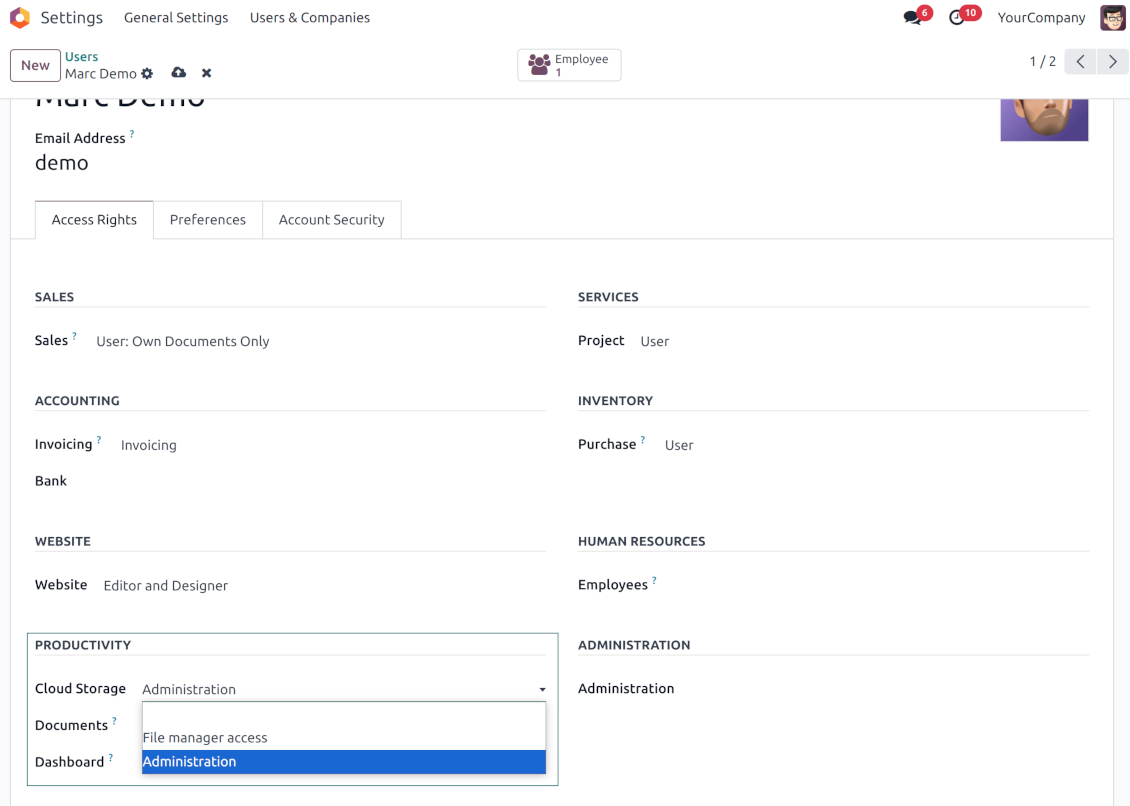
To observe the menu 'Cloud Storage' and the app file manager, a user should belong to the security group 'Cloud Storage > File Manager Access'
-
To configure automatic folder rules, establish connections with various cloud clients, control sync logs, and apply the app settings, a user should belong to the security group 'Cloud Storage > Administration'.
Kullanım notları
-
The app assumes automatic regular synchronization with various cloud clients. Please take into account that synchronization is not real-time but is based on tasks queue and scheduled jobs. Depending on the number of folders and attachments, it might take time for the app to check all directories and do the jobs. That's why, until the sync is done, Odoo attachment interfaces work as in standard Odoo.
-
Cloud connections rely upon the API of the related cloud clients. Such communication between systems is risky by concept due to possible disconnections, API updates, and unsolvable conflicts. The app is designed to cope with such risks by carefully processing failures and checking cloud client states. Simultaneously, make sure that you have configured a proper backup strategy for both Odoo and cloud clients.
-
The special factors of risks are sync scope and reverse operations. The higher the sync scope is, the more it would take Odoo to finish integrations. Hence, more space for errors exists. Try to decrease sync scope logically by choosing only required folders. Reverse operations might be risky since assume reflecting cloud clients' features which might be absent in Odoo. For example, Google Sheets cannot be opened outside Google Docs. The app would try to solve the scenarios by applying similar features (e.g. by converting a file to simple electronic tables). However, that is not always possible, and in this way, manual interactions would be required.
Yapılandırma ve kurulum ipuçları: Cloud Storage Solutions Odoo v.18
Odoo sunucu yapılandırması
Senkronizasyonun doğru çalışması için Odoo yapılandırma dosyasına uygun zaman aşımları uygulayın: LIMIT_TIME_CPU, LIMIT_TIME_REAL, LIMIT_TIME_REAL_CRON 900 saniyeden fazla olmalıdır.
Odoo.sh için bu yapılmamalıdır; zaman aşımları önceden tanımlıdır ve yapılandırılamaz.
Uygulamanın varsaydığı cron işleri sıklığını da değiştirmeyin: '[Cloud Storage] Prepare Cloud Folders', '[Cloud Storage] Run / Prepare sync queue'. Bu işler her 15 dakikada bir çalışacak şekilde ayarlanmıştır ve algoritmalar kesinti ile veri kaybını önlemek için bu sıklığı kullanır. Senkronizasyonu bir süre durdurmanız gerekirse bunun yerine belirli bulut istemcilerini duraklatın.
Genel Python bağımlılığı
Araç harici 'sortedcontainers' kütüphanesine bağlıdır. Odoo sunucunuz için şu komutla kurun:
pip3 install sortedcontainersOneDrive ve/veya SharePoint entegrasyonunu kurma
Python bağımlılığı
Araç harici 'microsoftgraph' kütüphanesine bağlıdır. Odoo sunucunuz için şu komutla kurun:
pip3 install microsoftgraph-python
Yapılandırma ve oturum açma
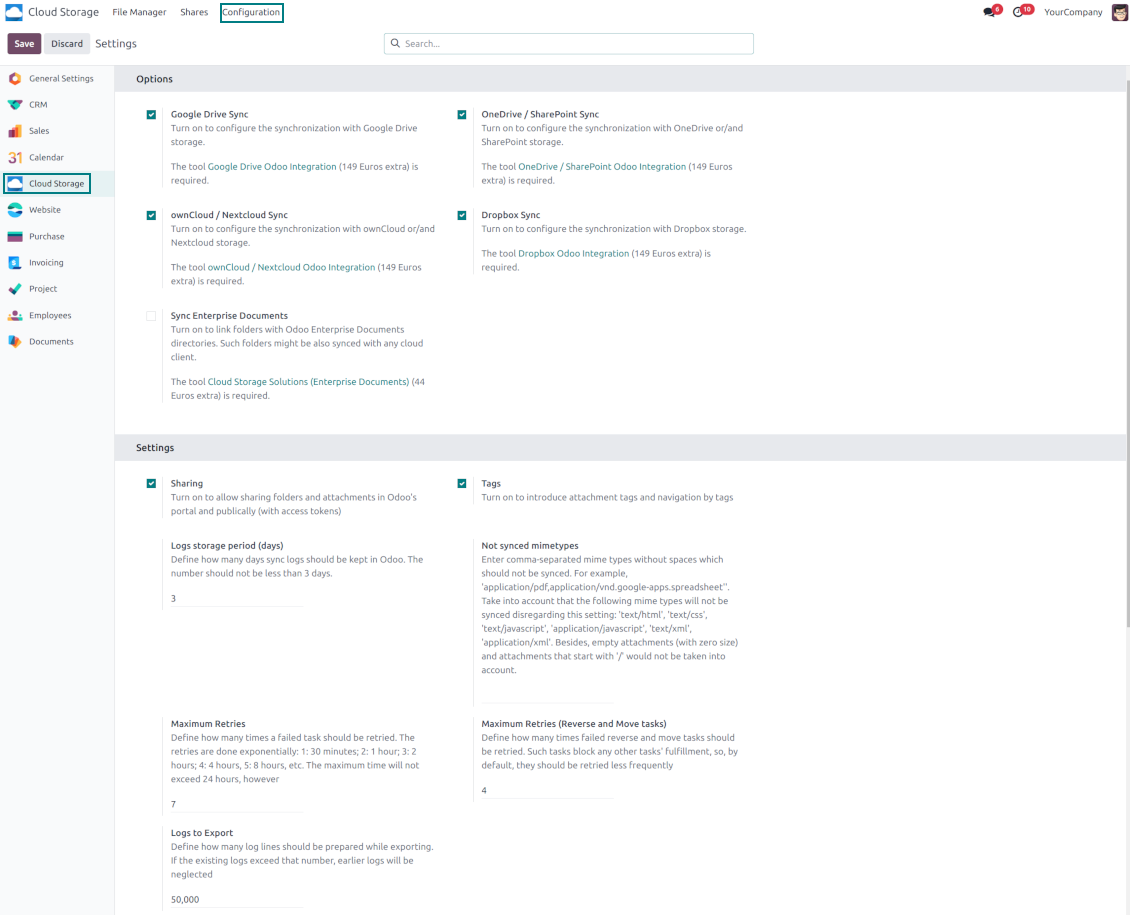
- 'OneDrive / SharePoint Sync' seçeneğini açın (cloud Storage > Configuration > Configuration). İsteğe bağlı eklenti OneDrive / SharePoint Odoo Integration gerekir
- Odoo'ya bağlamak istediğiniz OneDrive / SharePoint için Microsoft kullanıcınızın tam yönetici hakları olduğundan emin olun. Bu kullanıcı yalnızca izin vermek için gerekir; kullanıcı verisi Odoo'da tutulmaz ve sonra kullanılmaz. Ayrıca kullandığınız Microsoft e-posta adresinin yönlendirmesi olmasın (genelde kendi alan adınızı yapılandırırken asıl adres hâlâ @outlook.com, @office365 gibi Microsoft alanlarında kaldığında olur)
- Azure Portal'ınıza gidin: https://portal.azure.com/#blade/Microsoft_AAD_RegisteredApps/ApplicationsListBlade
Uygulama bir dizin (tenant) icinde kaydedilmelidir. Microsoft artik bir dizinin disinda yeni uygulama olusturmaya izin vermez.
- Zaten bir sirket Microsoft 365 / Azure dizininiz varsa, portali (sag ust) o dizine gecirin ve devam edin.
- Yalnizca kisisel hesabiniz varsa (@outlook.com, @hotmail.com, @live.com) ve "these applications are associated with the account ... but are not contained within any directory" goruyorsaniz henuz dizininiz yoktur. Ayni Microsoft hesabiyla ucretsiz Azure hesabi olusturun: https://azure.microsoft.com/free/ - Azure'u ucretsiz deneyin. Bu, ucretsiz bir Default Directory olusturur.
- Microsoft karti yalnizca kimlik dogrulama icin ister; yaklasik 1 USD gecici olarak bloke edilir ve iade edilir. Dizin ve uygulama kaydi icin ucret alinmaz.
- Dizin (Microsoft Entra ID Free) ve icinde kayitli her uygulama, 30 gun / 200 $ Azure deneme kredisine bagimsiz calismaya devam eder. Bu kredi, burada kullanmadiginiz ucretli Azure kaynaklaridir. Uygulamamiz icin odeme gerekmez.
- Tum dizin cok uzun sure tamamen kullanilmazsa (Microsoft esigi yaklasik 200 gun hic etkinlik olmamasi), Microsoft bir uyari e-postasi gonderebilir ve sonunda dizini kapatabilir. Odoo her senkronizasyonda bu uygulamayi cagirdigi icin aktif baglanti dizini aktif tutar - bu yalnizca senkronizasyonu aylarca tamamen durdurursaniz onemlidir.
- Gercek bir dizinde oldugunuzda ("Microsoft Services" degil), orada App registrations acin.
- 'New registration'e tıklayın
- Introduce a new name for the application and assign the redirect URI as [YOURODOOSITENAME]/one_drive_token (e.g. https://odootools.com/one_drive_token). As the supported account types choose 'Accounts in any organizational directory (Any Azure AD directory - Multitenant) and personal Microsoft accounts (e.g. Skype, Xbox)'.
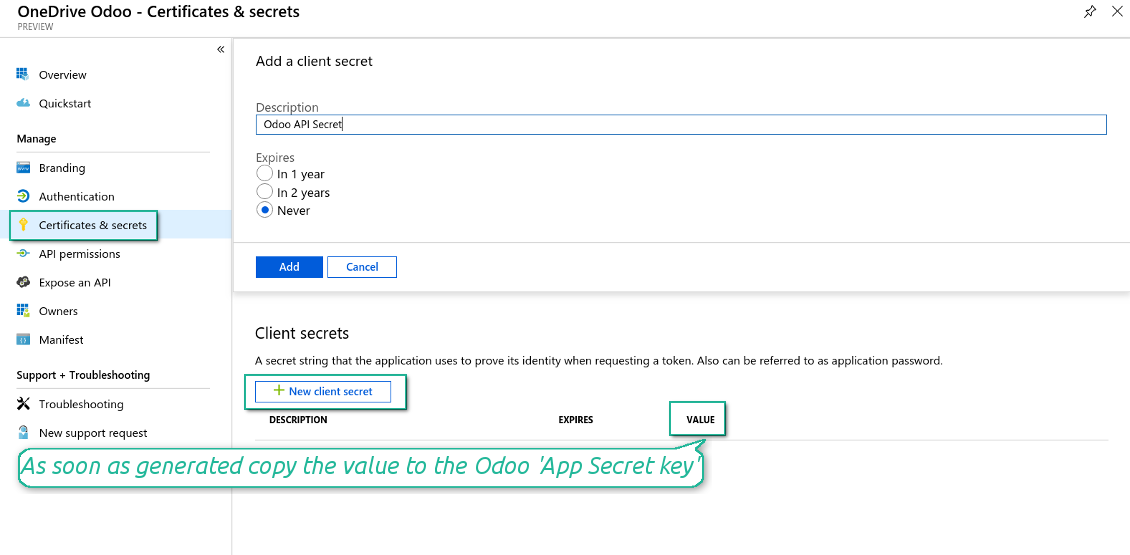
- Certificates & secrets bölümüne gidin - 'New Client Secret'e tıklayın. Gizli değeri bir yere kaydedin
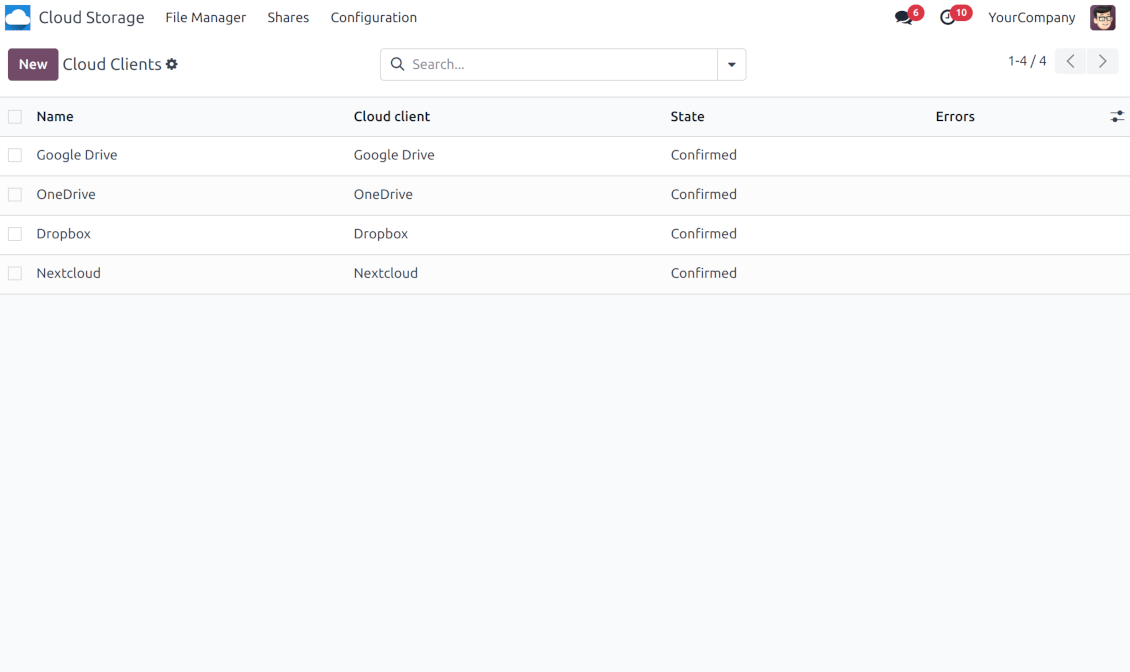
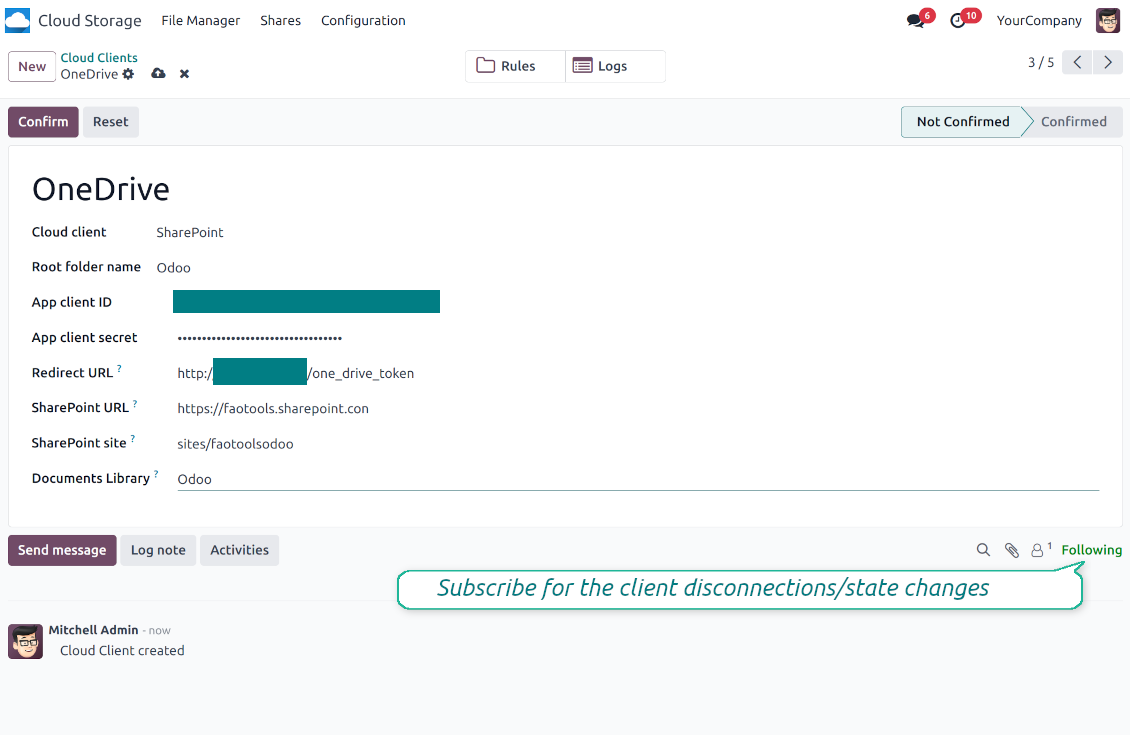
- Odoo Cloud Storage > Configuration > Cloud Clients bölümüne gidin ve 'Create'e basın
- Referans olarak tüm kullanıcılara açık olacak herhangi bir ad girin
- Kullandığınız yazılıma göre bulut istemcisi olarak 'OneDrive' veya 'SharePoint' seçin
- Kök klasör adı olarak, tüm senkronize klasörler için üst OneDrive dizini olacak bir başlık girin. Örneğin 'Odoo' veya 'OdooERP'
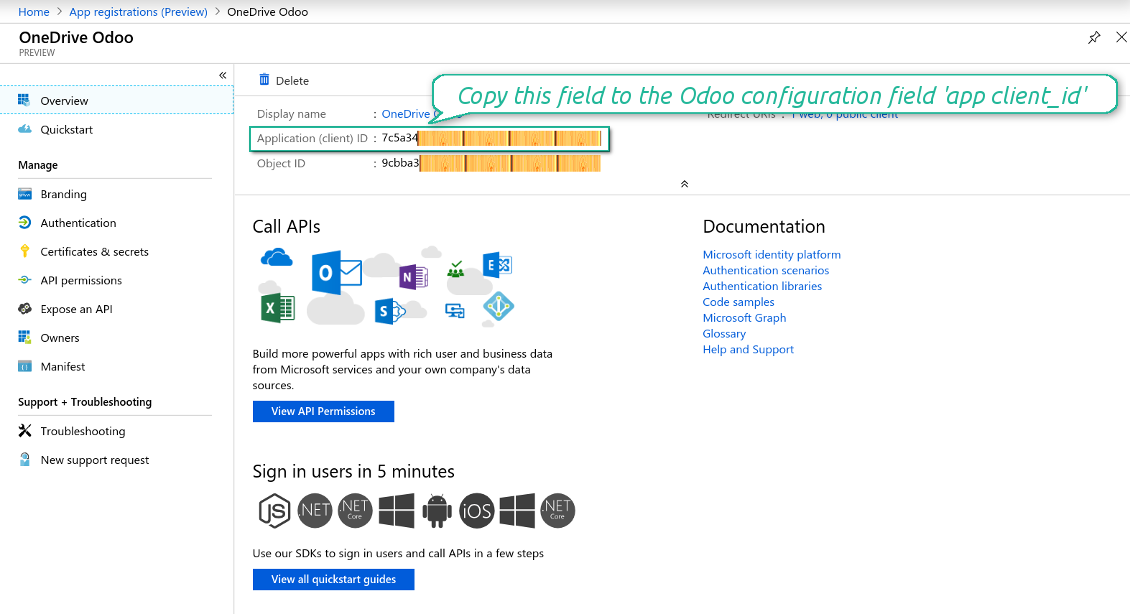
- 'Application Client ID' değerini 'App client ID' alanına kopyalayın
- Gizli değeri 'App client secret' alanına kopyalayın
- Önceden üretilen yönlendirme URL'sini girin
- SharePoint kullanıyorsanız:
- SharePoint sitenize gidin ve yeni bir belgeler kitaplığı (drive) hazırlayın. Mevcut olanlardan birini, örneğin 'Documents', kullanabilirsiniz. Odoo klasörü daha sonra oraya konur ve başka bir kitaplığa taşınamaz
- SharePoint URL'si https://[URL]/ türünde olmalıdır. Sondaki '/' zorunludur - site adı dahil edilmemelidir. Örneğin https://odootools.sharepoint.com/
- SharePoint sitesi root (SharePoint kök sitesi), my_site_name (bu durumda sites/my_site_name sayılır) veya sites/my_site_name olmalıdır ('sites' yerine 'teams' vb. olabilir). Başta veya sonda '/' olmamalıdır. Örneğin sites/odootools
- Documents Library olarak SharePoint'ta oluşturulanı kullanın
- 'Confirm'e basın. Odoo sizi Microsoft oturum açma sayfasına yönlendirir. Sistemde kontrol edin, tüm koşulları kabul edin ve istenen tüm izinleri verin. If Microsoft shows an account already signed in and says it does not exist in tenant 'Microsoft Services' (or any other unrelated tenant), do not click that row. Click 'Use another account' and sign in with the Microsoft account that owns the app's directory
- Girişten sonra OneDrive sizi Odoo'ya geri yönlendirir. OneDrive - Odoo senkronizasyonu hazırdır
- Yeni oluşturulan bulut istemcisini, bu OneDrive veya SharePoint örneğiyle senkronize edilecek klasör kurallarına ve/veya manuel klasörlere uygulayın
- Zamanlanmış senkron işinin başlamasını bekleyin. Yalnızca test için: entegrasyonu Cloud Storage > Yapılandırma > Yapılandırma > 'Launch sync' düğmesinden elle tetikleyin.
Ayrıca izleyin yapılandırma videosu
Azure uygulaması oluşturun
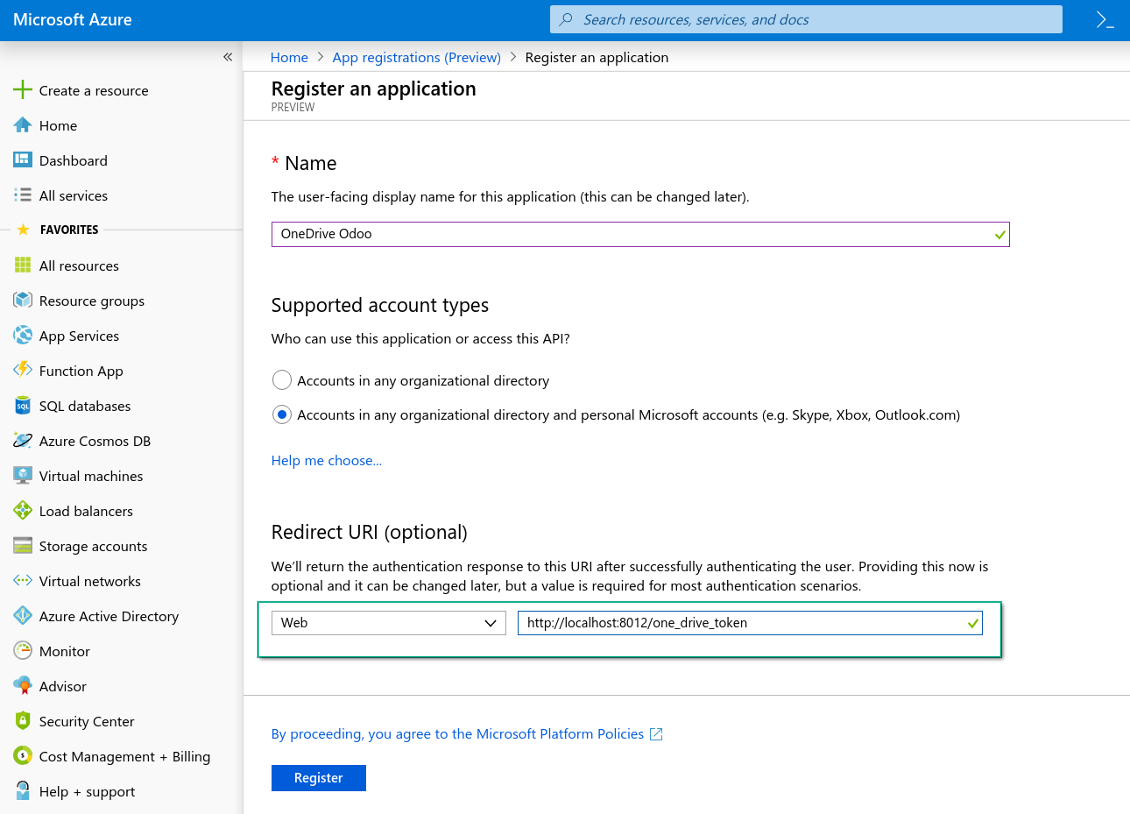
Yeni OneDrive Web platformu ve yönlendirme URL'si
Azure uygulaması için yeni gizli anahtar oluşturun
Yapılandırma anahtarlarını Odoo'ya girin
Google Drive entegrasyonunu kurma
- 'Google Drive Sync' seçeneğini açın (cloud Storage > Configuration > Configuration). İsteğe bağlı eklenti Google Drive Odoo Integration gerekir
- Google Cloud Console'a şu URL ile gidin https://console.cloud.google.com
- Bir proje seçin veya oluşturun
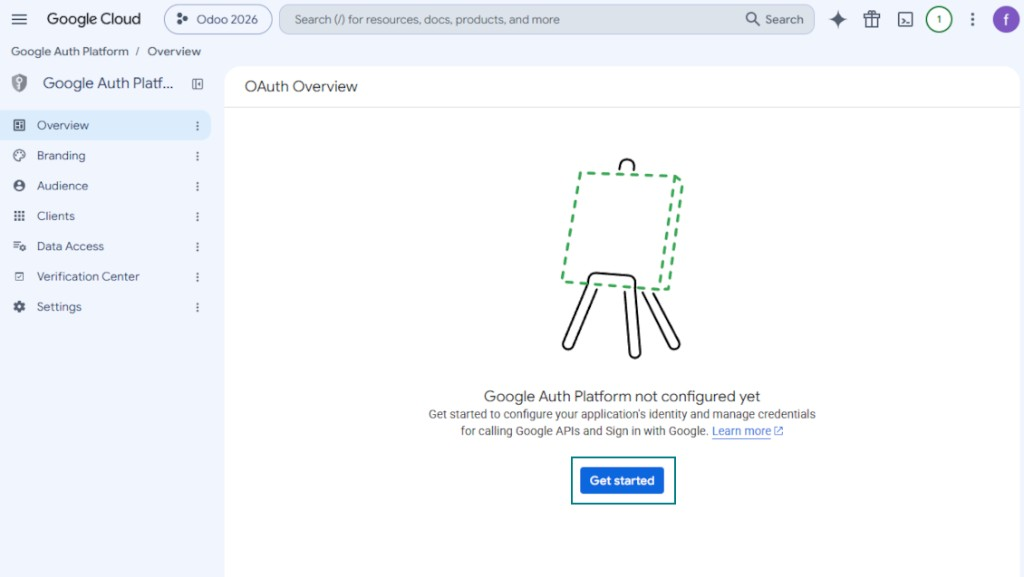
- Proje seçildikten sonra konsol Google Auth Platform sayfasını açar. 'Get Started'e basın
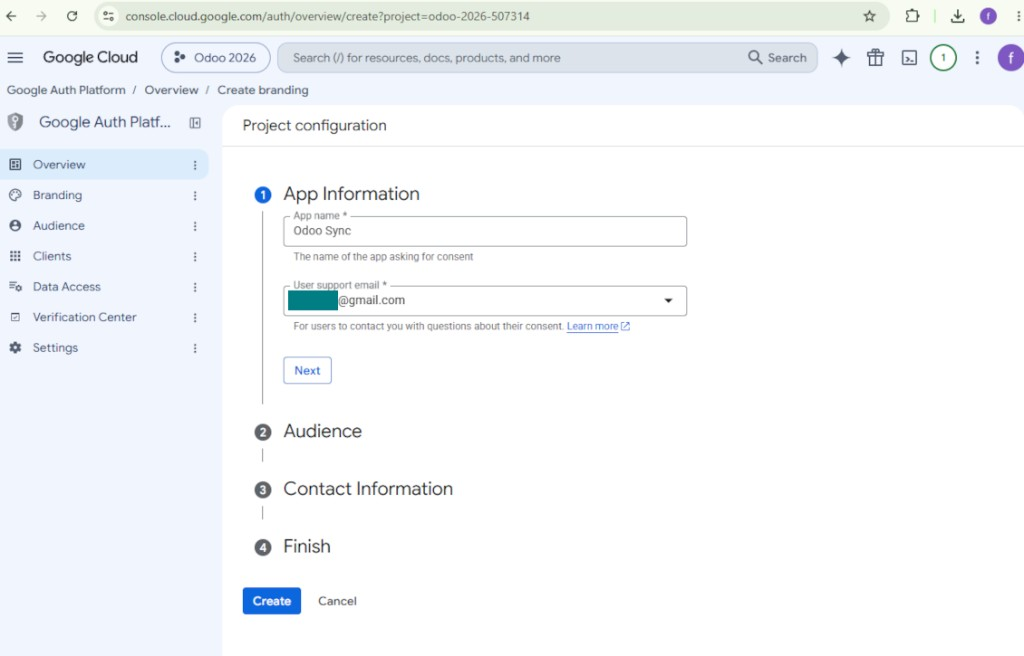
- Uygulama bilgilerini ekleyin
- Uygulama adı olarak uygun herhangi birini seçin
- Kullanıcı destek e-postası olarak kendi adresinizi seçin
- 'Next'e basın
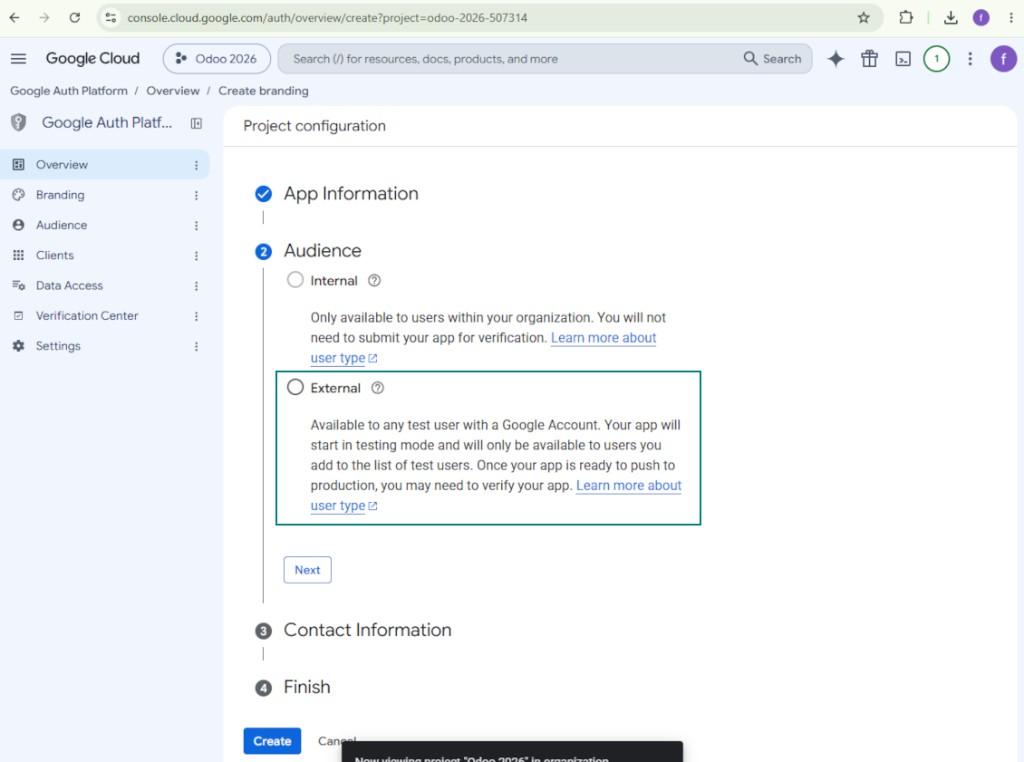
- Hedef kitle olarak 'External' seçin ve 'Next'e basın. Not: bu uygulamayı yine de yalnızca kendi Odoo bağlantınız için kullanacaksınız
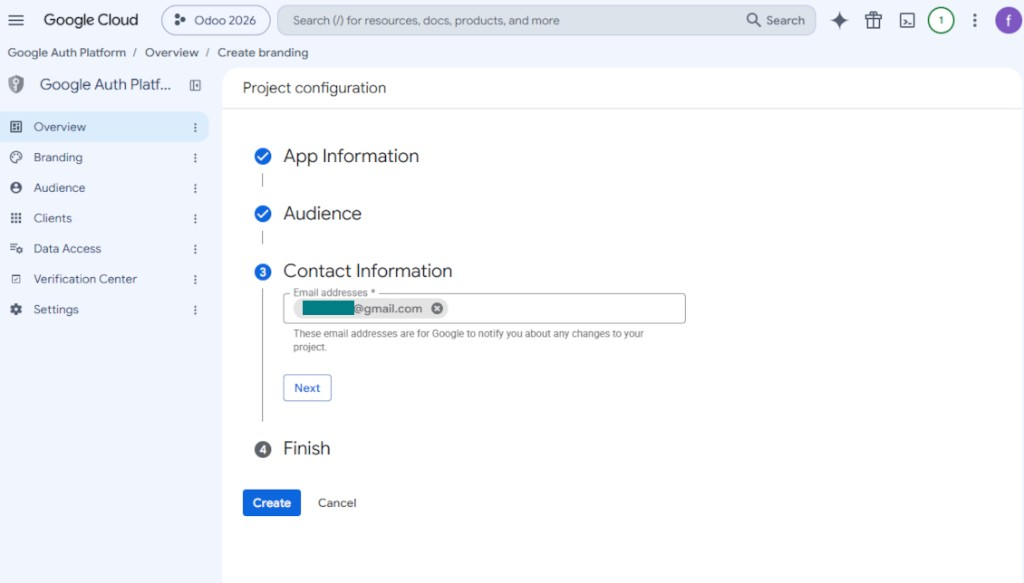
- İletişim bilgisi olarak Google veya Google Workspace e-posta adresinizi girin ve 'Next'e basın
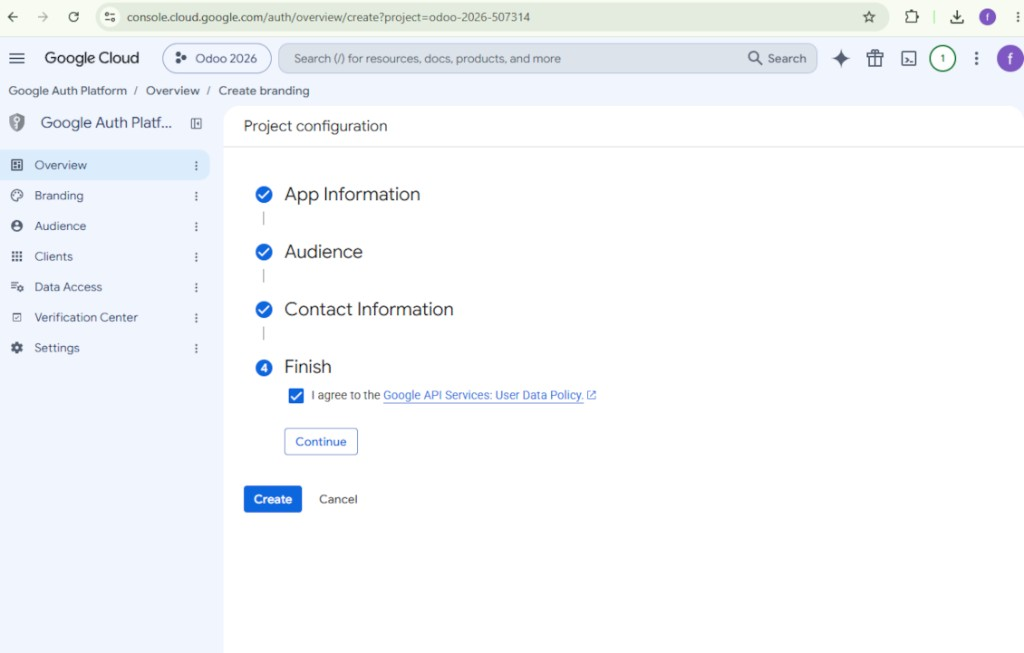
- Google API Services User Data Policy'yi kabul edin, 'Continue'e, ardından 'Create'e basın
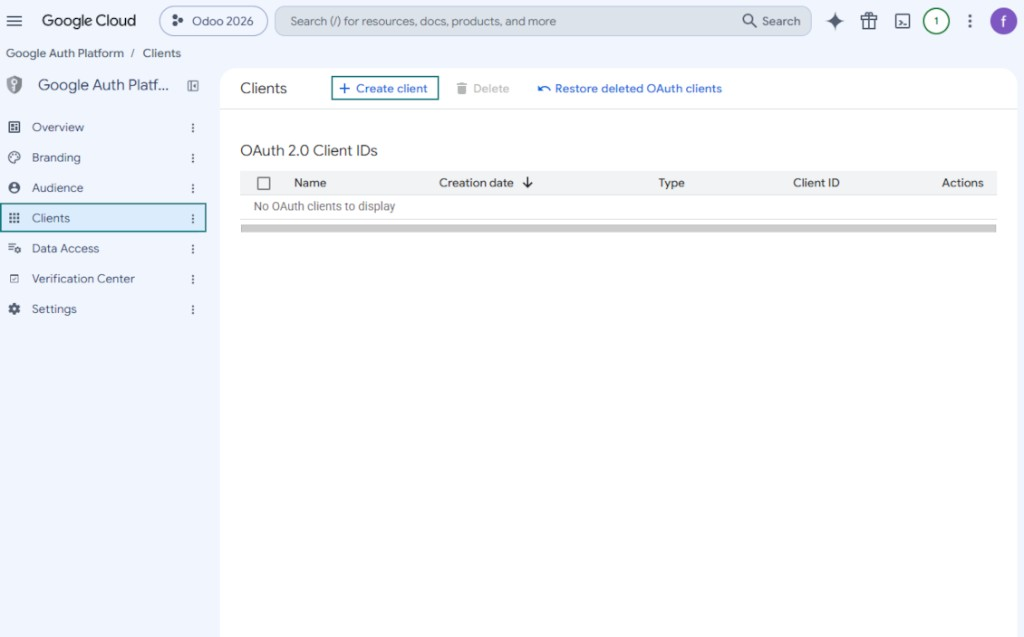
- 'Clients' bölümüne gidin ve 'Create client'e basın
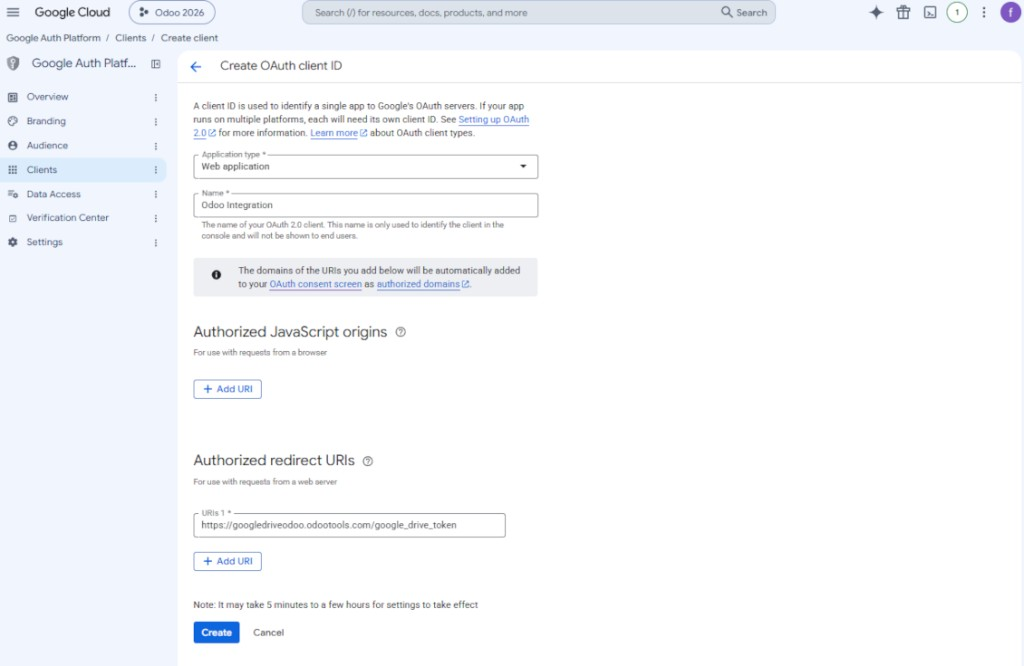
- Uygulama türü olarak 'Web application' seçin
- Ad olarak uygun herhangi birini seçin
- Yetkili yönlendirme URI'si olarak bağlantıyı [YOURODOOSITENAME]/google_drive_token biçiminde ekleyin (ör. https://odootools.com/google_drive_token).
- 'Create'e basın
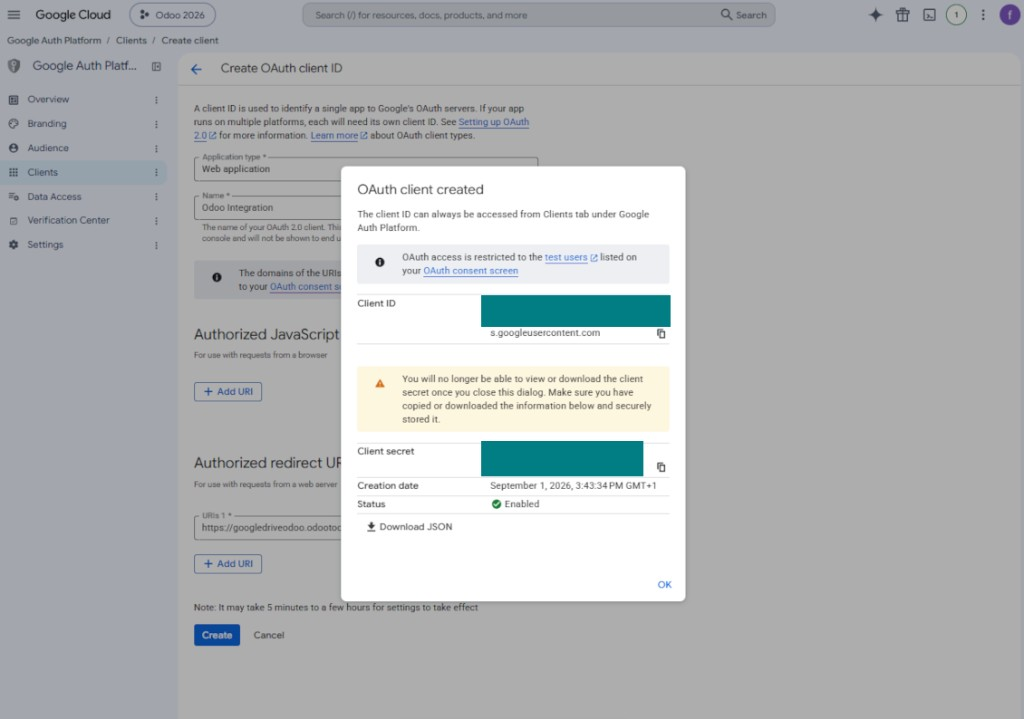
- 'Client ID' ve 'Client secret' değerlerini kopyalayıp güvenle saklayın. Client secret yalnızca bir kez gösterilir
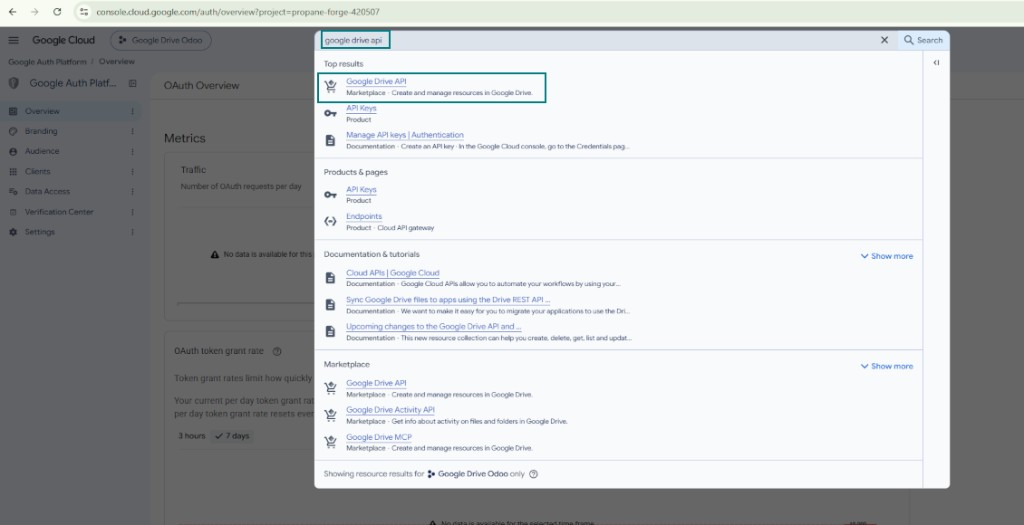
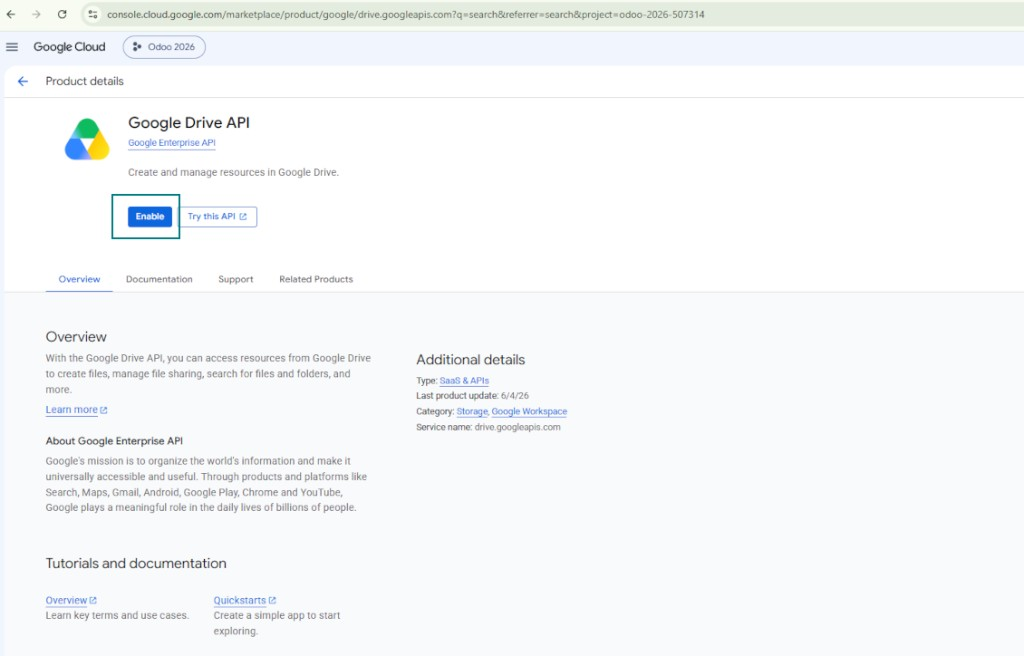
- Bu proje için Google Drive API'yi etkinleştirin: üst arama kutusuna 'Google Drive API' yazın, bulunan ürünü açın ve 'Enable'e basın
- 'Audience'e gidin ve e-posta adresinizi test kullanıcısı olarak ekleyin
- Uygulamayı yayımlayın. Aksi halde test durumunda kalır ve belirteci her 7 günde bir sona erer
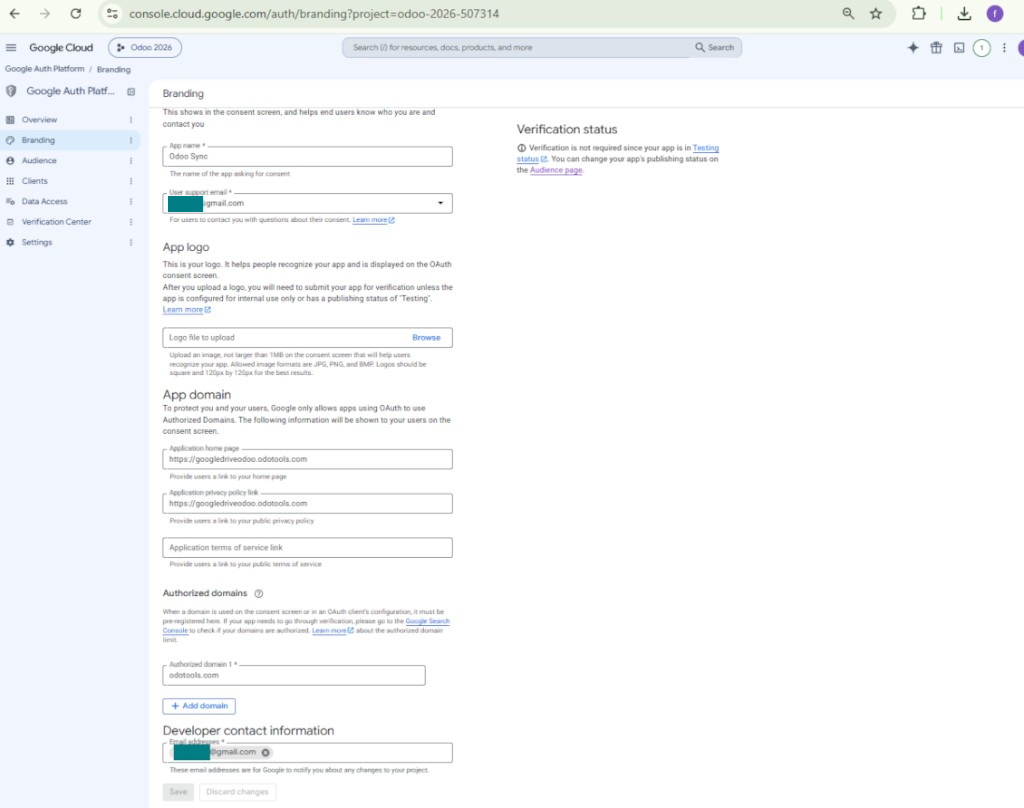
- 'Branding' sayfasını açın ve uygulamanın ana sayfasını ve gizlilik politikası bağlantısını doldurun (örneğin Odoo sitenizin bağlantıları). Bu bağlantıların alan adlarını yetkili alan adları olarak ekleyin
- 'Audience' sayfasını açın ve 'Publish app'e basın
- Uygulama logosu yüklemeyin. Bu, gerçekte ihtiyaç duymadığınız uzun ve karmaşık bir Google doğrulama sürecini başlatır
- Odoo Cloud Storage > Configuration > Cloud Clients bölümüne gidin ve 'Create'e basın
- Referans olarak tüm kullanıcılara açık olacak herhangi bir ad girin
- Bulut istemcisi olarak 'Google Drive' seçin
- Kök klasör adı olarak, tüm senkronize klasörler için üst Google Drive dizini olacak bir başlık girin. Örneğin 'Odoo' veya 'OdooERP'
- 9. adımdaki 'Client ID' değerini 'App client ID' alanına kopyalayın
- 9. adımdaki 'Client secret' değerini 'App client secret' alanına kopyalayın
- 9. adımda girdiğiniz yönlendirme URL'sini ekleyin
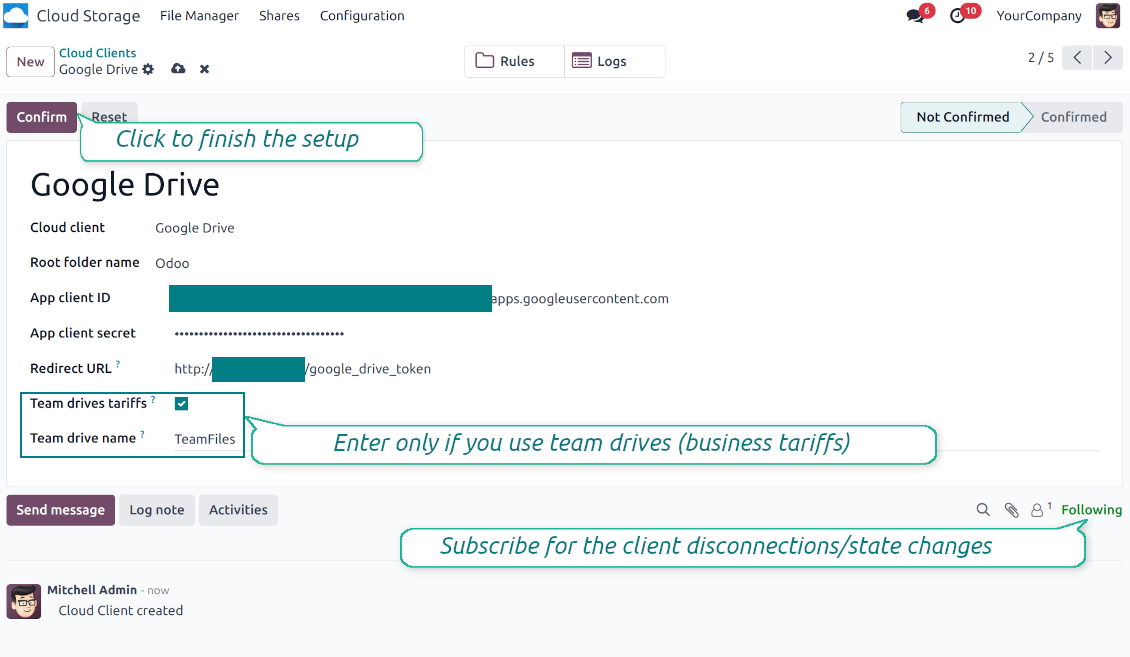
- Team drive kullanıyorsanız ilgili kutuyu işaretleyin. Emin olun gerçekten team drive kullanıyorsunuz. Google Drive'da sol kenar çubuğunda 'Team Drives' öğesini görmelisiniz. Bu özellik yalnızca business ve enterprise tarifelerde vardır
- 'Team Drive' seçeneği açıksa adını girin. Google Drive'da gördüğünüzle birebir aynı olmalıdır. Emin olun kullanıcınızın tüm Google sürücülerinde tam hakları vardır (genelde ekip Google Drive'ını yapılandıran kullanıcıdır)
- 'Confirm'e basın. Odoo sizi Google giriş sayfasına yönlendirir. Sistemde kontrol edin, koşulları kabul edin ve istenen tüm izinleri verin
- Girişten sonra Google sizi Odoo'ya geri yönlendirir. Google Drive - Odoo senkronizasyonu hazırdır
- Yeni oluşturulan bulut istemcisini, bu Google Drive ile senkronize edilecek klasör kurallarına ve/veya manuel klasörlere uygulayın
- Zamanlanmış senkron işinin başlamasını bekleyin. Yalnızca test için: entegrasyonu Cloud Storage > Yapılandırma > Yapılandırma > 'Launch sync' düğmesinden elle tetikleyin.
Ayrıca izleyin yapılandırma videosu, Not: videonun Google konsoluyla ilgili bölümü güncel değil; bunun yerine yukarıdaki adımları izleyin
Google Auth Platform'u açın
Uygulama bilgilerini ekleyin
External kitleyi seçin
İletişim bilgilerini ekleyin
Politikalara onay verin ve uygulamayı oluşturun
OAuth istemcisi oluşturun
Web uygulaması istemcisini yapılandırın
Client ID ve Client secret değerlerini kopyalayın
Google Drive API'yi bulun
Google Drive API'yi etkinleştirin
Uygulamayı yayınlamak için Branding'i doldurun
Google uygulama kimlik bilgilerini Odoo'ya girin
Amazon S3 kurulumu
- 'Amazon S3 Sync' seçeneğini açın (Cloud Storage > Yapılandırma > Yapılandırma). İsteğe bağlı eklenti Amazon S3 Odoo Integration gerekir
- Amazon S3 Console'u açın: https://console.aws.amazon.com/s3/
- Yeni bir bucket oluşturun veya mevcut olanı seçin. Tam bucket adını kopyalayın: Odoo'da 'Bucket' alanına yazılmalıdır
- Bucket ayrıntılarını açın ve AWS Region'ı kopyalayın. Odoo'da 'Region' alanına yazın (örneğin eu-west-1 veya us-east-1)
- AWS IAM Console'u açın: https://console.aws.amazon.com/iam/
- Yeni bir IAM kullanıcısı oluşturun veya mevcut teknik kullanıcıyı seçin. Bu kullanıcının seçili bucket içinde nesneleri listeleme, okuma, oluşturma, yazma, kopyalama ve silme için tam haklara sahip olması gerekir. Tam yetkili yöneticiyi seçebilir veya yeni bir politika oluşturabilirsiniz (aşağıya bakın)
- IAM kullanıcı formunda 'Security credentials' sekmesini açın ve 'Create access key'e basın
- 'Access key best practices & alternatives' sayfasında Application running outside AWS seçin. Odoo sunucunuz AWS dışından, Odoo.sh'ten, kendi sunucunuzdan veya başka bir barındırma sağlayıcısından erişim anahtarıyla S3'e bağlandığında doğru seçenek budur. Odoo bir AWS EC2 örneğindeyse Application running on an AWS compute service seçebilirsiniz; Odoo'ya kopyalanan alanlar aynıdır
- 'Next'e basın. Sonraki adımda isteğe bağlı olarak Odoo S3 Sync gibi bir açıklama etiketi girin, sonra 'Create access key'e basın
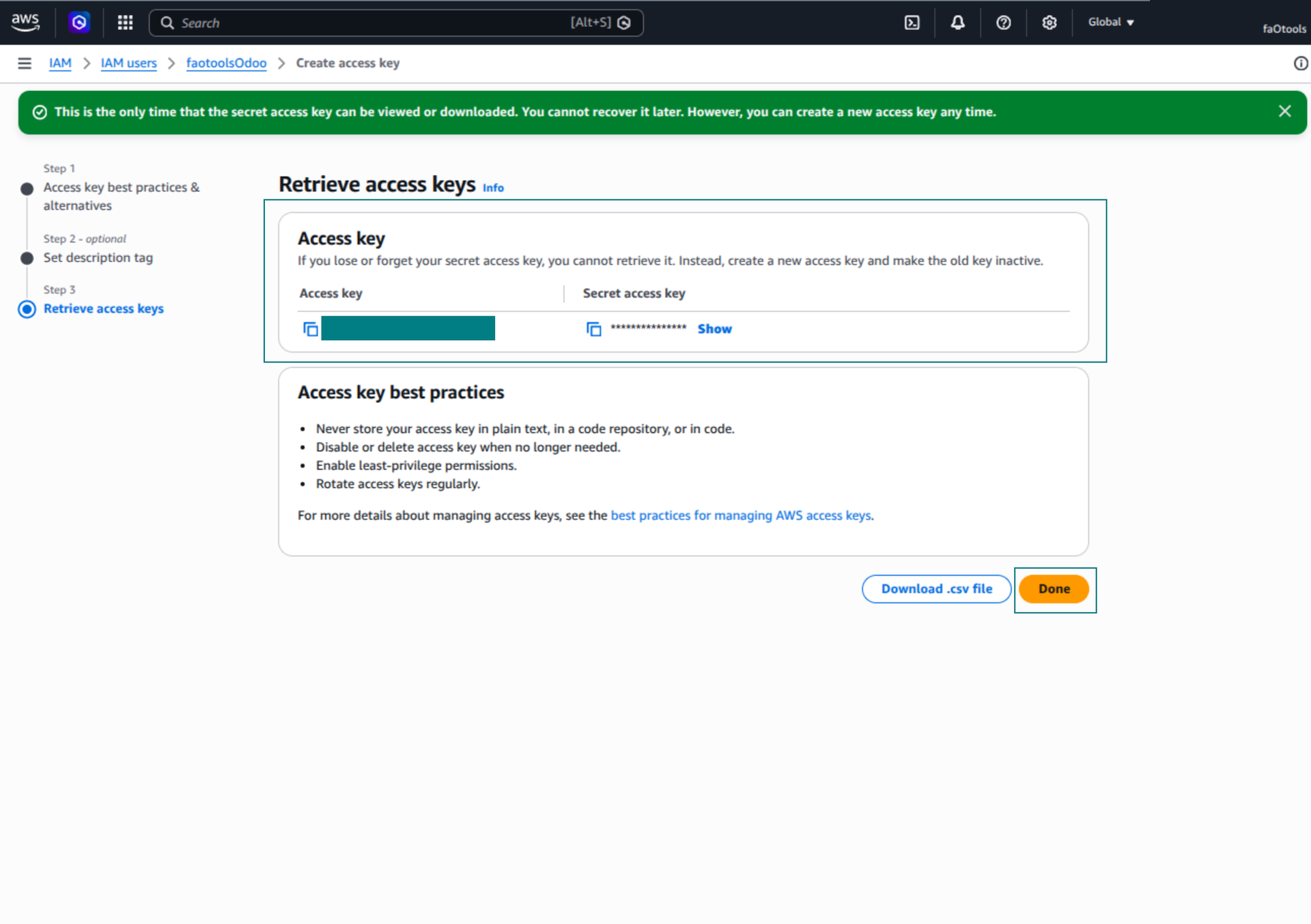
- Son AWS sayfasında Access key veya Access key ID değerini Odoo alanı 'Access Key'e kopyalayın
- Secret access key değerini Odoo alanı 'Secret Key'e kopyalayın. Önemli: AWS gizli anahtarı yalnızca bir kez gösterir, bu yüzden pencereyi kapatmadan kaydedin
- AWS S3 yerine S3 uyumlu bir sağlayıcı kullanıyorsanız uç nokta URL'sini o sağlayıcının yönetim panelinden kopyalayıp Odoo'da 'Amazon S3 endpoint URL' alanına yazın. Örneğin MinIO çoğu zaman https://minio.example.com veya http://localhost:9000 kullanır; LocalStack genellikle http://localhost:4566 kullanır
- Odoo Cloud Storage > Yapılandırma > Cloud Clients yoluna gidin ve 'Create'e basın
- Referans olarak tüm kullanıcılara açık bir ad girin
- Cloud client olarak 'Amazon S3' seçin
- Root folder name olarak tüm senkronize klasörlerin üst S3 öneki olacak bir başlık girin. Örneğin 'Odoo' veya 'OdooERP'
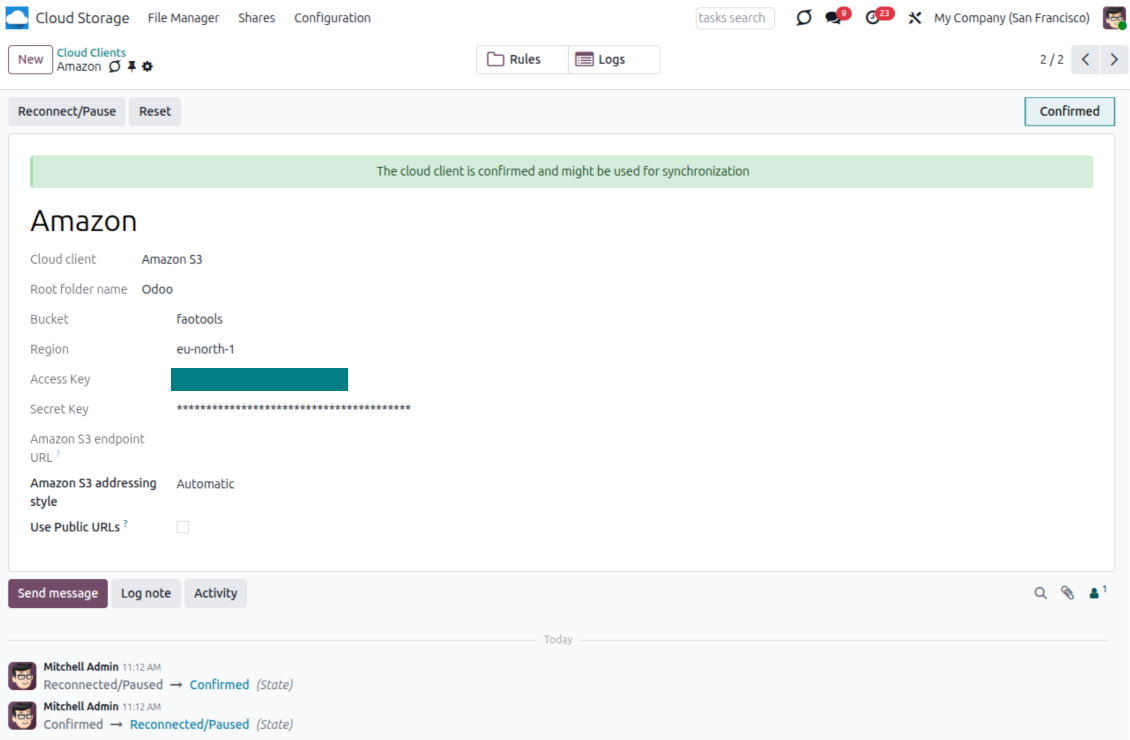
- 'Bucket', 'Region', 'Access Key', 'Secret Key' ve gerekirse 'Amazon S3 endpoint URL' ile adresleme stili alanlarını doldurun
- Odoo'nun geçici ön imzalı URL mü yoksa genel bucket/CDN URL mü kullanacağını seçin. Özel bucket'larda ön imzalı URL'leri açık tutun ve ömrü saniye cinsinden ayarlayın
- 'Confirm'e basın. Odoo bucket erişimini kontrol eder ve kök klasör önekini oluşturur veya doğrular. Amazon S3 – Odoo senkronizasyonu yapılmaya hazırdır
- Yeni oluşturulan bulut istemcisini, o Amazon S3 bucket'ına senkron edilecek klasör kurallarına ve/veya elle klasörlere uygulayın
- Zamanlanmış senkron işinin başlamasını bekleyin. Yalnızca test için: entegrasyonu Cloud Storage > Yapılandırma > Yapılandırma > 'Launch sync' düğmesinden elle tetikleyin.
Yararlı AWS belgesi: S3 bucket oluşturma: https://docs.aws.amazon.com/AmazonS3/latest/userguide/creating-bucket.html, IAM erişim anahtarlarını yönetme: https://docs.aws.amazon.com/IAM/latest/UserGuide/id_credentials_access-keys.html.
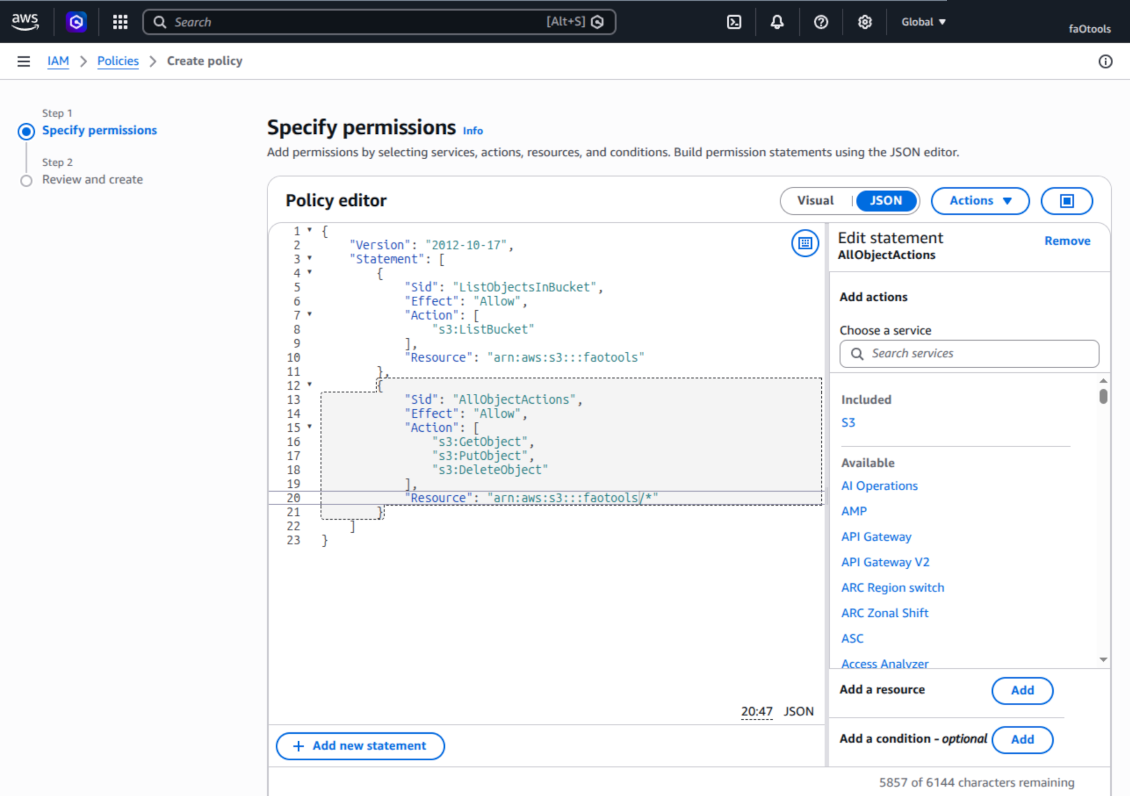
Bucket politikası örneği
    {
    "Version": "2012-10-17",
    "Statement": [
        {
            "Sid": "ListObjectsInBucket",
            "Effect": "Allow",
            "Action": [
                "s3:ListBucket"
            ],
            "Resource": "arn:aws:s3:::NAME_OF_YOUR_BUCKET"
        },
        {
            "Sid": "AllObjectActions",
            "Effect": "Allow",
            "Action": [
                "s3:GetObject",
                "s3:PutObject",
                "s3:DeleteObject"
            ],
            "Resource": "arn:aws:s3:::NAME_OF_YOUR_BUCKET/*"
        }
    ]
}
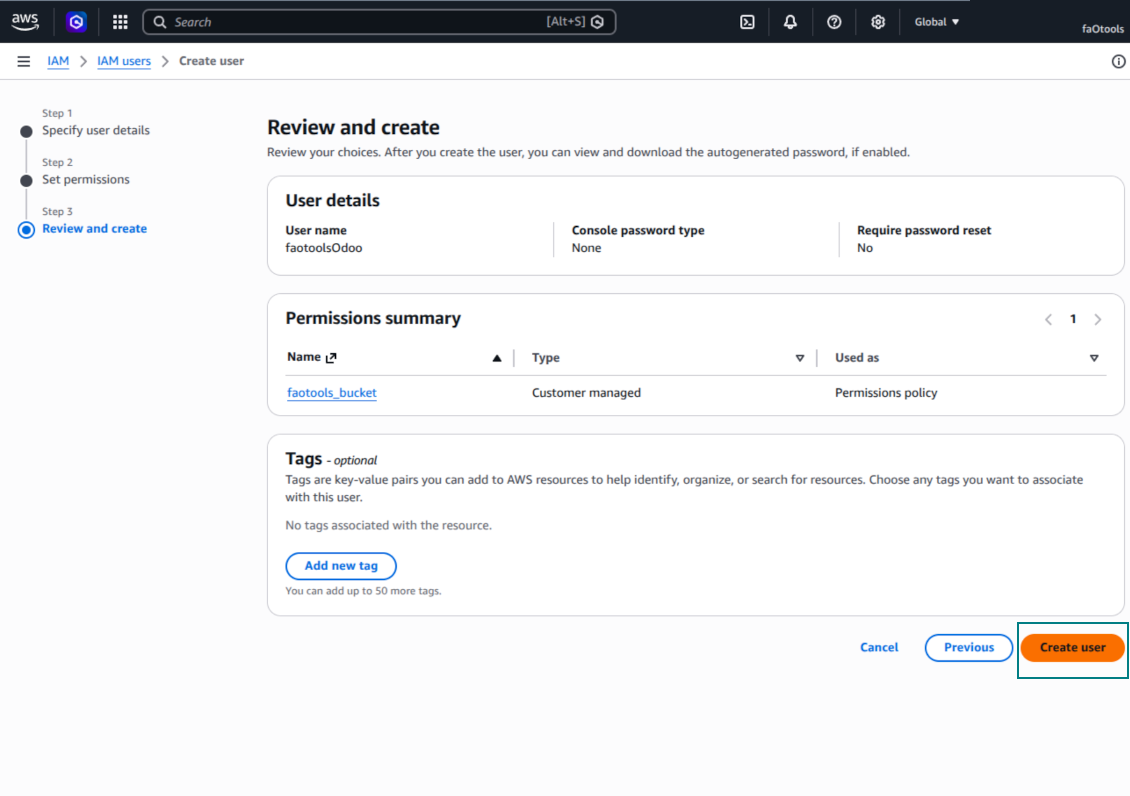
Yeni bir AWS IAM kullanıcısı oluşturun
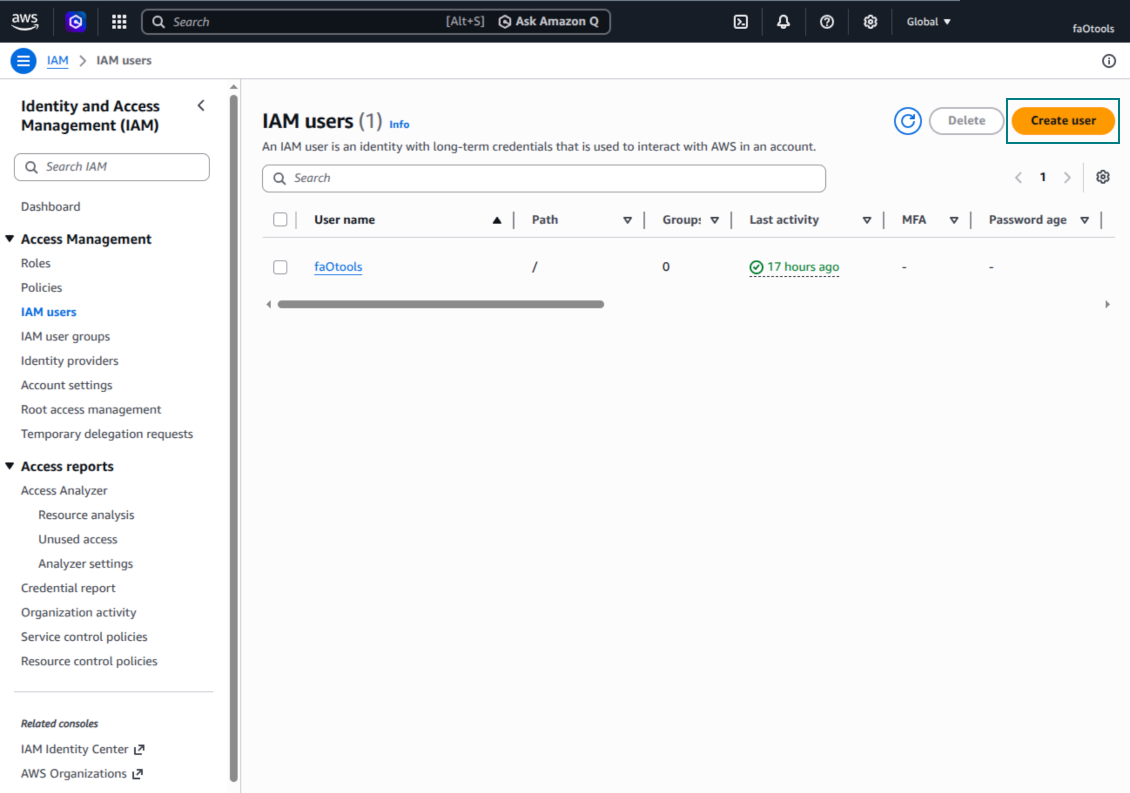
IAM kullanıcı adını belirtin
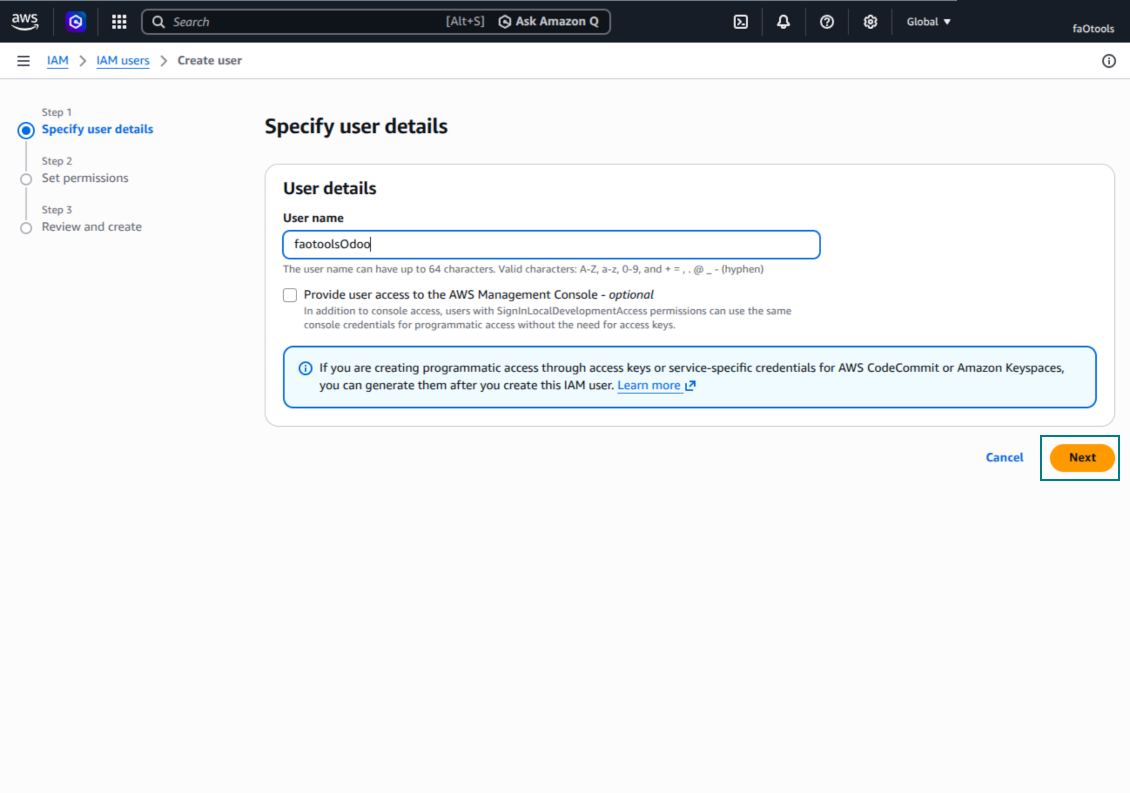
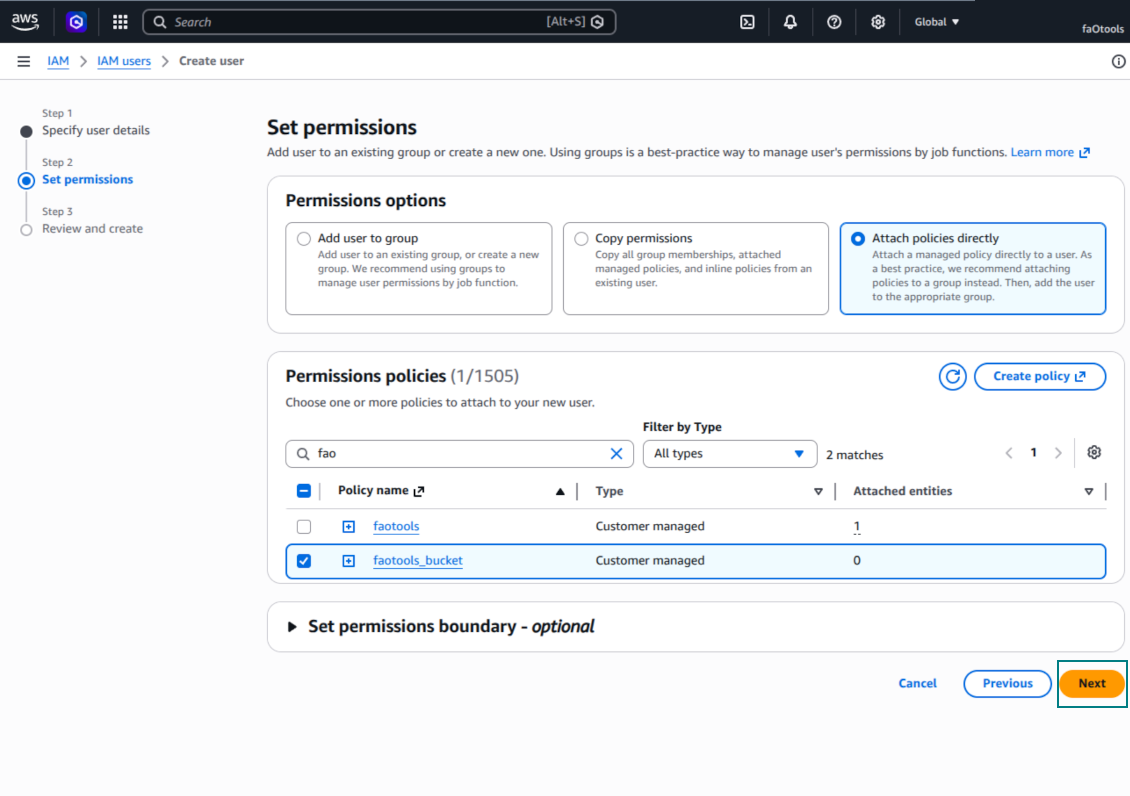
İzin politikalarını doğrudan ekleyin
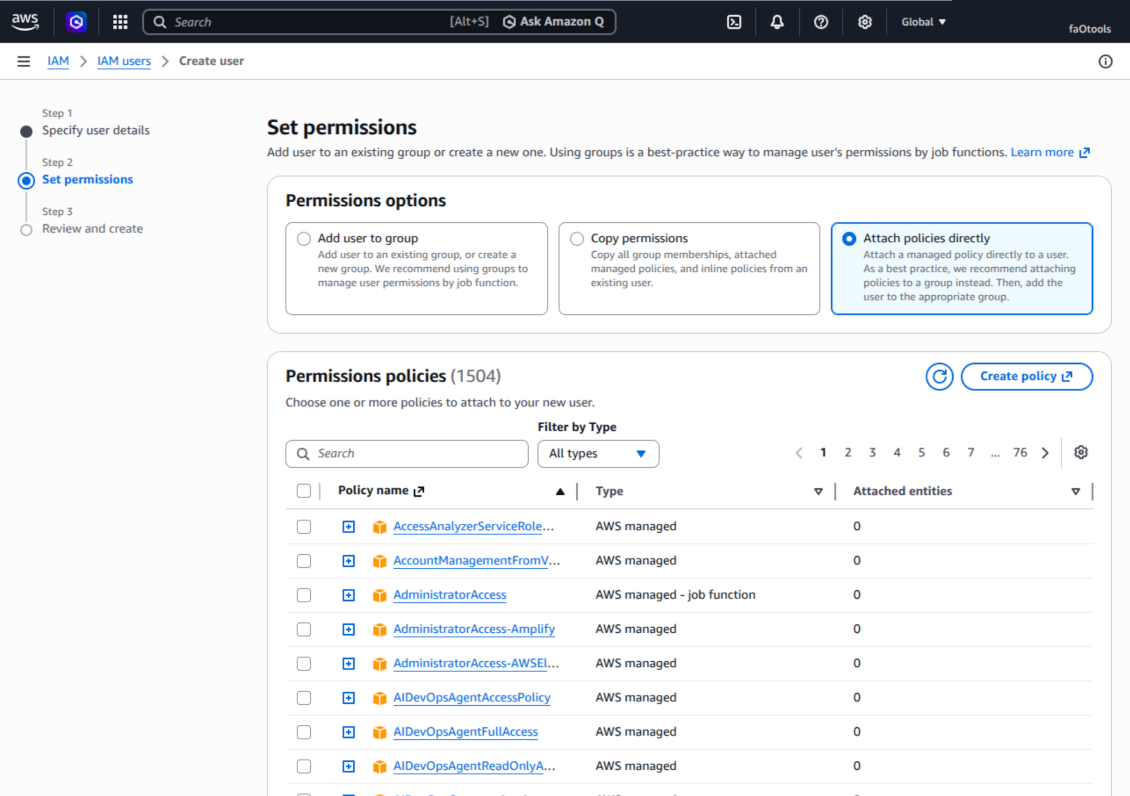
Amazon S3 bucket politikası JSON örneği
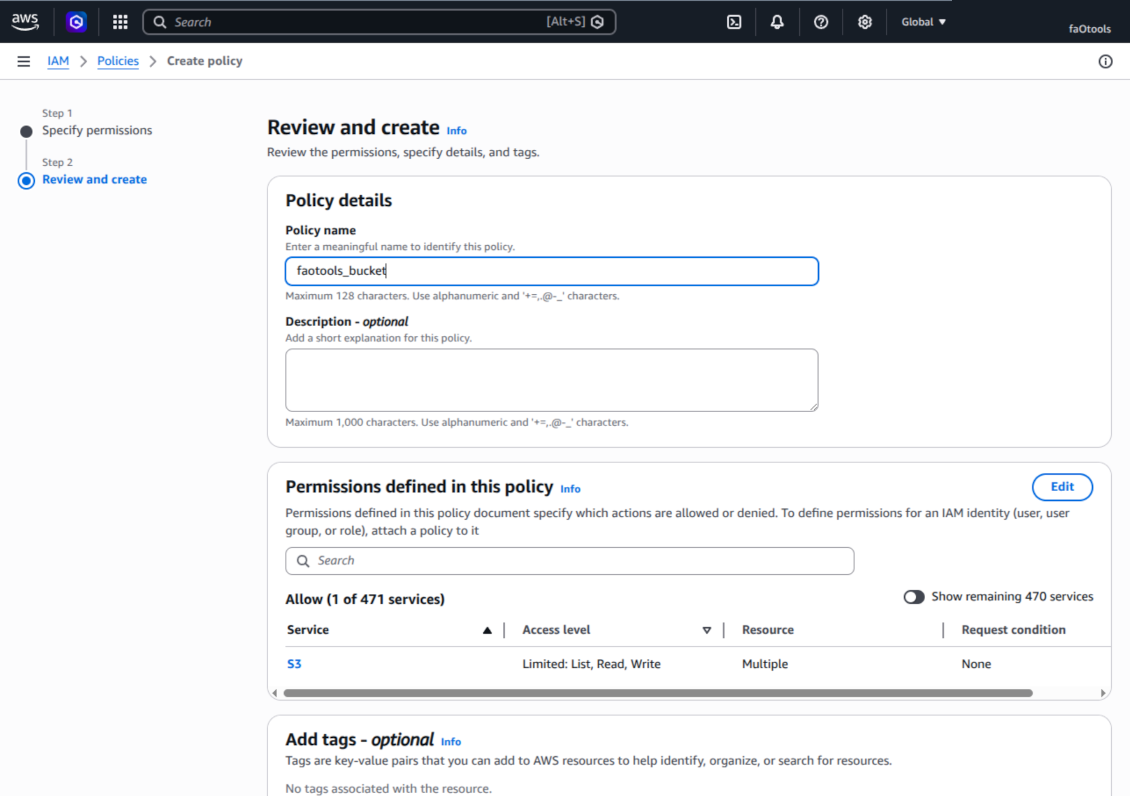
S3 politikasını gözden geçirin ve adlandırın
Kullanıcı için bucket politikasını seçin
IAM kullanıcısını gözden geçirin ve oluşturun
Kullanıcı için erişim anahtarı oluşturun
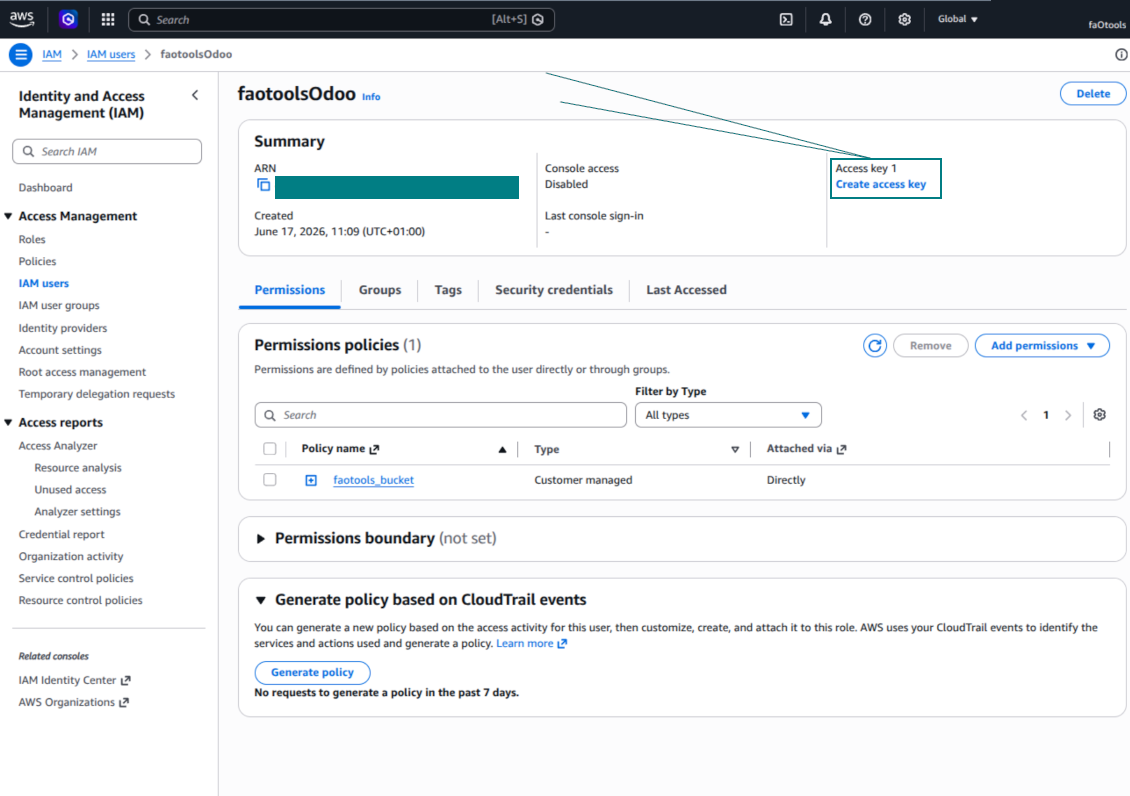
Erişim anahtarı kullanım senaryosunu seçin
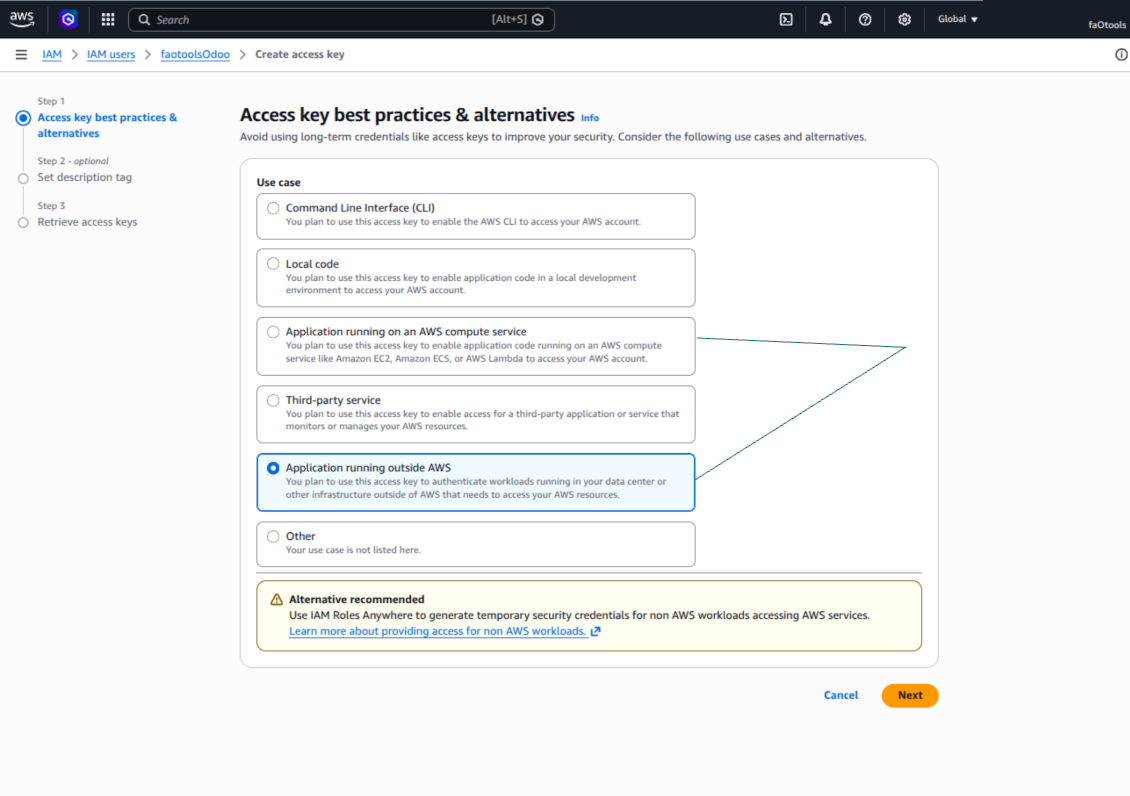
Erişim anahtarı açıklama etiketini ayarlayın
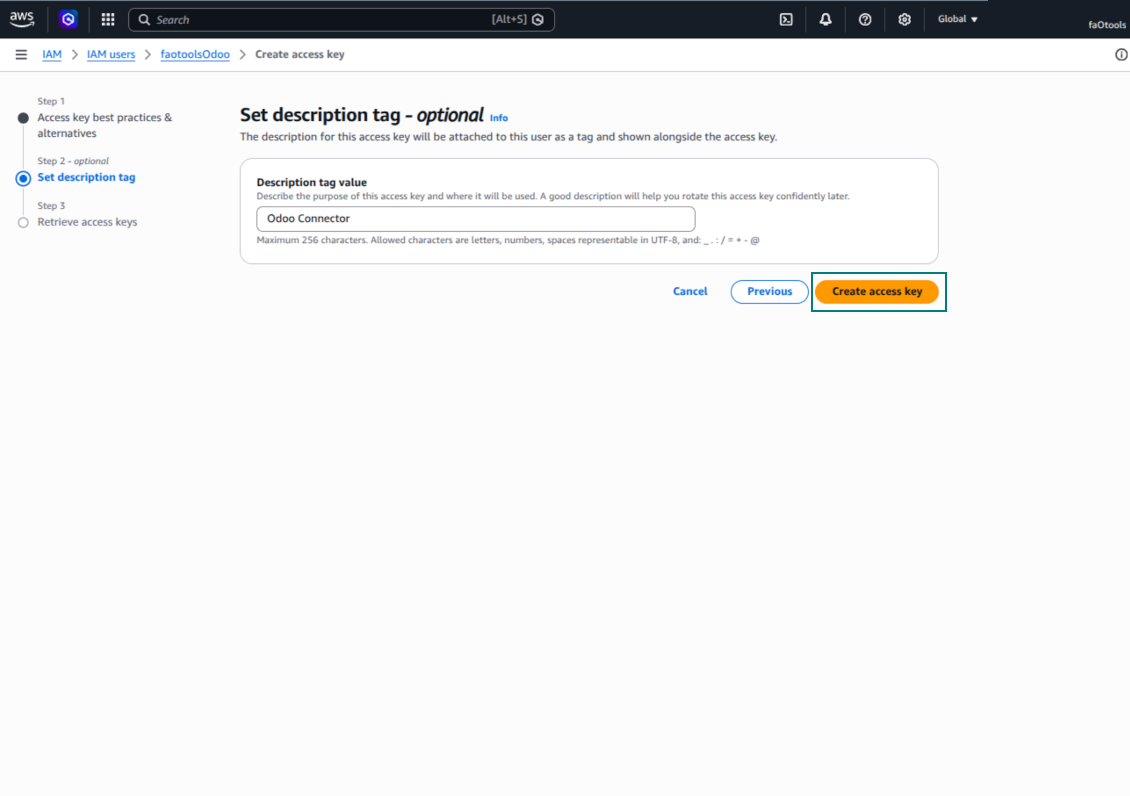
Erişim anahtarını ve sırrı alın
Odoo'da Amazon S3 istemcisini yapılandırın
Nextcloud ve/veya ownCloud entegrasyonunu kurma
Yapılandırma ve oturum açma
- 'onwCloud / Nextcloud Sync' seçeneğini açın (cloud Storage > Configuration > Configuration). İsteğe bağlı eklenti ownCloud / Nextcloud Odoo Integration gerekir
- Odoo Cloud Storage > Configuration > Cloud Clients bölümüne gidin ve 'Create'e basın
- Referans olarak tüm kullanıcılara açık olacak herhangi bir ad girin
- Kullandığınız yazılıma göre bulut istemcisi olarak 'Nextcloud' veya 'ownCloud' seçin
- Kök klasör adı olarak, tüm senkronize klasörlerin üst dizini olacak bir başlık girin. Örneğin 'Odoo' veya 'OdooERP'
- ownCloud / Nextcloud tam URL'sini girin
- Kök dizinde dosya ve klasör okuma, oluşturma, yazma ve silme için tam haklara sahip bir ownCloud / Nextcloud kullanıcısı seçin
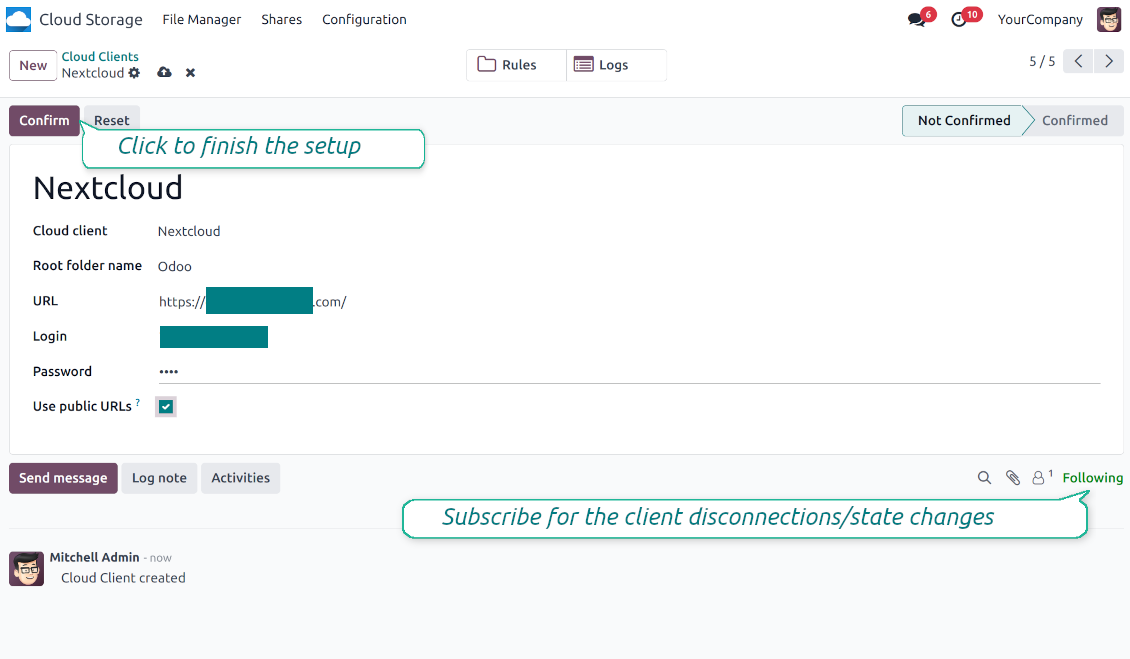
- Bu kullanıcının girişini ve parolasını 'Login' ve 'Password' alanlarına girin
- Genel mi iç URL mi uygulanacağını seçin (aşağıya bakın)
- 'Confirm'e basın. Odoo senkronizasyonu hazırdır
- Yeni oluşturulan bulut istemcisini, o Nextcloud veya ownCloud örneğiyle senkronize edilecek klasör kurallarına ve/veya elle oluşturulan klasörlere uygulayın
- Zamanlanmış senkron işinin başlamasını bekleyin. Yalnızca test için: entegrasyonu Cloud Storage > Yapılandırma > Yapılandırma > 'Launch sync' düğmesinden elle tetikleyin.
İç ve genel URL'ler
Varsayılan olarak Odoo'dan ownCloud / Nextcloud bağlantıları dahili bağlantılardır: yalnızca yetkili kullanıcılar erişebilir. İsteğe bağlı olarak bağlantıları herkese açık yapın (ayar 'Use Public URLs'). O zaman URL'ler 'shared' olur ve herkes öğelere doğrudan bağlantıyla erişir.
Paylaşımlı (genel) URL kullanmaya karar verirseniz dikkatli olun. Bağlantılar dışarıdakilerce pek bilinmese de bazı kullanıcı eylemleriyle ortaya çıkabilir. Ayrıca paylaşım bağlantısı üretimi yavaştır ve senkronu yavaşlatabilir.
Ayrıca izleyin yapılandırma videosu
ownCloud / Nextcloud kimlik bilgilerini girin
NAS kurulumu (Synology, QNAP, TrueNAS vb.)
- 'NAS Sync' seçeneğini açın (Cloud Storage > Configuration > Configuration). İsteğe bağlı eklenti NAS Odoo Integration gerekir
- NAS WebDAV uç noktasını hazırlayın:
- Synology: DSM'de WebDAV Server'ı kurup etkinleştirin ve mümkünse HTTPS seçin
- QNAP: hedef paylaşılan klasör için WebDAV'ı etkinleştirin ve mümkünse HTTPS kullanın
- TrueNAS CORE: WebDAV hizmetini açın; TrueNAS SCALE: WebDAV uygulamasını kurup yapılandırın, çünkü yerel WebDAV modern SCALE sürümlerinden kaldırıldı
- Genel WebDAV: PROPFIND, MKCOL, PUT, GET, MOVE ve DELETE yöntemlerinin kullanılabilir olduğundan emin olun
- Odoo yerel NAS ağının dışındaysa WebDAV uç noktasını güvenli biçimde erişilebilir yapın. Geçerli TLS sertifikalı bir ters vekil, WireGuard, Tailscale veya Cloudflare Tunnel gibi bir VPN/güvenli tünel ya da Synology QuickConnect veya QNAP myQNAPcloud gibi üretici rölesi tercih edin. Yönetici arayüzünü Internet'e açmayın
- Yalnızca hedef paylaşılan klasörde tam haklara sahip özel bir NAS kullanıcısı oluşturun: oku, oluştur, yaz, taşı, sil. Yönetici hesabı kullanmayın
- Odoo Cloud Storage > Yapılandırma > Cloud Clients yoluna gidin ve 'Create'e basın
- Referans olarak tüm kullanıcılara açık bir ad girin
- Bulut istemcisi olarak 'Synology NAS', 'QNAP NAS', 'TrueNAS' veya 'WebDAV NAS' seçin
- Kök klasör adı olarak, tüm senkronize klasörlerin üst NAS dizini olacak bir başlık girin. Örneğin 'Odoo' veya 'OdooERP'
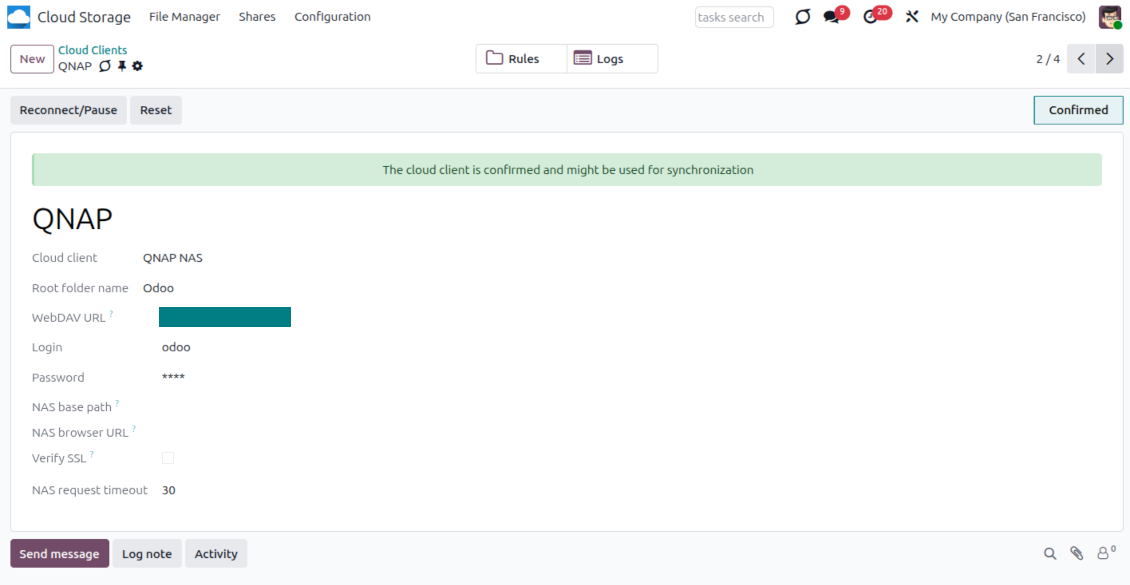
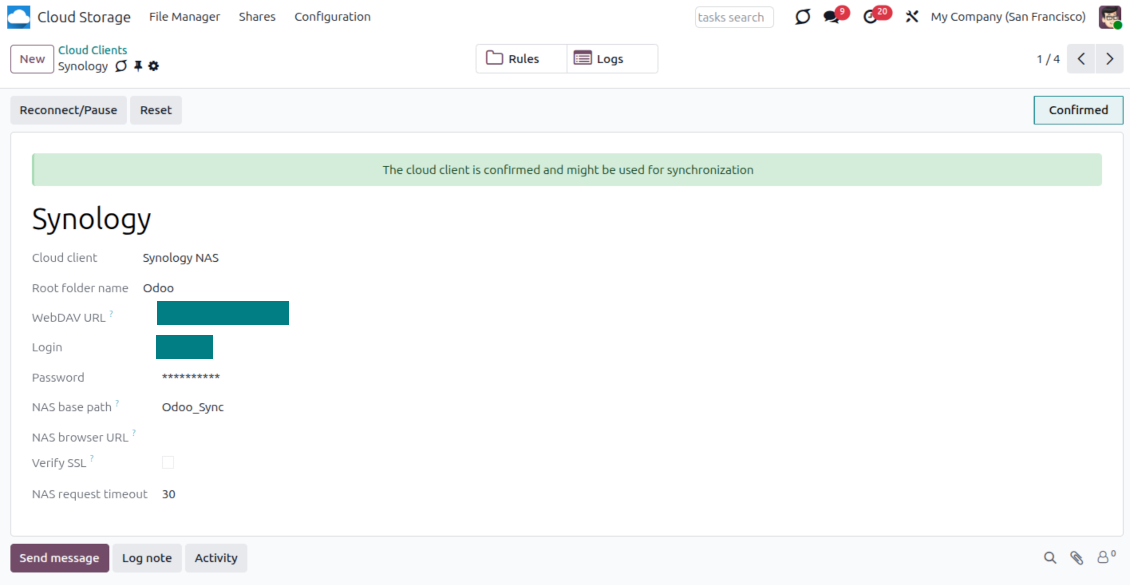
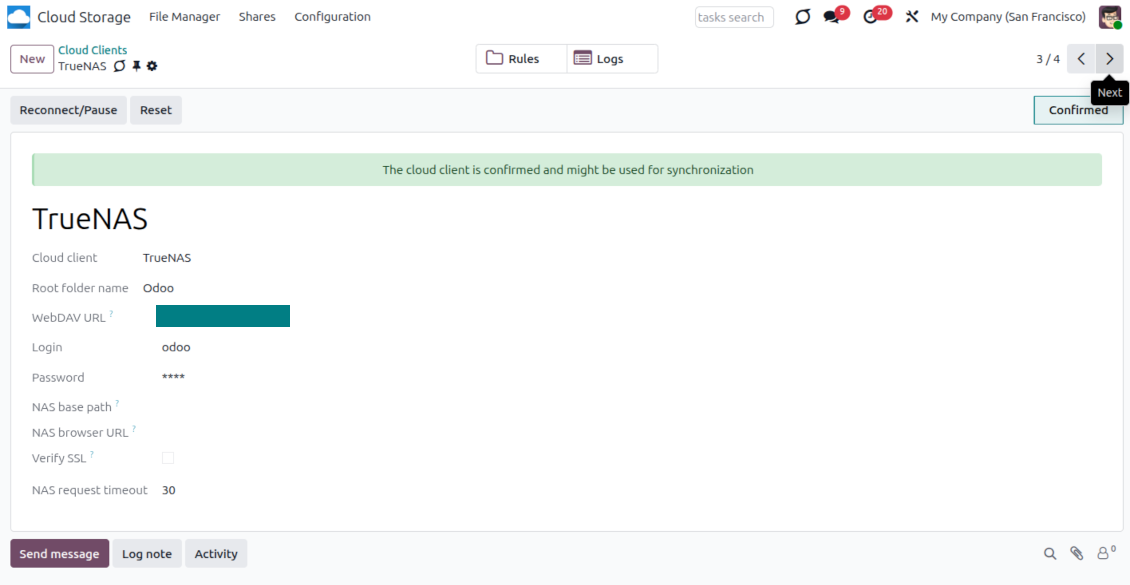
- Tam WebDAV URL'sini, girişi ve parolayı girin. Odoo kök klasörü mevcut bir paylaşımın veya dizinin içinde oluşturacaksa isteğe bağlı bir temel yol tanımlayın
- Genel HTTPS uç noktalarında 'Verify SSL' açık kalsın. Yalnızca kendi imzalı sertifikası olan güvenilir özel bir uç nokta için kapatın
- NAS dosyaları ham WebDAV URL yerine üreticinin File Station URL'siyle açılacaksa isteğe bağlı bir tarayıcı temel URL'si tanımlayın
- 'Confirm'e basın. Odoo WebDAV bağlantısını denetler ve kök dizini oluşturur veya bulur. NAS - Odoo senkronizasyonu çalıştırılmaya hazırdır
- Yeni oluşturulan bulut istemcisini, o NAS deposuyla senkronize edilecek klasör kurallarına ve/veya elle oluşturulan klasörlere uygulayın
- Zamanlanmış senkron işinin başlamasını bekleyin. Yalnızca test için: entegrasyonu Cloud Storage > Yapılandırma > Yapılandırma > 'Launch sync' düğmesinden elle tetikleyin.
NAS ön yapılandırması
NAS sistemleri dosyaları genelde yerel ağ üzerinden sunar. Odoo sunucunuz o ağın dışındaysa WebDAV uç noktası Odoo'dan güvenli bir kanalla erişilebilir olmalıdır. Önerilen seçenekler geçerli HTTPS sertifikalı bir ters vekil, WireGuard, Tailscale veya Cloudflare Tunnel gibi bir VPN veya güvenli tünel ya da Synology QuickConnect veya QNAP myQNAPcloud gibi üretici rölesidir. Düz port yönlendirme mümkündür ancak en az tercih edilen seçenek sayılmalıdır.
Tek bir paylaşılan klasörde asgari gerekli haklara sahip özel bir NAS kullanıcısı kullanın: okuma, oluşturma, güncelleme, taşıma ve silme. Yönetici hesaplarından kaçının. Herkese açık uç noktalar her zaman HTTPS ve geçerli bir TLS sertifikası kullanmalıdır. Bağlayıcının güvenilir kendi imzalı sertifikalar için "Verify SSL" seçeneği vardır, ancak normalde açık kalmalıdır.
QNAP kimlik bilgilerini girin
Synology kimlik bilgilerini girin
TrueNAS kimlik bilgilerini girin
Box kurulumu
- 'Box Sync' seçeneğini açın (cloud Storage > Configuration > Configuration). İsteğe bağlı eklenti Box Odoo Integration gerekir
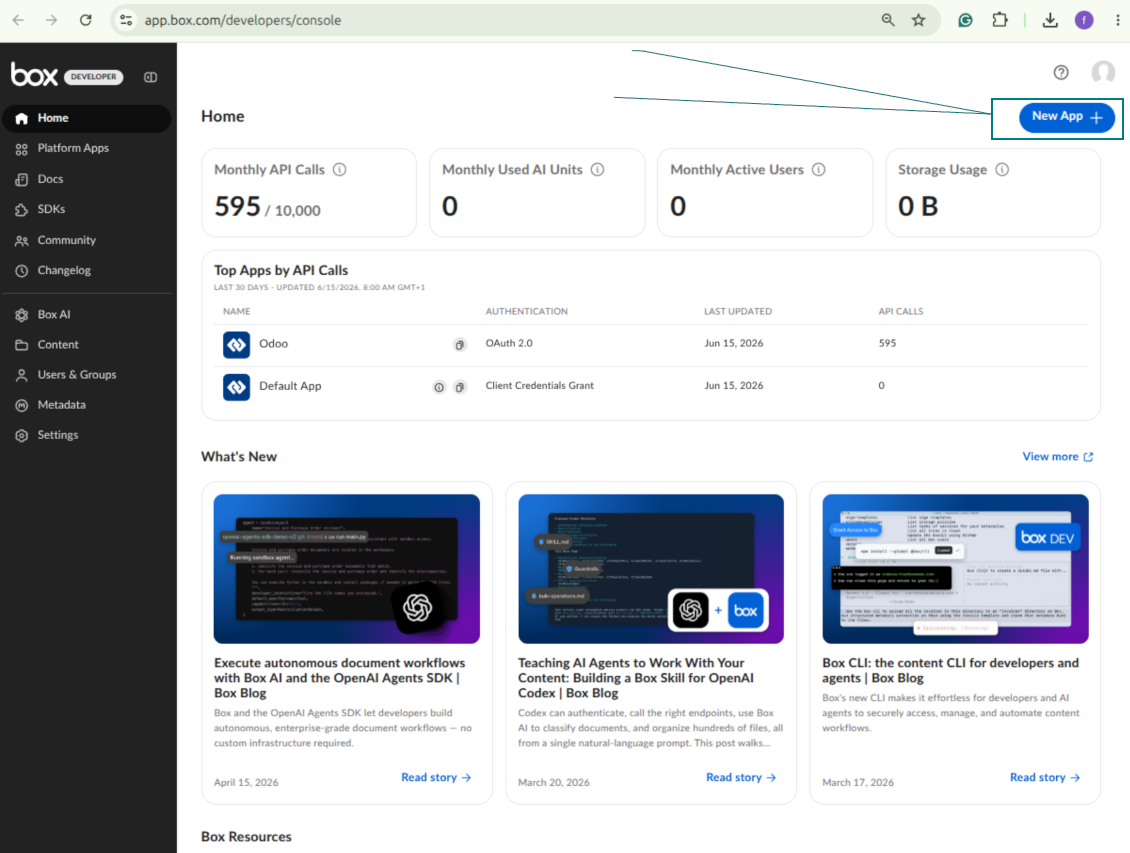
- Bir Box geliştirici hesabı oluşturun veya açın ve Box Developer Console'a gidin: https://app.box.com/developers/console
- Bir Custom App oluşturun ve kimlik doğrulama yöntemi olarak OAuth 2.0 (Authorization Code Grant) seçin
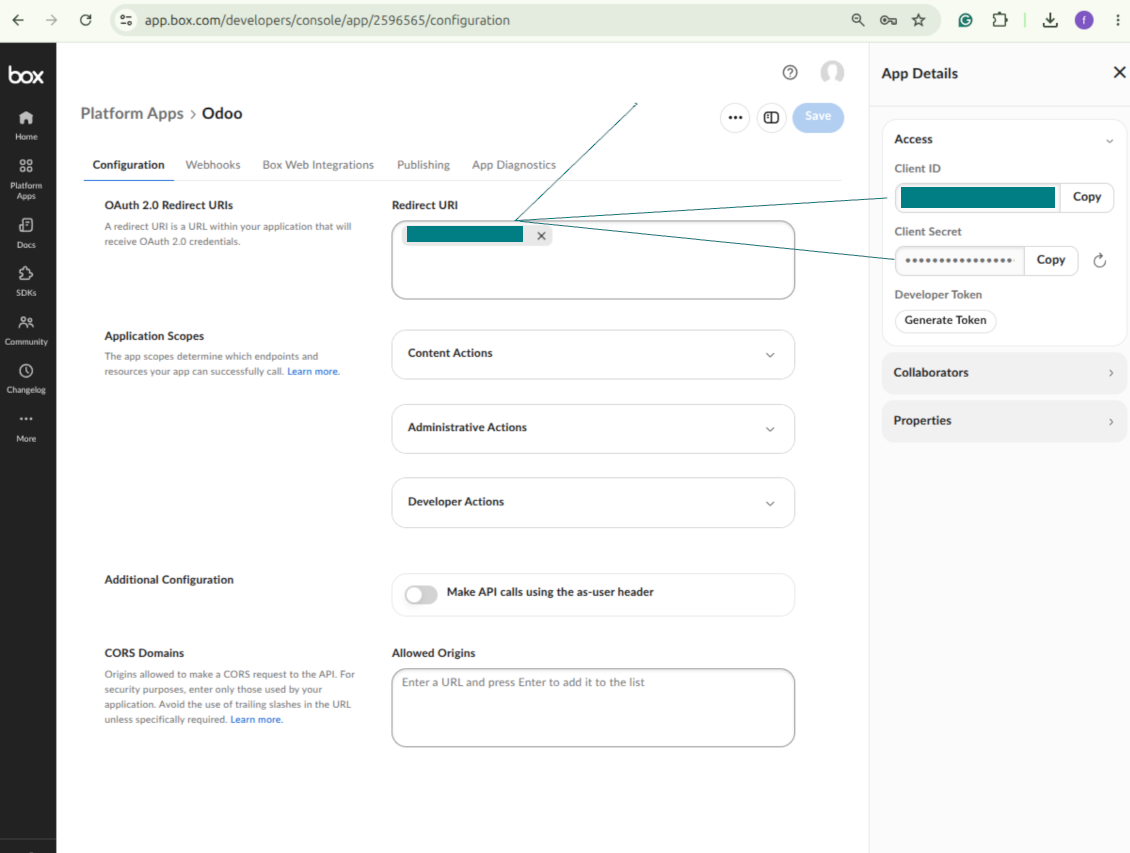
- Yönlendirme URI'sini [YOURODOOSITENAME]/box_token olarak ekleyin (ör. https://faotools.com/box_token). Geçerli bir SSL sertifikası (https) gerekir
- Uygulamaya dosya ve klasör okuma/yazma erişimi verin. İlgisiz izinler atamayın
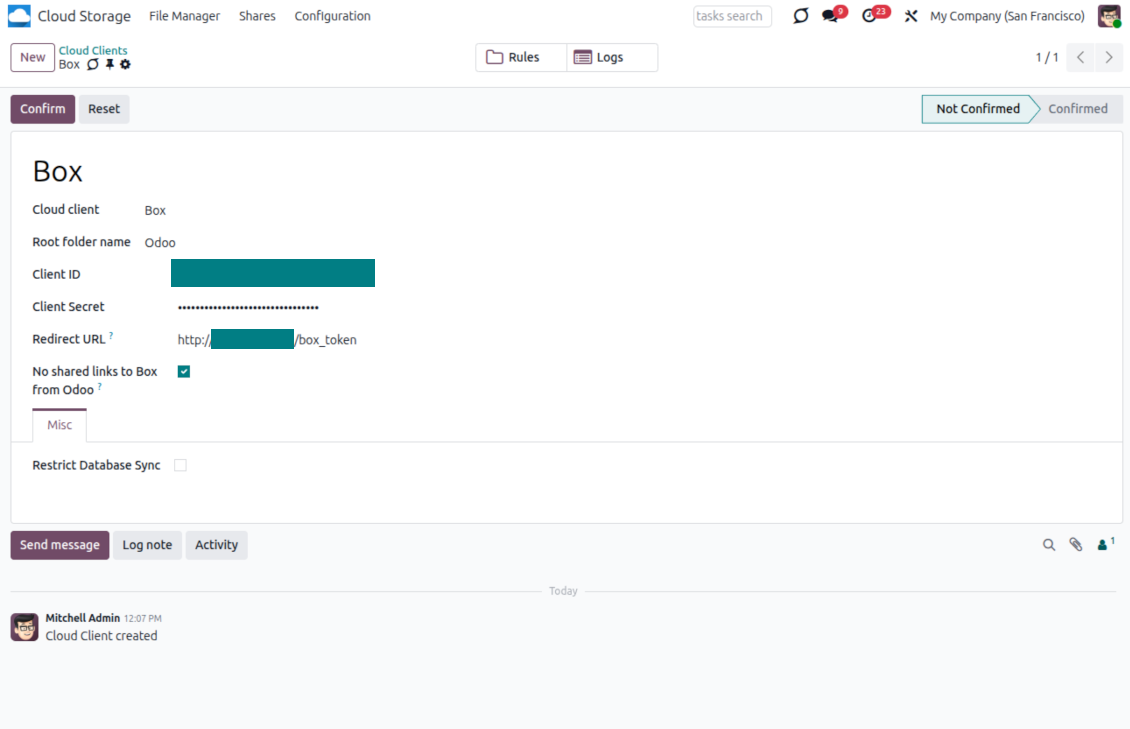
- Odoo Cloud Storage > Yapılandırma > Cloud Clients yoluna gidin ve 'Create'e basın
- Referans olarak tüm kullanıcılara açık bir ad girin
- Bulut istemcisi olarak 'Box' seçin
- Kök klasör adı olarak, tüm senkronize klasörler için üst Box dizini olacak bir başlık girin. Örneğin 'Odoo' veya 'OdooERP'
- Box Client ID'yi 'Client ID' alanına kopyalayın
- Box Client Secret değerini 'Client Secret' alanına kopyalayın
- Önceden üretilen yönlendirme URL'sini girin
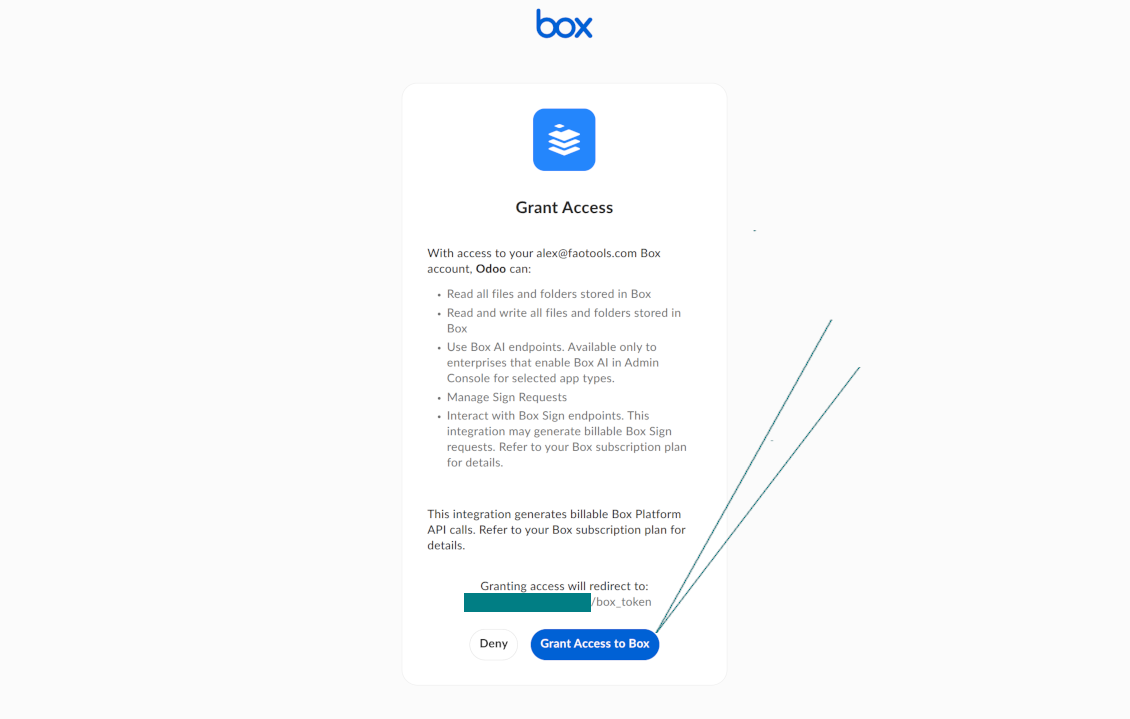
- 'Confirm'e basın. Odoo sizi Box giriş sayfasına yönlendirir. Sistemde kontrol edin, koşulları kabul edin ve istenen tüm izinleri verin
- Girişten sonra Box sizi Odoo'ya geri yönlendirir. Box - Odoo senkronizasyonu hazırdır
- Yeni oluşturulan bulut istemcisini, bu Box hesabıyla senkronize edilecek klasör kurallarına ve/veya manuel klasörlere uygulayın
- Zamanlanmış senkron işinin başlamasını bekleyin. Yalnızca test için: entegrasyonu Cloud Storage > Yapılandırma > Yapılandırma > 'Launch sync' düğmesinden elle tetikleyin.
Yeni bir Box geliştirici uygulaması oluşturun
Box OAuth kimlik bilgilerini kopyalayın
Odoo'da Box cloud client'ı yapılandırın
Odoo'ya Box erişimi verin
MinIO kurulumu
- Çalışan bir MinIO sunucusu hazırlayın
- MinIO Console'u açın
- Yeni bir bucket oluşturun veya mevcut olanı seçin. Tam bucket adını kopyalayın: Odoo'da 'Bucket' alanına yazılmalıdır
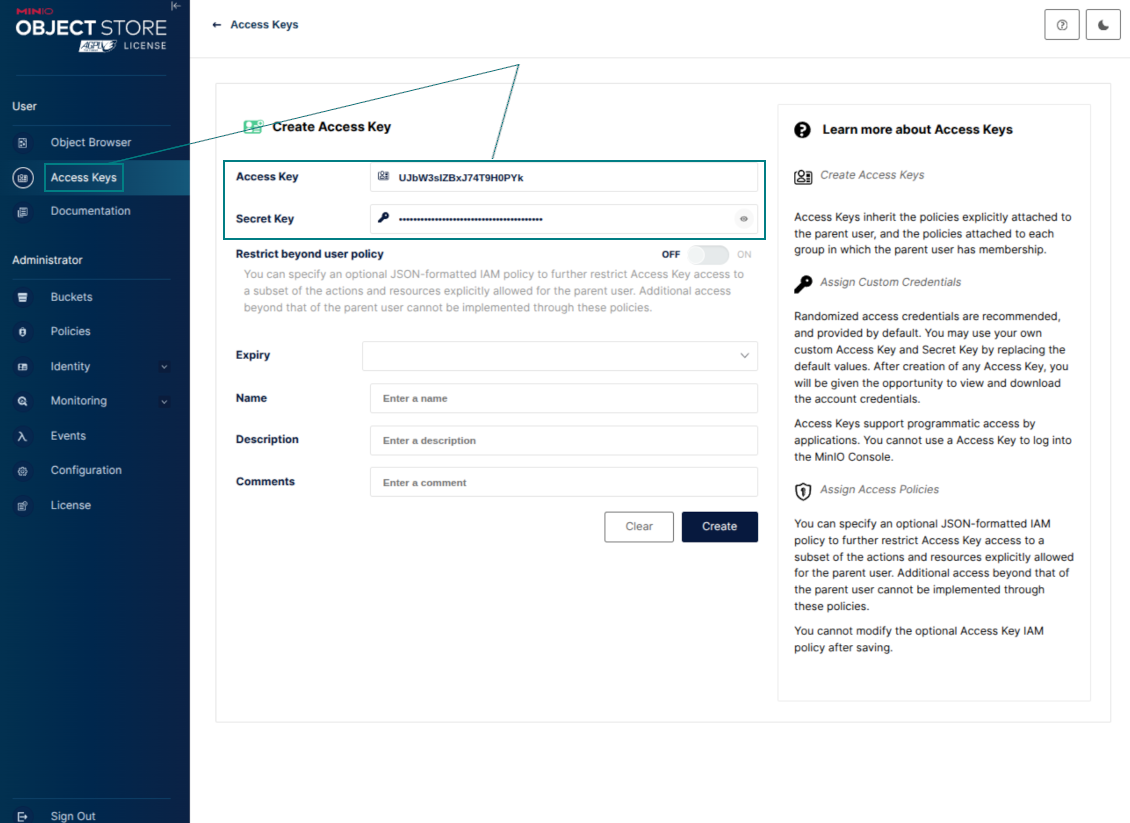
- Odoo için erişim kimlik bilgileri oluşturun. MinIO'da seçili bucket içinde nesneleri listeleme, okuma, oluşturma, yazma, kopyalama ve silme haklarına sahip bir access key / secret key çifti veya hizmet hesabı kullanın
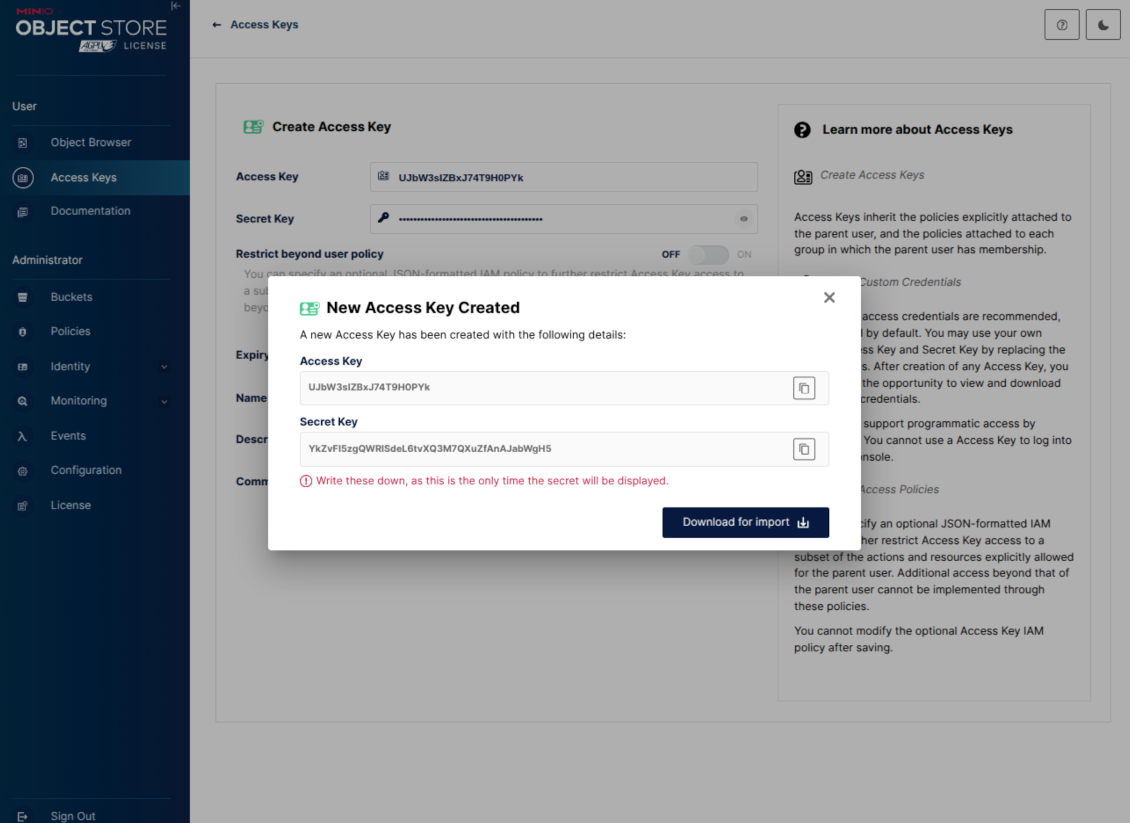
- MinIO Access Key değerini Odoo alanı 'Access Key'e kopyalayın
- MinIO Secret Key değerini Odoo alanı 'Secret Key'e kopyalayın. Önemli: MinIO gizli anahtarı yalnızca bir kez gösteriyorsa, MinIO sayfasını kapatmadan önce kaydedin
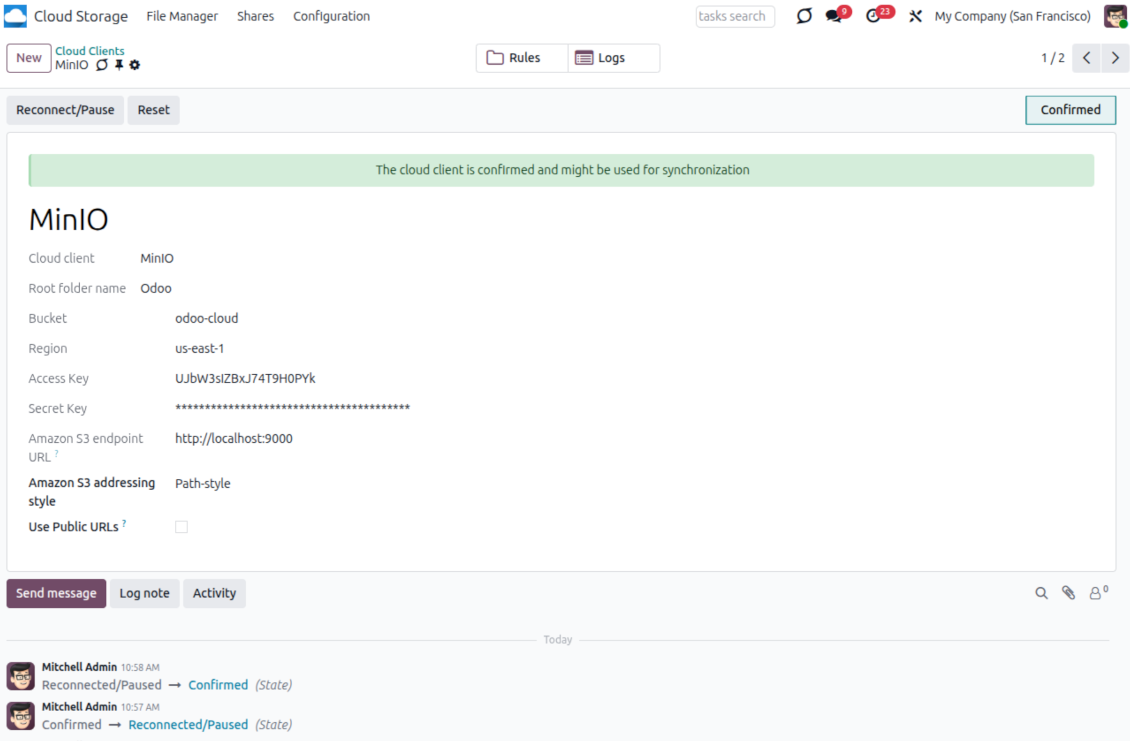
- MinIO S3 API uç nokta URL'sini Odoo'daki 'Amazon S3 endpoint URL' alanına kopyalayın. Örneğin yerel sunucu genellikle http://localhost:9000 kullanır, üretim sunucusu ise https://minio.example.com kullanabilir
- Odoo Cloud Storage > Yapılandırma > Cloud Clients yoluna gidin ve 'Create'e basın
- Referans olarak tüm kullanıcılara açık bir ad girin
- Bulut istemcisi olarak 'MinIO' seçin
- Kök klasör adı olarak, tüm senkronize klasörler için üst MinIO nesne öneki olacak bir başlık girin. Örneğin 'Odoo' veya 'OdooERP'
- 'Bucket', 'Access Key', 'Secret Key' ve 'Amazon S3 endpoint URL' alanlarını doldurun. 'Region' alanı MinIO için isteğe bağlıdır; boşsa Odoo S3 uyumlu imza için us-east-1 kullanır
- Adresleme stilini Path-style olarak bırakın. Bu, MinIO uç noktaları için önerilen seçenektir; özellikle MinIO sunucusu bucketa özel DNS adları sağlamıyorsa
- Odoo'nun doğrudan genel MinIO URL'leri kullanıp kullanmayacağını seçin. 'Use Public URLs' seçeneğini yalnızca bucket, önek, reverse proxy veya CDN herkese açık okunabiliyorsa açın. Özel MinIO bucket'larında kapalı bırakın
- 'Confirm'e basın. Odoo bucket erişimini kontrol eder ve kök klasör önekini oluşturur veya doğrular. MinIO - Odoo senkronizasyonu yapılmaya hazırdır
- Yeni oluşturulan bulut istemcisini, bu MinIO bucket ile senkronize edilecek klasör kurallarına ve/veya manuel klasörlere uygulayın
- Zamanlanmış senkron işinin başlamasını bekleyin. Yalnızca test için: entegrasyonu Cloud Storage > Yapılandırma > Yapılandırma > 'Launch sync' düğmesinden elle tetikleyin.
Useful MinIO documentation: https://min.io/docs/minio/linux/administration/identity-access-management.html, https://min.io/docs/minio/linux/reference/minio-server/minio-server.html.
MinIO erişim anahtarı oluşturun
Yeni MinIO kimlik bilgilerini kopyalayın
Odoo'da MinIO cloud client'ı yapılandırın
Dropbox entegrasyonunu kurma
Python bağımlılığı
Araç harici 'dropbox' kütüphanesine bağlıdır. Odoo sunucunuz için şu komutla kurun:
pip3 install dropbox
Yapılandırma ve oturum açma
- 'Dropbox Sync' seçeneğini açın (cloud Storage > Configuration > Configuration). İsteğe bağlı eklenti Dropbox Odoo Integration gerekir
- Follow the URL https://www.dropbox.com/developers/apps/create
- API olarak 'Scoped access' seçin
- Erişim türü olarak 'Full Dropbox' seçin
- Uygulama için uygun bir ad seçin ve 'Create app' düğmesine basın
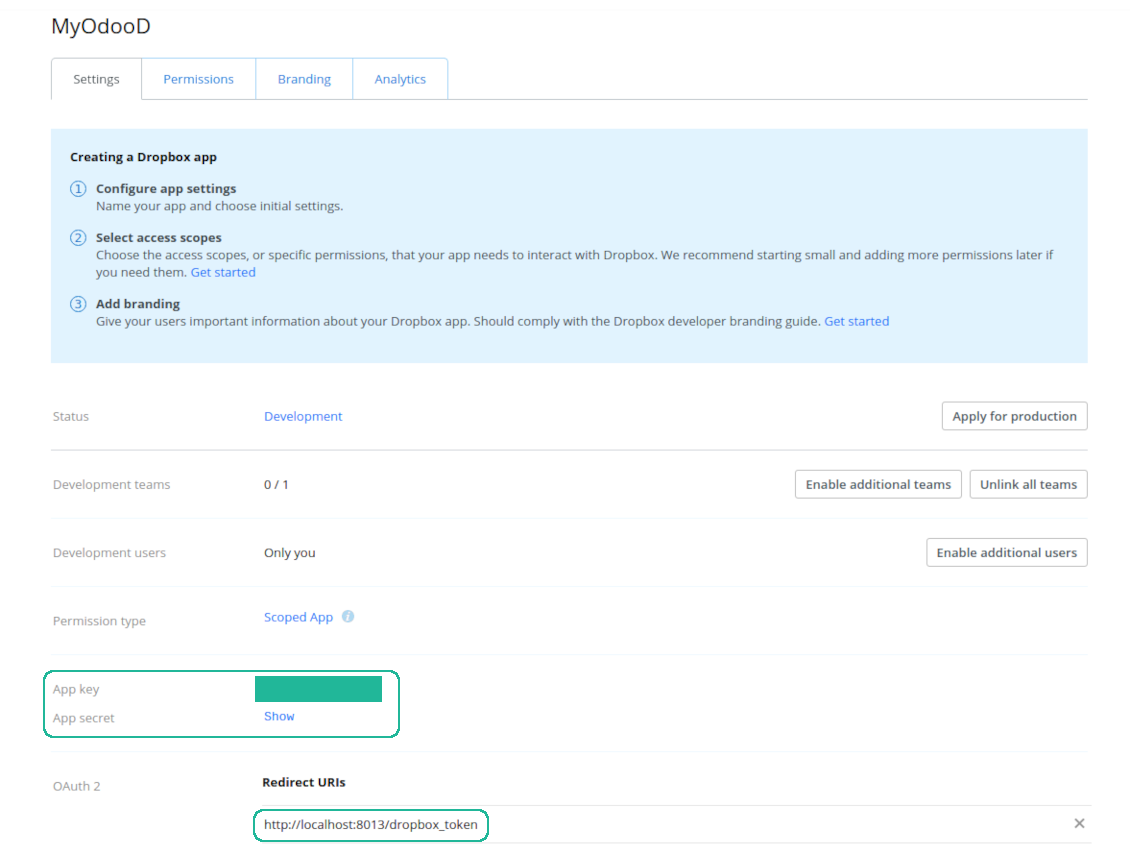
- Yönlendirme URI'sini [YOURODOOSITENAME]/dropbox_token olarak ekleyin (ör. https://faotools.com/dropbox_token). Geçerli bir SSL sertifikası (https) gerekir
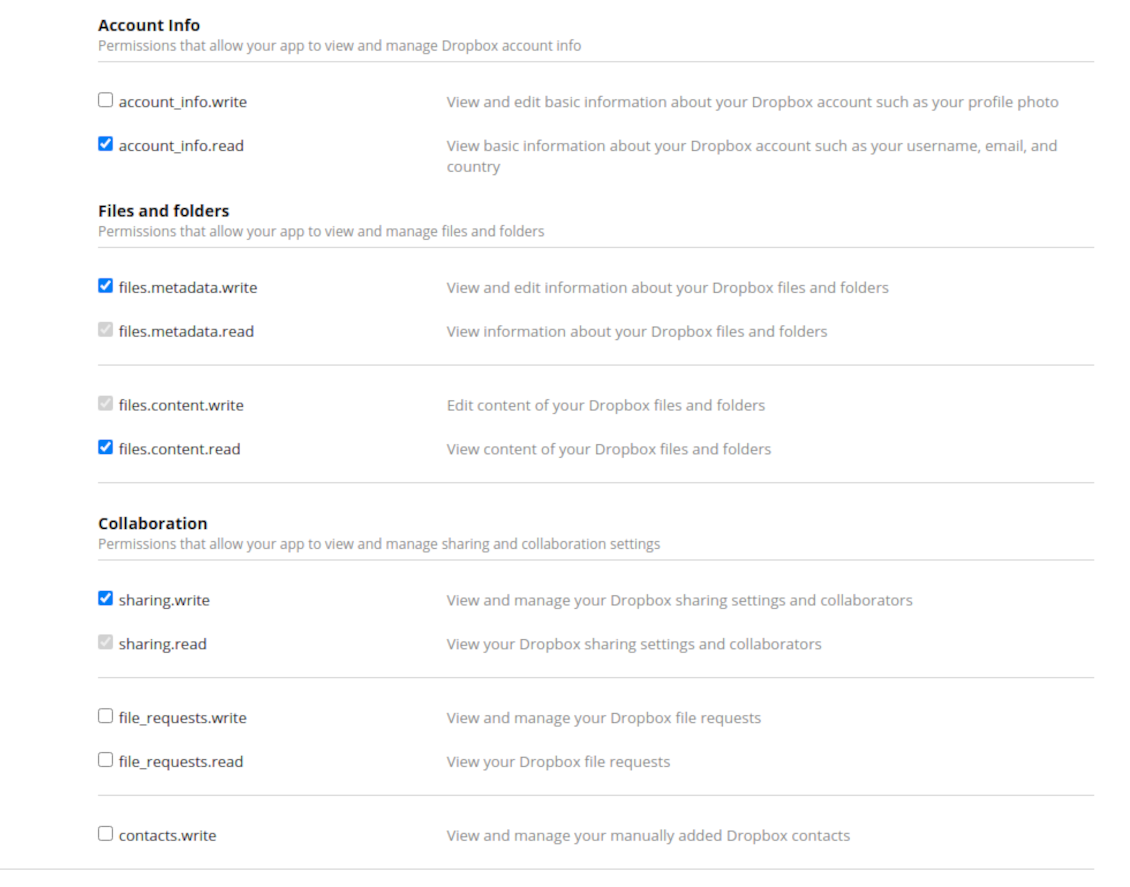
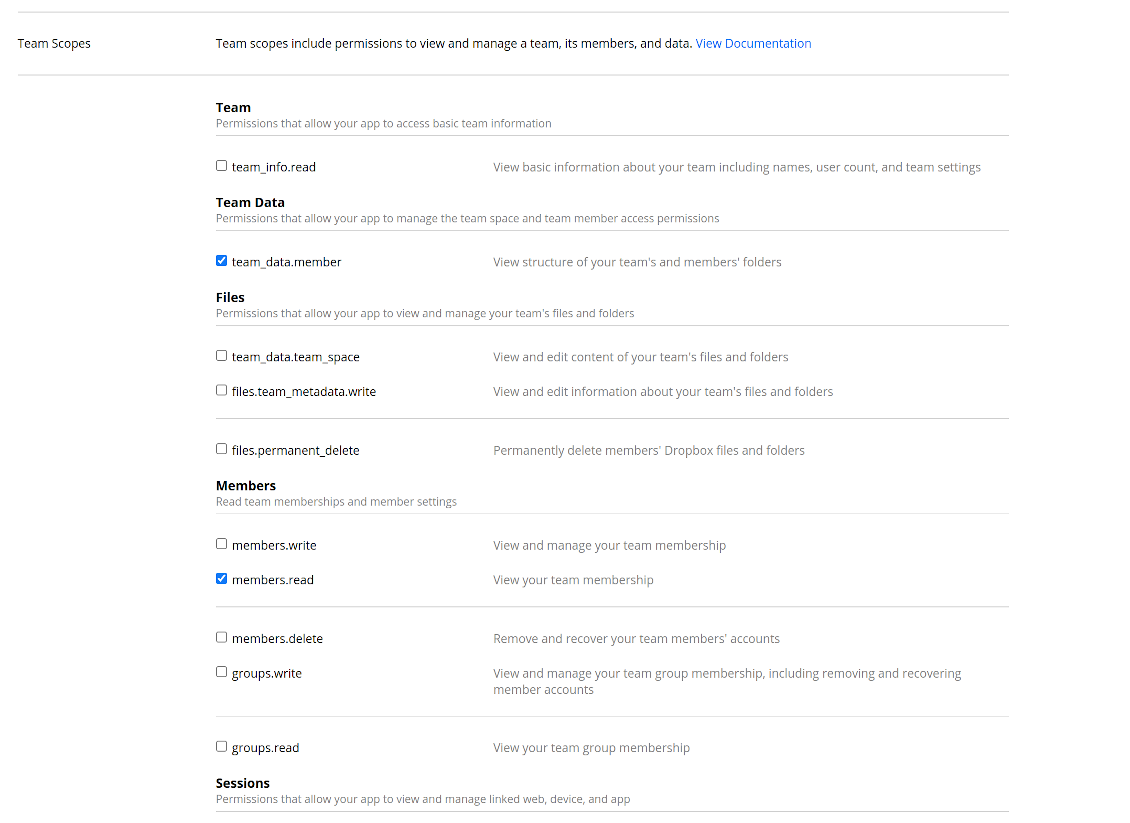
- Uygulamaya şu izinleri verin: 'Account Info (Read)', 'Files and folders Metadata (Write)', 'Files Content (Write)', 'Collaboration (Write)'. Ekip DropBox için ayrıca 'Team Data Members', 'Members (Read)' atayın. Başka izin atanmadığından emin olun.
- Submit App
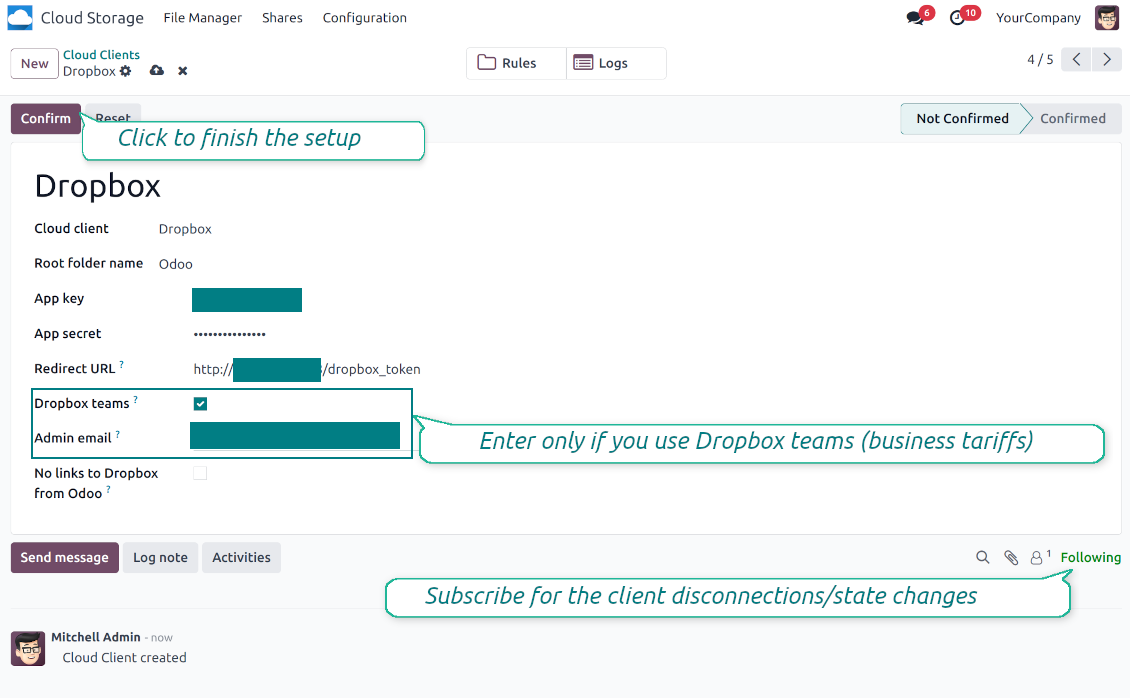
- Odoo Cloud Storage > Configuration > Cloud Clients bölümüne gidin ve 'Create'e basın
- Referans olarak tüm kullanıcılara açık olacak herhangi bir ad girin
- Bulut istemcisi olarak 'Dropbox' seçin
- Kök klasör adı olarak, tüm senkronize klasörler için üst Google Drive dizini olacak bir başlık girin. Örneğin 'Odoo' veya 'OdooERP'
- 'App key'i 'App key' alanına kopyalayın
- 'App Secret'i 'App secret' alanına kopyalayın
- Önceden üretilen yönlendirme URL'sini girin
- Dropbox team drives kullanıyorsanız
- İlgili kutuyu işaretleyin
- Dropbox kullanıcısının e-postasını ayarlayın. Tüm Odoo öğeleri bu kullanıcı klasöründe oluşturulur ve ancak sonra diğerleriyle paylaşılır. Dosya ve klasörler bu kullanıcı altında oluşturulur, değişir, taşınır ve silinir
- 'Confirm'e basın. Odoo sizi Dropbox giriş sayfasına yönlendirir. Sistemde kontrol edin, koşulları kabul edin ve istenen tüm izinleri verin
- Girişten sonra Dropbox sizi Odoo'ya geri yönlendirir. Dropbox - Odoo senkronizasyonu hazırdır
- Yeni oluşturulan bulut istemcisini, o Dropbox örneğiyle senkronize edilecek klasör kurallarına ve/veya elle oluşturulan klasörlere uygulayın
- Zamanlanmış senkron işinin başlamasını bekleyin. Yalnızca test için: entegrasyonu Cloud Storage > Yapılandırma > Yapılandırma > 'Launch sync' düğmesinden elle tetikleyin.
Dropbox URL'leri
Dropbox mevcut dosya ve klasörler için bağlantı üretmede kendine özgüdür. Özellikle iç veya özel URL kavramı yoktur. Bunun yerine her öğe paylaşımlı URL alabilir. Bu bağlantılar genel veya yalnızca ekip içindir. İkincisi yalnızca Dropbox business hesabında vardır.
Bu araç paylaşımlı bağlantı mekaniğine dayanır. Yani her ek bağlantısı ya geneldir (tüm kişisel Dropbox hesapları) ya da yalnızca ekiptir (tüm business Dropbox hesapları).
Bazen tam güvenli sayılmaz. Site URL'leri dışarıdakilerce pek bilinmese de bazı kullanıcı eylemleriyle ortaya çıkabilir. Ayrıca paylaşım bağlantısı üretimi çok hızlı değildir ve senkronu yavaşlatabilir. Bu yüzden paylaşım URL'lerini kapatma özelliği eklendi.
If checked, all Dropbox URLs in Odoo will be of type https://www.dropbox.com/home/Odoo/[PATH]. Such links will not work in many cases. Thus, if you need to open Dropbox files/folders from Odoo, be careful with the setting 'No links to Dropbox from Odoo'.
Ayrıca izleyin yapılandırma videosu
Dropbox uygulaması oluşturun
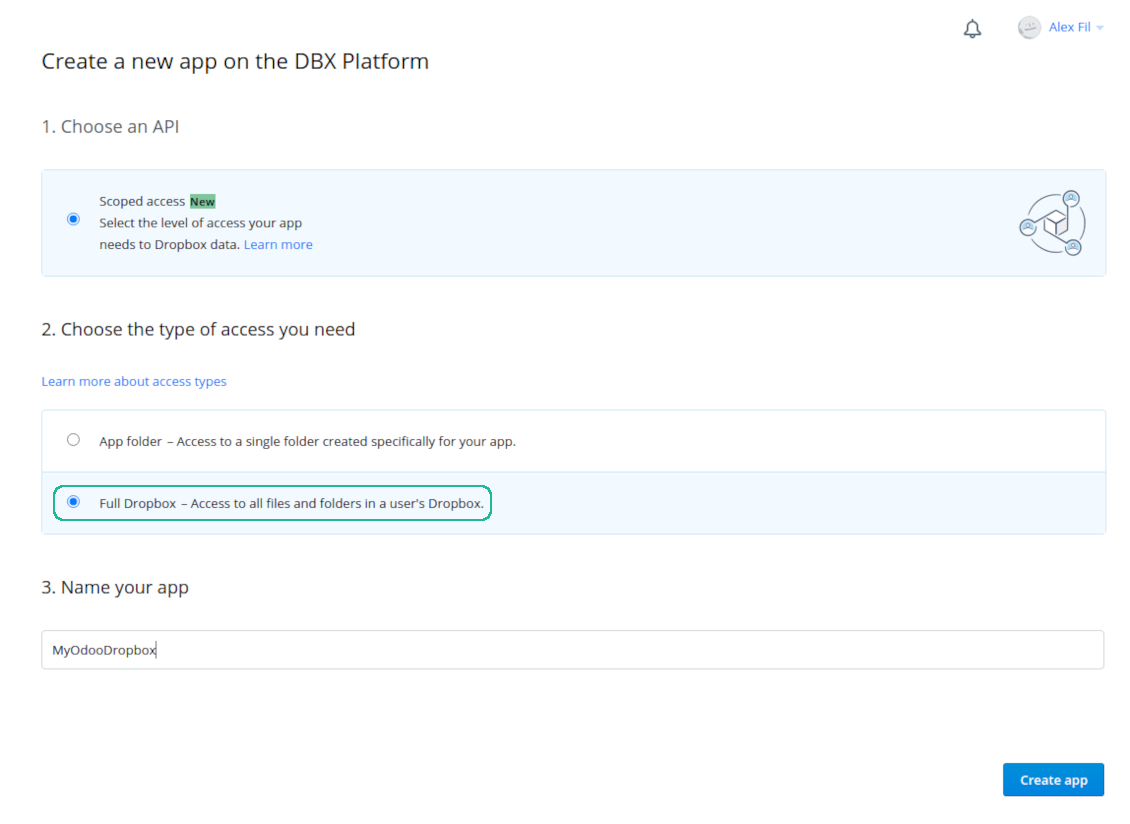
Dropbox uygulamasını kurun: yönlendirme URL'si
Kişisel hesaplar için Dropbox izinleri
İş hesapları için Dropbox izinleri
Dropbox entegrasyonu için Odoo'yu kurun
Hakkında sık sorulan sorular Cloud Storage Solutions Odoo v.18
Senkronize edilen dosyalar nerede saklanır? Odoo ve bulutlarda çoğaltılır mı?
Uygulama, eklerin ikili içeriğinin Odoo sunucusu yerine Cloud Client'te tutulduğunu varsayar. Bu yüzden Odoo'daki bu ekler URL tipine dönüşür ve onlara istediğiniz zaman ek kutusundan veya Cloud Client'ten erişebilirsiniz.
Kurulumdan sonra elle işlem gerekmez; senkronizasyon tamamen otomatiktir. Hangi Odoo belge tiplerinin senkronize edileceğine karar verin ve her biri için ilgili modeli ayarlayın (müşteriler, satış veya satın alma siparişleri, görevler, projeler vb.).
Aynı belge türü için birkaç klasörüm olabilir mi? Örneğin iç projeler ve müşteri projeleri?
Evet, yapabilirsiniz. Bunun için her biri için bir kural hazırlayın ve filtre uygulayın: örneğin proje türüne göre.
Bir belgenin kesin atanması için filtreleri birbirini dışlar hale getirin. Örneğin: «müşteri ama tedarikçi değil», «tedarikçi ama müşteri değil». Aksi halde belgenin klasörü bir modelden diğerine atlar.
Senkronizasyonu gerçek zamanlı yapmak mümkün mü?
Hayır. Gerçek zamanlı senkronizasyondan kaçınmamızın güçlü nedenleri var:
Performans. Senkron gerçek zamanlıysa her dosya yüklemesi yükleme ekranı gösterir.
Çakışmalar. 2 kullanıcı aynı anda bir öğeyi değiştirirse durum çözümsüz kalabilir. Düzenli işlerde sonra düzeltebiliriz; gerçek zamanda kuyruk gerekir ve bu daha kafa karıştırıcı olur.
İşlevsellik. Özellikle yeniden adlandırma ve yeniden yapılandırma. Geri senkron dizin mantığına sıkı bağlıdır ve her senkronde öğelerin %100'ü kontrol edilir. Her güncellemeden sonra saniyede binlerce istek olur. Yoksa değişiklikler kaybolur.
Bulutlardaki varsayılan klasör adlarını değiştirebilir miyim?
Her belge türü için model dizinlerine (satış siparişleri, fırsatlar, tedarikçiler vb.) kendi adınızı verebilirsiniz.
Nesne klasörleri (SO-001, John Smith vb.) için araç, Odoo'nun görünen ad yöntemine dayanır. Bunu bir ad ifadesi tanımlayarak değiştirebilirsiniz. Sözdizimi Odoo e-posta şablonlarıyla aynıdır.
Senkronizasyon işlerinin sıklığını değiştirebilir miyim?
Hayır, 15. sürümden itibaren zamanlanmış işleri değiştirmemelisiniz. En kararlı ve hızlı bağlantı için her 15 dakikada bir çalışacak şekilde eniyileştirilmişlerdir.
Odoo sunucusunun zaman aşımlarının en az 15 dakika (900 saniye) olduğundan emin olun.
Senkronizasyonu bir süre durdurmanız gerekirse, bunu ilgili bulut istemcisi formunda yapın.
Ekleri birkaç bulut istemcisine senkronize edebilir miyim
Evet, sürüm 15'ten itibaren birden fazla bağlantı kurabilirsiniz. Böylece bazı klasörler bir bulut istemcisine, diğerleri başka birine senkronize edilir.
Aynı klasörü aynı anda birkaç bulut deposuna senkronize etmek hiçbir şekilde mümkün değildir.
Bulutlarımızda özel bir düzenleyici kullanıyoruz (ör. OnlyOffice, Office 365 vb.). Dosyalar o düzenleyicide açılır mı?
Evet, bulut istemcinizin yapılandırmasına bağlı olarak.
Yalnızca Cloud Storage Solution uygulaması yeterli mi?
Sürüm 15'ten itibaren uygulama tek başına ekleri klasörlere yerleştirmek ve bir dosya yöneticisi arayüzü sunmak için kullanılabilir.
Hedef bulut istemcilerinden birine bağlantı kurmaksa, en az bir isteğe bağlı istemci uygulaması kurulmalıdır.
Bir klasör kuralını değiştirdiğimde ne olur?
Klasör kuralı değişince klasör listesi de değişir. Klasör kuralların koşullarına artık uymuyorsa kaldırılır. Dosyalar senkronize edildiyse ters senkron onları Odoo'ya döndürür ve Cloud Client'tan siler.
Belge nesnesi klasör kuralına uymuyorsa klasörü oluşturulmaz. Daha sonra uyarsa ilgili klasör oluşturulur.
Yalnızca doğrudan senkronizasyonu bırakabilir veya buluttan senkronizasyonu kapatabilir miyim?
Evet. Bulut istemcisinde Ayarlar sayfasını açın ve Buluttan senkronizasyonu kapat seçeneğini açın.
Senkronizasyon tek yönlü kalır. Odoo'da yapılan değişiklikler bulut depolamaya gönderilmeye devam eder. Bulut depolamada oluşturulan, yeniden adlandırılan veya silinen dosya ve klasörler Odoo'ya yansımaz ve orada silinen klasörler geri gelmez.
Biriken değişiklikleri, silmeler dahil, sonraki senkronizasyonda uygulamak için seçeneği yeniden kapatın.
Bu ayar sürüm 18'den itibaren kullanılabilir. İstemciyi ayırmak, sıfırlamak veya devre dışı bırakmak, siz onu da kapatmadıkça ters senkronizasyonu çalıştırmaya devam eder.
Araclarinizin güncelleme politikalari nedir?
Güncel Odoo Apps Store politikalarina göre:
- 12.0 ve önceki sürüm için alinan her modül, 12.0'a kadar tum surumlere erişim verir.
- 13.0 surumunden itibaren her modül sürümü ayri satin alinmalidir.
- Surumden bagimsiz olarak satin alma, o ana sürüm içindeki tum güncelleme ve hata duzeltmelerine hak verir.
faOtools ekibi bu politikalari kontrol etmez. Sorulariniz için doğrudan Odoo Apps Store temsilcilerine ulasin.
Uygulamanizi Odoo.sh üzerine nasil kurarim?
En doğrudan yaklasim, Odoo magazasinin yerlesik is akisidir:
1. Modül sayfasini acin ve Deploy on odoo.sh düğmesine tiklayin
2. GitHub sayfasina yonlendirilirsiniz. Hesabiniza giriş yapin, ardindan Create a new repo'ya tiklayin veya mevcut birini kullanin. Depo özel olmalidir. OPL-1 lisansli uygulamalarin yayimlanmasi yasaktir. Gerekirse Odoo.sh projeniz için yeni bir depo oluşturun
3. Ardindan odoo.sh'e gidin, Deploy'a tiklayin, karari onaylayin ve Continue'ya tiklayin. Kurulum başlar.
Bu adimlar uygulamayi projenin production dalina kurar. Diğer dallar veya modül guncellemesi için:
1. Kaynak kodu Odoo magazasindan indirin
2. Modulu gerekli GitHub deposuna commit edin. Hiçbir uygulama klasörü/dosyasi .gitignore'da olmamalidir. odoo.sh'in oluşturduğu depolar varsayilan olarak önemli yollari (örneğin /lib) yok sayabilir. Tum modül dizinlerini ve dosyalarini istisnasiz yükleyin
3. odoo.sh projesinin hedef dalini deploy edin veya ayarlariniz otomatik derlemeyi ongoruyorsa bekleyin.
Uygulamayi kendi sunucuma nasil kurarim?
2. Odoo sunucusunu yeniden baslatin;
3. Gelistirici modunu acin (teknik ayarlar);
4. Uygulama listesini güncelleyin (Uygulamalar menusu);
5. Uygulamayi bulun ve Activate/Install düğmesine basin;
6. Varsa uygulama sayfasindaki yonergeyi izleyin.
Uygulamanizin ek eklentileri var. Sonradan alabilir miyim?
Evet. Odoo tum bagimliliklari sepete otomatik ekler: çift odemeyi onlemek için daha önce satin alinan araclari cikarin.
Uygulamayi Odoo.sh üzerine kurdum ve testlerde uyari/hata goruyorum
Kirmizi/turuncu uyari uygulamanin özelliklerini etkilemez. Bazen modüllerimiz standart otomatik testleri gecemez, çünkü bunlar uygulamamizin amaclarina aykiri davranis bekler. Örneğin fiyati farkli hesaplariz, Odoo testleri ise nihai fiyati standart algoritmayla karsilastirir.
Önce dagitilan veritabaninin özelliklerini kontrol edin. Her sey doğru calisiyor mu?
Uyarinin gerçek özellikleri etkiledigini dusunuyorsaniz bize yazin; tam kurulum günlüklerini ve dagitilan modüllerin tam listesini (çekirdek ve üçüncü taraf) gönderin.
Uygulamanizi doğrudan sizden satin alabilir miyim?
Hayir, araclari yalnizca resmi Odoo uygulama magazasi üzerinden dagitiyoruz.
Indirim almak istiyorum
Ne yazik ki bireysel fiyat sunacak teknik imkanimiz yok.
Uygulamayi Odoo Online (SaaS) veritabanima kurabilir miyim?
Hayir, üçüncü taraf uygulamalar Odoo Online'da kullanilamaz. Odoo SaaS bunu engeller.
Aracinizin başka uygulamalara bagimliligi var. Onlari da almali miyim?
Evet, aracimizin doğru calismasi için bagimliliklarda isaretlenen tum modullere ihtiyaci vardir. Uygulama sayfasindaki fiyat bu bagimliliklari zaten içerir.
Modulun ABD dolari fiyati nedir? Neden değişti?
Modullerimizin fiyati euro cinsinden belirlenir. Odoo magazasi fiyatlari kendi ic kuruna göre diğer para birimlerine çevirir. Bu yüzden ABD dolari fiyati kur guncellendiginde degisebilir.
İngilizce dışındaki dillerdeki uygulama ve web sitesi metinleri yapay zeka desteklidir ve resmi Odoo çevirileriyle hizalanır. Bir hata görürseniz, çeviri doğruluğu bileti gönderin ve düzeltiriz.
Odoo demo veritabanları (canlı önizlemeler)
Bu uygulama için ücretsiz kişiselleştirilmiş bir demo veritabanı sağlayabiliriz.
Bize yazmak için telefon veya kredi kartı gerekmez. Yalnızca 30 saniyeyi aşmayan kısa e-posta kaydı yeter.
İsteğiniz üzerine yaklaşık iki hafta boyunca test yapabileceğiniz ve varsayımları kontrol edebileceğiniz bireysel bir canlı önizleme veritabanı hazırlarız.
Hata bildirimi
Hata veya tutarsız davranış görürseniz bize yazın. Satın alımdan sonra 60 gün içinde düzeltme garantisi veririz; bu süreden sonra da araçları geliştirmeye devam ederiz.
Bize yazmak için telefon veya kredi kartı gerekmez. Yalnızca 30 saniyeyi aşmayan kısa e-posta kaydı yeter.
İstekte mümkün olduğunca ayrıntı verin: ekran görüntüleri, Odoo sunucu günlükleri, sorunu nasıl yeniden üreteceğinizin tam açıklaması. Genellikle birkaç iş günü içinde (hata doğrulanırsa) çalışma planı veya (değilse) yönergeler hazırlanır.
Genel özellik talepleri ve modül fikirleri (ücretsiz geliştirme)
Araçlarımızı geliştirmeye güçlü şekilde motiveyiz ve her geri bildirime minnettarız. Gereksinimleriniz kamuya yararlıysa ve verimli uygulanabilirse ekip bunları yapılacaklar listesine alır.
Böyle bir yapılacaklar listesi düzenli işlenir ve ek ücret varsaymaz. Son tarihler ve nihai tasarım sözü veremesek de istenen özellikleri yatırım ve risk olmadan almanın iyi bir yolu olabilir.
Bize yazmak için telefon veya kredi kartı gerekmez. Yalnızca 30 saniyeyi aşmayan kısa e-posta kaydı yeter.
18.0.1.4.54
- The issue of the sync queue stopping with a recursion error when a large number of tasks is planned at once has been fixed.
- Tasks of a paused or not connected cloud client now wait for the client instead of being failed and canceled.
18.0.1.4.53
- Bir bulut istemcisi için buluttan senkronizasyonu kapatma özelliği eklendi.
- Bir bulut istemcisi için ters senkronizasyonu kapatma özelliği eklendi.
- Ters senkronizasyon istemcisi kaldırıldıktan sonra senkronizasyon kuyruğunun bloke kalması sorunu giderildi.
18.0.1.4.52
- The issue of folder lookup failing when the document id was a recordset has been fixed.
18.0.1.4.51
- Optimized folder sync by searching only attachments of updated records instead of all model attachments.
18.0.1.4.50
- The feature to requeue failed tasks has been added.
18.0.1.4.49
- Support for Amazon S3, MinIO S3, Synology, QNAP, TrueNAS, other NAS/WebDAB, and BOX has been added.
18.0.1.4.48
- The feature to control the maximum number of folders per rule has been added.
18.0.1.4.47
- The issue with attachments linked to documents disappearing from the attachment box has been fixed.
18.0.1.4.46
- The issue fix text break in folder titles has been fixed.
18.0.1.4.45
- The issue with the non-synced invoice report has been fixed.
18.0.1.4.44
- Eşzamansız klasör kontrolü optimize edildi.
18.0.1.4.43
- Yeni seçilen bir klasör aramasıyla ilgili sorun düzeltildi.
18.0.1.4.42
- Kayıtlar arasında geçiş yapılırken yenilenmeyen klasör ağacıyla ilgili sorun giderildi.
18.0.1.4.41
- Seçilen ekleri kaldırmak için gereken çift tıklamayla ilgili sorun düzeltildi.
18.0.1.4.40
- Yedek silme kuyruğu first-in, first-out olacak şekilde değiştirildi.
18.0.1.4.39
- Uygulama, dinamik parçaları desteklemek için yeni etki alanı mantığına uyarlanmıştır.
18.0.1.4.38
- Dosya deposu değerlendirmesi yapılandırma sayfasına eklenir.
- Bulut istemcisi senkronizasyonunu belirli bir veritabanı adıyla kısıtlama özelliği eklendi.
18.0.1.4.37
- Yedek oluşturmayı kilitleme özelliği eklendi.
18.0.1.4.36
- Çevrilmemiş uyarılar sorunu düzeltildi.
18.0.1.4.35
- Geçerli veritabanı yedeğini seçilen bulut istemcilerine otomatik ve elle senkronize etme özelliği eklendi. Yedekleme zamanlamasını ve saklama süresini yapılandırın. Yedekler filestore ve manifest ile veya bunlar olmadan olabilir.
18.0.1.4.34
- Klasörler yenilenirken Python kitaplıklarının yanlış içe aktarılması düzeltildi.
18.0.1.4.33
- Etki alanı artık Python kitaplıklarının kullanımını destekler: datetime ('date', 'datetime', 'time', 'timedelta', 'timezone', 'tzinfo', 'MAXYEAR', 'MINYEAR'), time ('time', 'strptime', 'strftime'). Ayrıca context_today (datetime.now için kısa ad) ve relativedelta uygulanabilir.
18.0.1.4.32
- E - posta Pazarlama modülü ile uyumluluk, son Odoo 18 güncellemelerine göre sabitlenmiştir.
18.0.1.4.31
- Ekler silindikten sonra seçili değil.
18.0.1.4.30
- Senkronize edilen eklerin URL'leri önceden hesaplanabilir.
18.0.1.4.29
- Bulut istemcilerine dayalı olarak oluşturulan klasörler artırılmış sıralama alır.
18.0.1.4.28
- Kanban görünümleri yeni Odoo 18 XML ilkelerine uyarlandı.
- Etkin olmayan kayıtlar için arşivlenen şerit, kuralların, klasörlerin, etiketlerin ve paylaşımların görünümlerini oluşturmak için eklenir.
18.0.1.4.27
- Arayüz, temel ek liste görünümü değişikliklerini yansıtacak şekilde güncellenir.
18.0.1.4.26
- Belirli klasörlere bağlantı eklenmeme sorunu düzeltildi.
18.0.1.4.25
- Uygulama 18 sürümüne yayınlandı.
17.0.1.4.25
- Çalışma alanı üstleri için alt klasörlerin oluşturulmaması düzeltildi.
17.0.1.4.24
- Daha önce senkron alt klasörlerin güncellenmemesi düzeltildi.
17.0.1.4.23
- Kural klasörlerinin blokaj tarihlerini temizleme özelliği eklendi.
17.0.1.4.22
- Odoo mesajları yazılırken mevcut ekleri (senkron olanlar dahil) seçme özelliği eklendi.
- URL ekleri ekleme özelliği ek kutusuna ve dosya yöneticisi arayüzüne eklendi.
17.0.1.4.21
- Not kaydından sonra otomatik kaydırma sorunu düzeltildi.
17.0.1.4.20
- Günlükleri tarih ve saate göre filtreleme özelliği eklendi.
- Artık yapılandırma sayfasında dışa aktarılan günlük sayısını tanımlamak mümkün.
17.0.1.4.19
- Başarısızlık yeniden deneme sayısı artık yapılandırılabilir ve standart ile ters/taşıma görevlerinde farklı olabilir.
17.0.1.4.17
- Görevlerin üst blokaj mekanizması önce en öncelikli göreve hizmet edecek şekilde optimize edildi.
17.0.1.4.15
- Öğeleri taşıyan senkron işlemleri için blokaj mekanizması belirlendi.
17.0.1.4.13
- Ara kural klasörüne erişim artık o kural modeline değil üst klasör erişimine göre tanımlanır.
17.0.1.4.12
- URL'lerin azami boyutu 4096'ya çıkarıldı.
17.0.1.4.11
- Ters senkron optimize edildi. Karşılıklı blokajdan asılı kalan görevler kaldırıldı.
17.0.1.4.10
- Eşzamanlı ters ve geri senkron sorunları düzeltildi.
17.0.1.4.9
- Yeniden düzenlenmiş ve taşınmış klasörleri işlemek için algoritma optimize edilmiştir.
17.0.1.4.8
- Portal üzerinden etiket ve klasör oluşturma sorunu giderildi.
17.0.1.4.7
- Etiket/klasör başlığına göre portal paylaşımı araması düzeltildi.
17.0.1.4.6
- "Slayt gösterisi" kitle eylemi eklendi. Arka uç kullanıcılarının seçilen görüntü ekleri için bir slayt gösterisi başlatmasına izin verir.
- Paylaşım ayarlarına "Allow slideshow" seçeneği eklendi. Açıkken portal/genel kullanıcılar, paylaşımın portal arayüzünde o anda bulunan görüntü ekleri için slayt gösterisi başlatabilir.
- Ters senkronizasyon algoritması optimize edilmiştir.
17.0.1.4.5
- Takılı görevler için özel ön-arıza denetimleri eklendi. Görev cron işini tamamen durdurursa (ör. bellek sınırı hataları nedeniyle), sonraki cron başka bir görevle devam eder.
17.0.1.4.4
- Standart Odoo önizlemesi dosya yöneticisi ek kartına eklendi. Kanban görünümünde ilgili önizleyiciyi açmak için küçük resme tıklayın. Desteklenen türler ve davranış ek kutusuyla aynıdır.
- Ek formları kanban 3 nokta menüsünden açılabilir. Burada eklerin renkleri de değiştirilebilir.
- Senkron günlük düzeyleri mesaj düzeylerine göre renklendirilir.
- İş başarısız olup iş parçacığını tamamen durdursa bile mesajları kaydedecek şekilde günlük sistemi optimize edildi.
17.0.1.4.3
- Dosya yöneticisinde ilk yüklemede yanlış seçilen klasör hatası düzeltildi.
17.0.1.4.2
- Klasörleri kuralların senkron sıklığına göre önceliklendirme özelliği eklendi.
17.0.1.4.1
- Modül yapısı en yeni dosya yöneticisi arayüzü, sürükle-bırak ve portal paylaşım özelliklerine güncellendi
17.0.1.3.14
- res_model ve res_id açıkça verildiğinde eklerin kopyalanması düzeltildi (HR Expenses uyumluluğu düzeltildi).
17.0.1.3.13
- Dosya yöneticisi arayüzünde klasörlerin çoklu seçimi artık mümkün.
- Eklerin yükleneceği geçerli klasör, "Upload" düğmesinin başlığında gösterilir.
- Ek/klasör paylaşım özelliği eklendi. Dosya, dizin veya etiketleri belirli portal iş ortaklarıyla veya genel olarak paylaşın. İsteğe bağlı yükleme, ağaç gezintisi ve etiket/klasör oluşturmaya izin verin.
- Belirli bir etiketin tüm eklerini indirme özelliği eklendi. Etiketle gezinti isteğe bağlı oldu.
17.0.1.3.12
- Yerel PC'den yüklemek için dosyaları sürükle-bırak özelliği eklendi.
- Klasör ve etiketler artık ekleri sol gezinme paneline bırakarak güncellenebilir.
17.0.1.3.11
- Etiketlerin toplu güncellemesindeki hatalar düzeltildi.
- Yeni kayıtlar için yanlış klasör sorunu düzeltildi.
- Başka klasör yokken gezinti panelinde klasör oluşturulamaması düzeltildi.
- Senkron günlükleri arayüzü alınan yanıtların HTML içeriğini gösterecek şekilde uyarlandı.
17.0.1.3.10
- Klasörün ilk kurulumunun 8 kez başarısız olup hâlâ senkron edilmesi gereken nadir durum kapsandı.


The tool to build a deep and structured knowledge base for internal and external use. Knowledge System. KMS. Wiki-like revisions.
398€
The tool to set up KPI targets and control their fulfillment by periods. KPI dashboards. Dashboard designer. KPI charts

The tool for time-based service management from booking appointments to sales and reviews
398€
The tool to manage your Odoo from your favorite AI chats through MCP. Claude. Any MCP-supporting AI.

The tool to automatically synchronize Odoo attachments with OneDrive files in both ways
487€
The tool to automatically synchronize Odoo attachments with Google Drive files in both ways
487€
The tool to automatically synchronize Odoo attachments with ownCloud/Nextcloud files in both ways
487€
The tool to automatically synchronize Odoo attachments with NAS Solutions in both ways. Synology, QNAP, TrueNAS and any other WebDav-supporting NAS solutions
487€