Box Odoo Integration v.17
The tool to automatically synchronize Odoo attachments with Box files in both ways
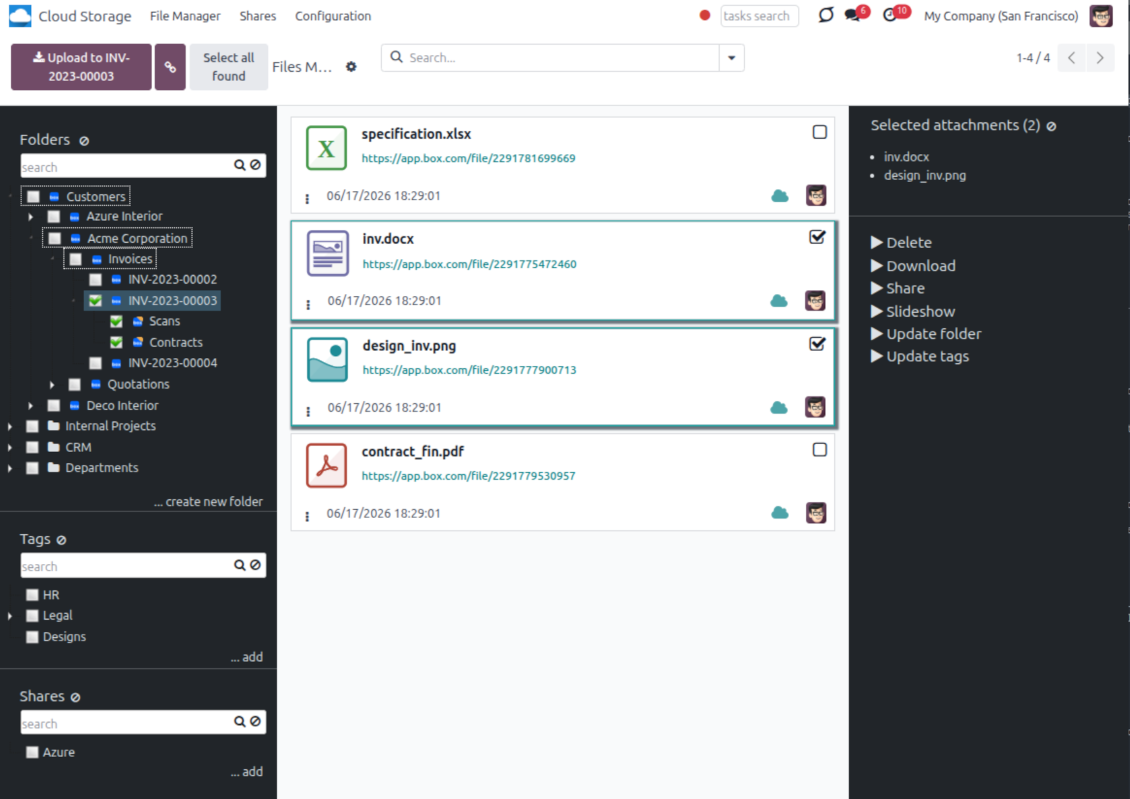
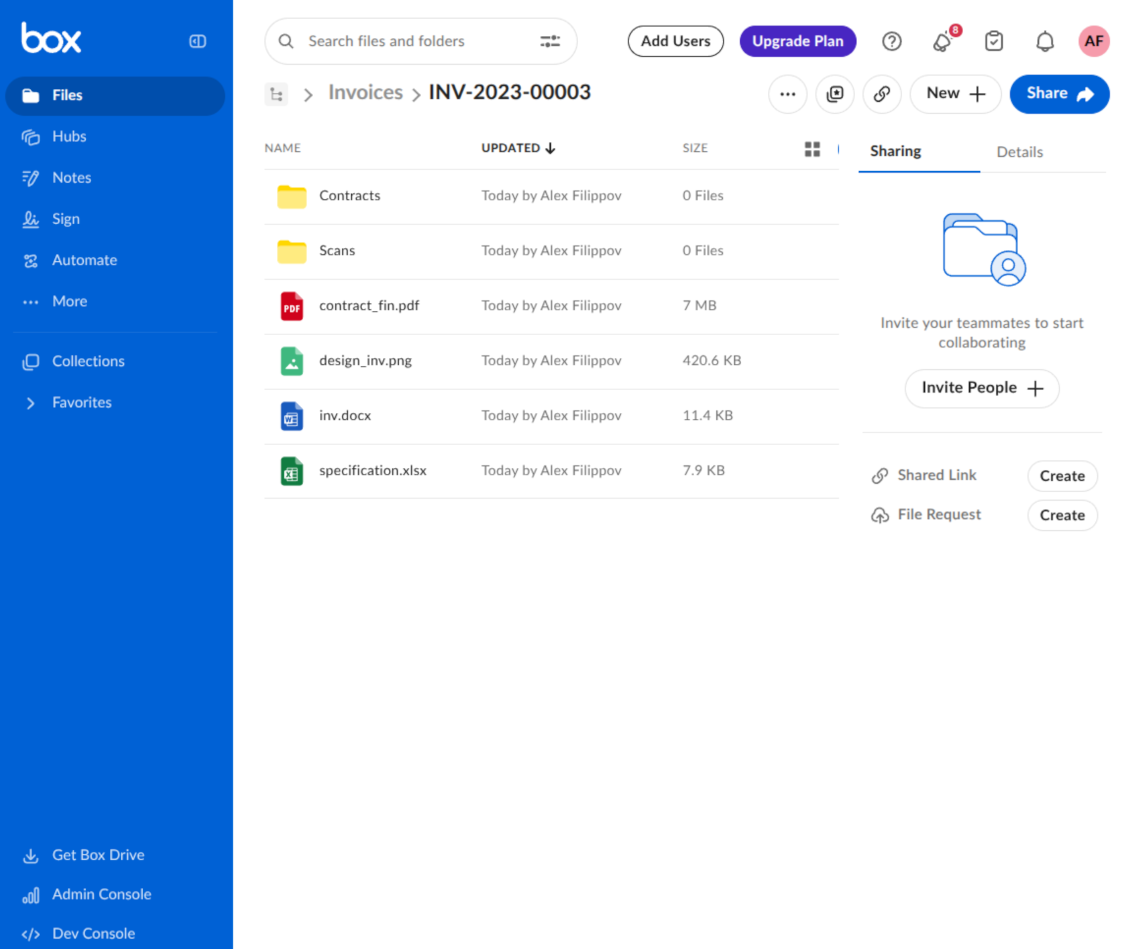
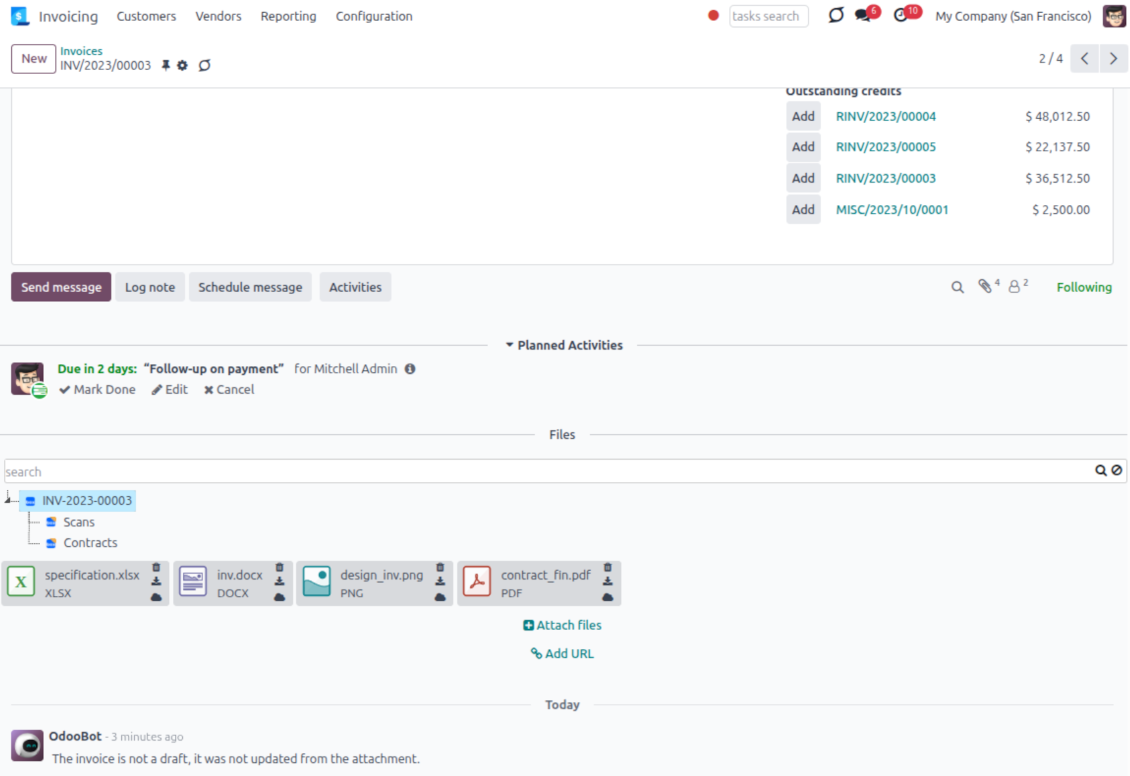
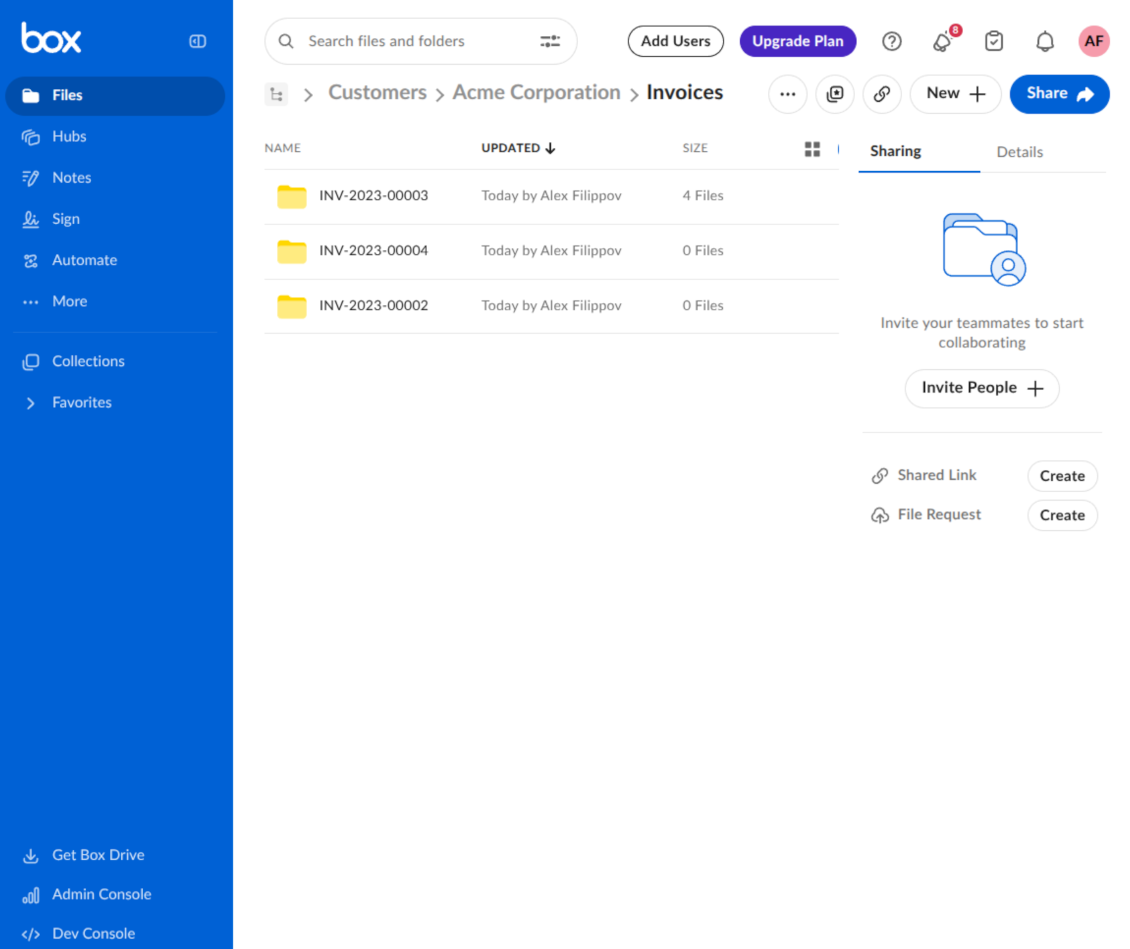
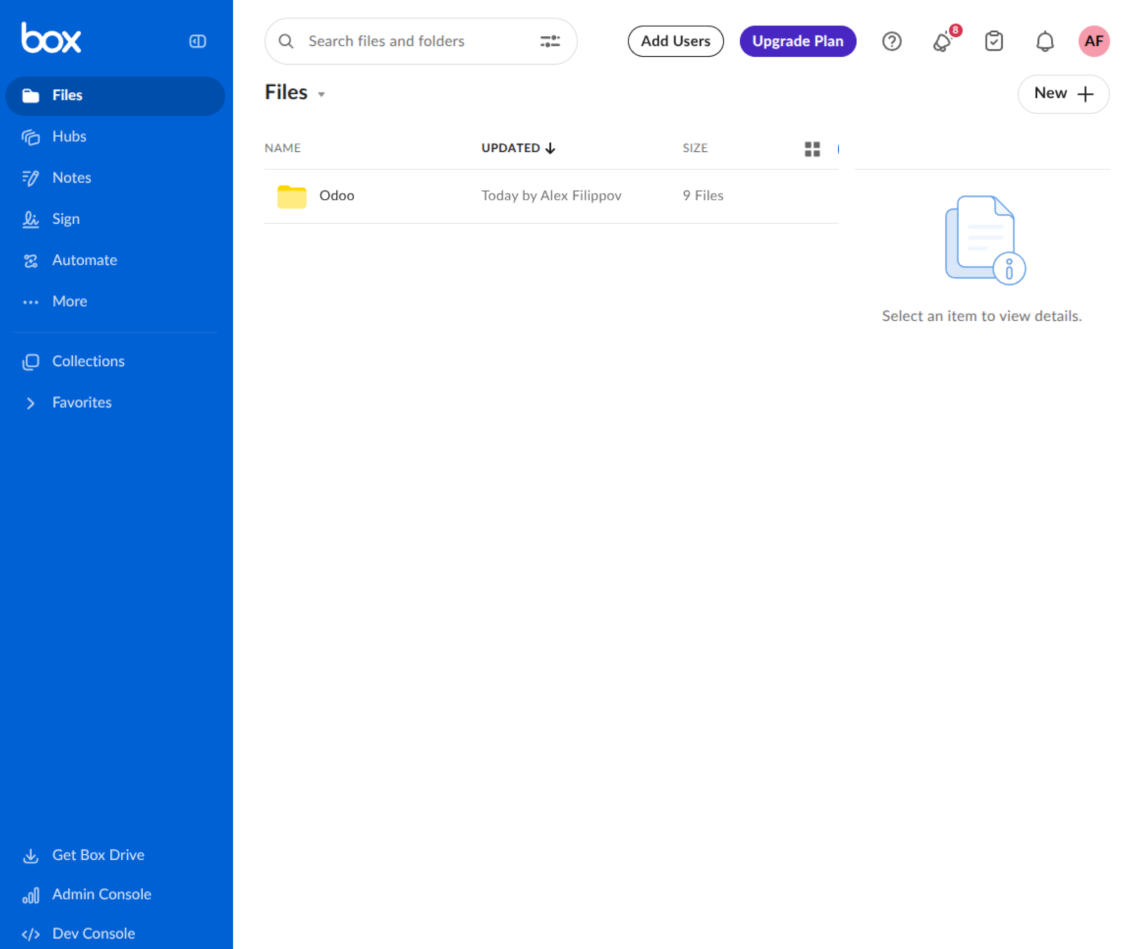
This is the tool to integrate Box features with Odoo folders and files. The app automatically stores Odoo attachments and directories in Box and provides instant access to them through Box web links.
Automatic folders' structure
Decide which Odoo document types should have their own folders trees and synchronize those to Box
Automatic regular sync
Rely on auto-synchronization between Odoo and Box based on scheduled jobs. No manual interaction is required
Bilateral sync
Odoo sends attachments to Box and retrieves files from there. Binary content is kept in clouds, while Odoo provides direct access to synced items
Cloud synchronization history
Control Box sync logs right in Odoo. Export and share those in case of any issues. Be notified of any client disconnections
File manager interface
Manage synced folders and attachments from a single Odoo view. Comfortably navigate by directories. Search, download, upload, and move files
Attachment box
Organize files of any Odoo object in a set of subfolders. Instantly access folders and files in the attachment box and in Box
How synchronization works
Automatic two-sided sync
- Configure sync for one or multiple Box accounts
- Integration is based on scheduled jobs and is fully automatized. The app regularly checks changes in Odoo and Box and runs sync operations
- Synchronization is bilateral. Updates in Odoo are reflected in Box (direct sync); changes in Box modify Odoo folders and attachments (backward sync)
- Cloud connection with Box might be reset. In this way, the app assumes getting all items back to Odoo (reverse sync)
Queue-based synchronization
- Once in 15 minutes, the app examines updates in Odoo and Box to prepare a synchronization queue
- Folders' checks follow the First-In-First-Out (FIFO) principle. Directories that have not been examined for the longest are processed first
- If the app faces sync failures, it will retry operations afterward. Sync queue processing is not stopped by non-blocking failures
Odoo attachments for Box: direct sync
- Direct sync prepares the folders' hierarchy and uploads Odoo attachments to Box
- Folder and file renames or moves keep stable Box IDs, so synced Odoo records stay linked to the same cloud item
- Uploaded attachments become URL records in Odoo, while binary content is stored in Box
Box files and folders for Odoo: backward sync
- Backward sync checks whether files or subfolders are added to Box folders. If so, the app creates URL attachments/subdirectories inside linked Odoo directories
- Updates in Box are reflected in Odoo, including moves and renames based on stable Box item IDs
- In case of conflicts, direct sync changes are in general considered more important than backward updates
Box URLs
Box provides internal web links for files and folders, for example links of the type https://app.box.com/file/[ID] and https://app.box.com/folder/[ID]. Such links are stable, but only Box users with access rights to the related item can open them.
By default, the connector uses those internal Box links. It is the safest and fastest option, since the synchronization does not have to create shared links for every synced item.
If shared links are enabled, Odoo will try to generate Box shared URLs for files and folders. Be cautious with this option: although the links are hardly known by external users, they might become available as a result of some user actions. Besides, shared link generation is slower and might make the synchronization process longer.
Wskazówki konfiguracji i instalacji dla Box Odoo Integration Odoo v.17
Python dependency
The tool depends on the external library 'box_sdk_gen'. Install this library for your Odoo server through the command:
pip3 install boxsdkConfiguration and log in
- Turn on the option 'Box Sync' (cloud Storage > Configuration > Configuration). The optional add-on Box Odoo Integration is required
- Create or open a Box developer account and go to the Box Developer Console: https://app.box.com/developers/console
- Create a Custom App and choose OAuth 2.0 (Authorization Code Grant) as the authentication method
- Add the redirect URI as [YOURODOOSITENAME]/box_token (e.g. https://faotools.com/box_token). A valid SSL certificate (https) is required
- Grant the app access to read and write files and folders. Avoid assigning unrelated permissions
- Go to Odoo Cloud Storage > Configuration > Cloud Clients and press 'Create'
- As a reference, introduce any name which would be clear to all users
- As a Cloud client, choose 'Box'
- As a Root folder name, enter a title that will be used as the parent Box directory for all synced folders. For example, 'Odoo' or 'OdooERP'
- Copy Box Client ID to the field 'Client ID'
- Copy Box Client Secret to the field 'Client Secret'
- Insert previously generated redirect URL
- Press 'Confirm'. Odoo redirects you to the Box login page. Check in the system, agree with all conditions, and grant all permissions asked
- After login, Box redirects you back to Odoo. Box - Odoo synchronization is ready to be done
- Apply the newly created cloud client to folder rules and/or manual folders which should be synced to that Box account
- Await the sync scheduled job to be started. For testing purposes only: trigger integration manually from Cloud Storage > Configuration > Configuration > the button 'Launch sync'.
Create a new Box developer app

Copy Box OAuth credentials

Configure the Box cloud client in Odoo

Grant Odoo access to Box

Często zadawane pytania o Box Odoo Integration Odoo v.17
Gdzie przechowywane są zsynchronizowane pliki? Czy są duplikowane w Odoo i w chmurach?
Aplikacja zakłada, że treść binarna załączników jest przechowywana w Cloud Client, a nie na serwerze Odoo. Dlatego takie załączniki w Odoo stają się typu URL i można do nich w każdej chwili wejść z pola załączników albo z Cloud Client.
Po konfiguracji nie są potrzebne działania ręczne, bo synchronizacja jest w pełni automatyczna. Zdecyduj, które typy dokumentów Odoo synchronizować, i ustaw powiązany model do synchronizacji dla każdego z nich (klienci, zamówienia sprzedaży lub zakupu, zadania, projekty itd.).
Czy mogę mieć kilka folderów dla tego samego typu dokumentu? Na przykład projekty wewnętrzne i projekty klientów?
Tak, możesz. Przygotuj regułę dla każdej i zastosuj filtry: na przykład według typu projektu.
Uczyń filtry wzajemnie wykluczającymi, aby dokument był jednoznacznie przypisany. Na przykład: «klient, ale nie dostawca», «dostawca, ale nie klient». W przeciwnym razie folder dokumentu przeskakiwałby z jednego modelu na inny.
Czy można włączyć synchronizację w czasie rzeczywistym?
Nie. Mamy mocne powody, by unikać synchronizacji w czasie rzeczywistym:
Wydajność. Przy synchronicznym czasie rzeczywistym każde wysłanie pliku pokazuje ekran ładowania.
Konflikty. Jeśli 2 użytkowników jednocześnie zmieni element, sytuacja może być nierozwiązywalna. Przy zwykłych zadaniach poprawimy to później; w czasie rzeczywistym potrzebna byłaby kolejka, jeszcze bardziej myląca.
Funkcjonalność. Zwłaszcza zmiana nazwy i przebudowa. Synchronizacja wsteczna ściśle opiera się na logice katalogów i przy każdym uruchomieniu sprawdza 100 % elementów. Po każdej aktualizacji byłyby to tysiące żądań na sekundę. W przeciwnym razie zmiany zostałyby utracone.
Czy mogę zmienić domyślne nazwy folderów w chmurach?
Możesz nadać własną nazwę katalogom modeli (zamówienia sprzedaży, szanse, dostawcy itd.) dla dowolnego typu dokumentu.
Dla folderów obiektów (SO-001, John Smith itd.) narzędzie korzysta z metody Odoo budującej nazwę wyświetlaną. Możesz to zmienić wyrażeniem nazwy. Składnia jest taka sama jak w szablonach e-mail Odoo.
Czy mogę zmienić częstotliwość zadań synchronizacji?
Nie, od wersji 15 nie należy zmieniać zaplanowanych zadań. Są zoptymalizowane tak, aby uruchamiać się co 15 minut i zapewnić najbardziej stabilne i szybkie połączenie.
Upewnij się, że limity czasu serwera Odoo wynoszą co najmniej 15 minut (900 sekund).
Jeśli chcesz na chwilę zatrzymać synchronizację, zrób to na formularzu danego klienta chmury.
Czy mogę synchronizować załączniki z kilkoma klientami chmury
Tak, od wersji 15 można skonfigurować wiele połączeń. W ten sposób jedne foldery synchronizują się z jednym klientem chmury, a inne z drugim.
Pamiętaj, że tego samego folderu nie da się jednocześnie synchronizować z kilkoma magazynami w chmurze.
Używamy specjalnego edytora w naszych chmurach (np. OnlyOffice, Office 365 itd.). Czy pliki otworzą się w tym edytorze?
Tak, w zależności od konfiguracji klienta chmury.
Czy wystarczy sama aplikacja Cloud Storage Solution?
Od wersji 15 aplikację można używać samodzielnie, by układać załączniki w folderach i dać interfejs menedżera plików.
Jeśli celem jest połączenie z jednym z klientów chmury, trzeba zainstalować co najmniej jedną opcjonalną aplikację klienta.
Co się dzieje, gdy zmieniam regułę folderu?
Gdy zmieni się reguła folderu, zmienia się też lista folderów. Jeśli folder nie spełnia już warunków, jest usuwany. Jeśli pliki były zsynchronizowane, synchronizacja wsteczna zwraca je do Odoo i usuwa z Cloud Client.
Jeśli obiekt dokumentu nie spełnia reguły folderu, folder nie powstanie. Jeśli spełni ją później, powiązany folder zostanie utworzony.
Sformułowania aplikacji i witryny w językach innych niż angielski są wspomagane przez AI i zgodne z oficjalnymi tłumaczeniami Odoo. Jeśli zauważysz błąd, wyślij zgłoszenie o poprawność tłumaczeń a naprawimy to.
Bazy demonstracyjne Odoo (podglądy na żywo)
Dla tej aplikacji możemy zapewnić darmową spersonalizowaną bazę demo.
Nie potrzebujesz telefonu ani karty, by się z nami skontaktować. Wystarczy krótka rejestracja e-mail, która nie zajmuje więcej niż 30 sekund.
Na Twoją prośbę przygotujemy indywidualną bazę podglądu na żywo, w której przez około dwa tygodnie możesz testować i sprawdzać założenia.
Zgłaszanie błędów
Jeśli zauważysz błędy lub niespójne działanie, napisz do nas. Gwarantujemy poprawki w 60 dni od zakupu i dalej ulepszamy narzędzia.
Nie potrzebujesz telefonu ani karty, by się z nami skontaktować. Wystarczy krótka rejestracja e-mail, która nie zajmuje więcej niż 30 sekund.
Dołącz jak najwięcej szczegółów: zrzuty ekranu, logi serwera Odoo i pełny opis odtworzenia problemu. Zwykle kilka dni roboczych zajmuje plan (gdy błąd potwierdzono) albo wskazówki (w przeciwnym razie).
Publiczne zgłoszenia funkcji i pomysły na moduły (bezpłatny rozwój)
Jesteśmy mocno zmotywowani do ulepszania narzędzi i wdzięczni za każdą opinię. Jeśli wymagania są użyteczne publicznie i da się je sprawnie wdrożyć, zespół wpisze je na listę zadań.
Taka lista zadań jest przetwarzana regularnie i nie zakłada dodatkowych opłat. Choć nie możemy obiecać terminów i ostatecznego projektu, to dobry sposób na pożądane funkcje bez inwestycji i ryzyka.
Nie potrzebujesz telefonu ani karty, by się z nami skontaktować. Wystarczy krótka rejestracja e-mail, która nie zajmuje więcej niż 30 sekund.


The tool to build a deep and structured knowledge base for internal and external use. Knowledge System. KMS. Wiki-like revisions.
398€
The tool to set up KPI targets and control their fulfillment by periods. KPI dashboards. Dashboard designer. KPI charts

The tool for time-based service management from booking appointments to sales and reviews
398€
The tool to manage your Odoo from your favorite AI chats through MCP. Claude. Any MCP-supporting AI.

The tool to flexibly structure Odoo attachments in folders and synchronize directories with cloud clients: Google Drive, OneDrive/SharePoint, Nextcloud/ownCloud, Dropbox, Amazon S3, Box, and NAS. DMS. File Manager. Document management system
398€
The tool to automatically synchronize Odoo attachments with OneDrive files in both ways
487€
The tool to automatically synchronize Odoo attachments with Google Drive files in both ways
487€
The tool to automatically synchronize Odoo attachments with ownCloud/Nextcloud files in both ways
487€