Pe scurt
Dropbox Odoo Integration este o aplicație Odoo 20 Gestionarea documentelor. Instrumentul pentru sincronizarea automată bidirecțională a atașamentelor Odoo cu fișierele DropBox.
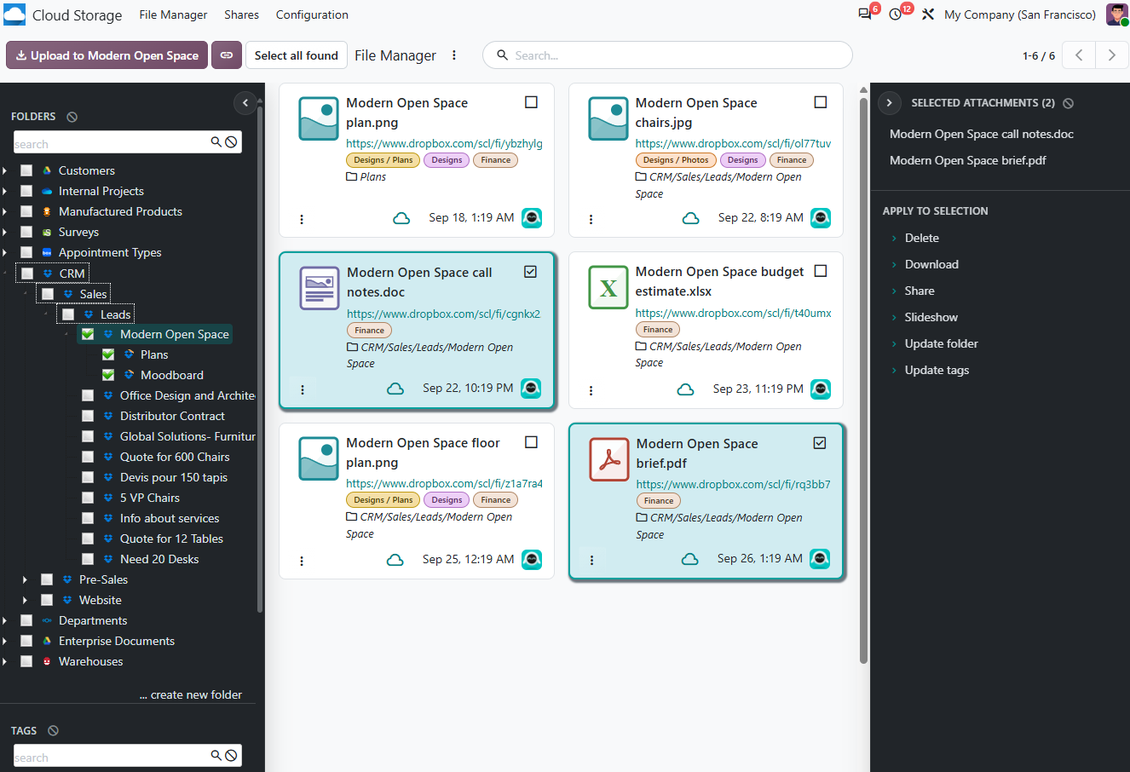
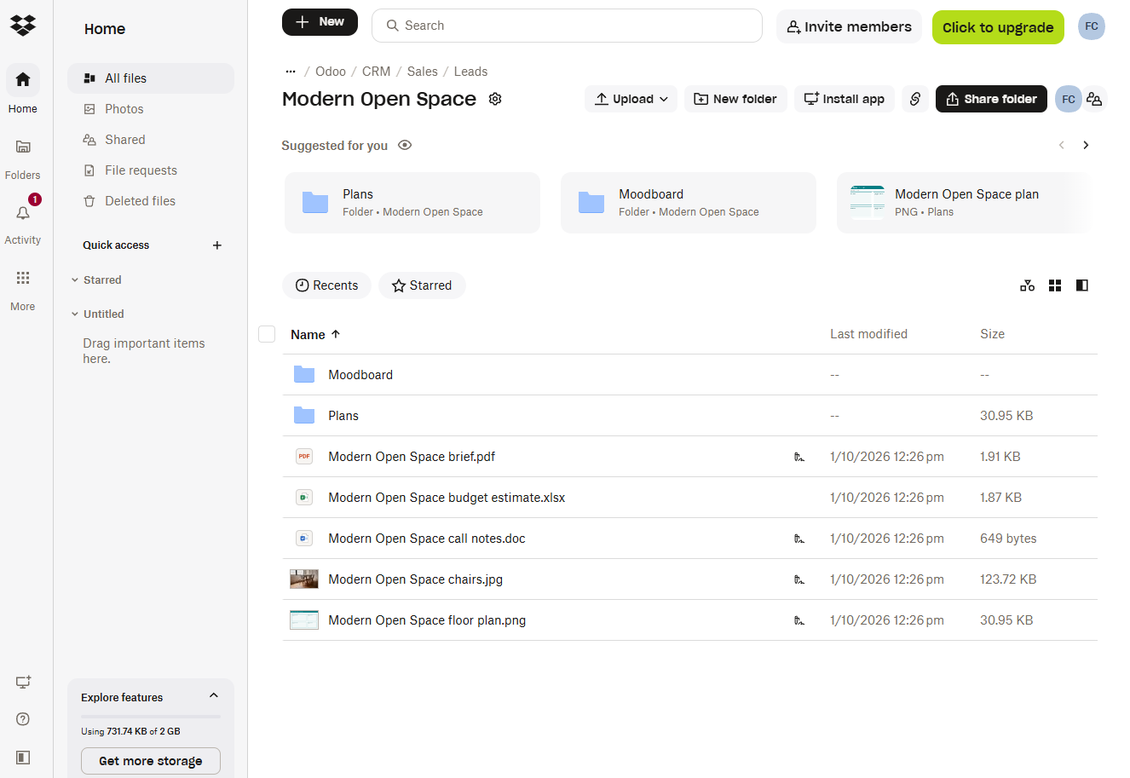
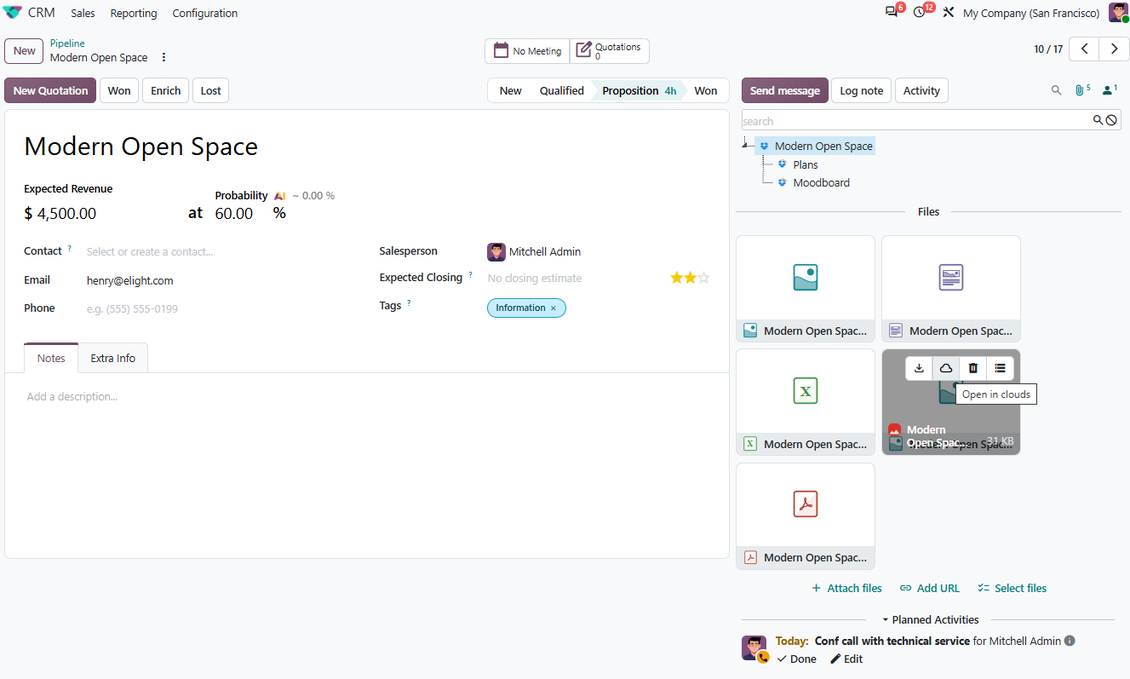
Dropbox Odoo Integration conectează Cloud Storage Solutions cu Dropbox. Sincronizează dosarele și atașamentele Odoo cu Dropbox în ambele direcții, stochează fișierele sincronizate ca atașamente URL bazate pe Dropbox în Odoo și îi ține pe utilizatori să lucreze din managerul de fișiere Odoo și caseta de atașamente.
Ideal pentru
Echipe axate pe Dropbox
Folosiți Dropbox ca strat de stocare a fișierelor, în timp ce Odoo păstrează dosarele legate de clienți, proiecte, comenzi și sarcini.
Sincronizare Dropbox automată
Lăsați joburile programate să trimită documente Odoo în Dropbox și să reflecte modificările din Dropbox înapoi în Odoo.
Fluxuri de linkuri Dropbox
Alegeți dacă elementele Dropbox sincronizate se deschid prin acces intern Dropbox sau prin linkuri partajate, acolo unde este cazul.
De ce îl aleg echipele
Beneficii cheie înainte de detalii
Dropbox ca stocare
Stocați binarele documentelor Odoo sincronizate în Dropbox, în timp ce utilizatorii continuă să lucreze din înregistrările Odoo.
Foldere automate
Creați arbori de dosare Dropbox din regulile de dosar Odoo, dosarele manuale și casetele de atașamente ale înregistrărilor.
Sincronizare bilaterală
Trimiteți fișierele Odoo în Dropbox și aduceți adăugările, modificările și ștergerile din Dropbox înapoi în Odoo.
Odoo Manager de fișiere
Răsfoiți, încărcați, descărcați, mutați, căutați și etichetați atașamentele sincronizate cu Dropbox din Odoo.
Linkuri interne sau partajate
Alegeți dacă elementele Dropbox folosesc linkuri interne sau linkuri partajate generate când este necesar accesul extern.
Jurnale și recuperare
Folosiți jurnalele Cloud Storage pentru a monitoriza joburile Dropbox, a reîncerca eșecurile și a reseta sau inversă o conexiune.
Cum funcționează sincronizarea Dropbox
Sincronizarea programată directă, inversă și de retur menține aliniate folderele Odoo și Dropbox.
Odoo către Dropbox
- Sincronizarea directă creează foldere Dropbox și încarcă atașamente din folderele Odoo sincronizate.
- Fișierele binare sincronizate devin atașamente URL susținute de Dropbox în Odoo.
- Joburile programate pregătesc și procesează coada de sincronizare fără trimitere manuală de fișiere.
Din Dropbox în Odoo
- Sincronizarea inversă creează atașamente URL Odoo și subdosare pentru elementele Dropbox noi.
- Mutările, actualizările și ștergerile din Dropbox se reflectă, acolo unde e posibil, în folderele Odoo legate.
- Sincronizarea inversă aduce fișierele înapoi în Odoo când o conexiune Dropbox e resetată sau schimbată.
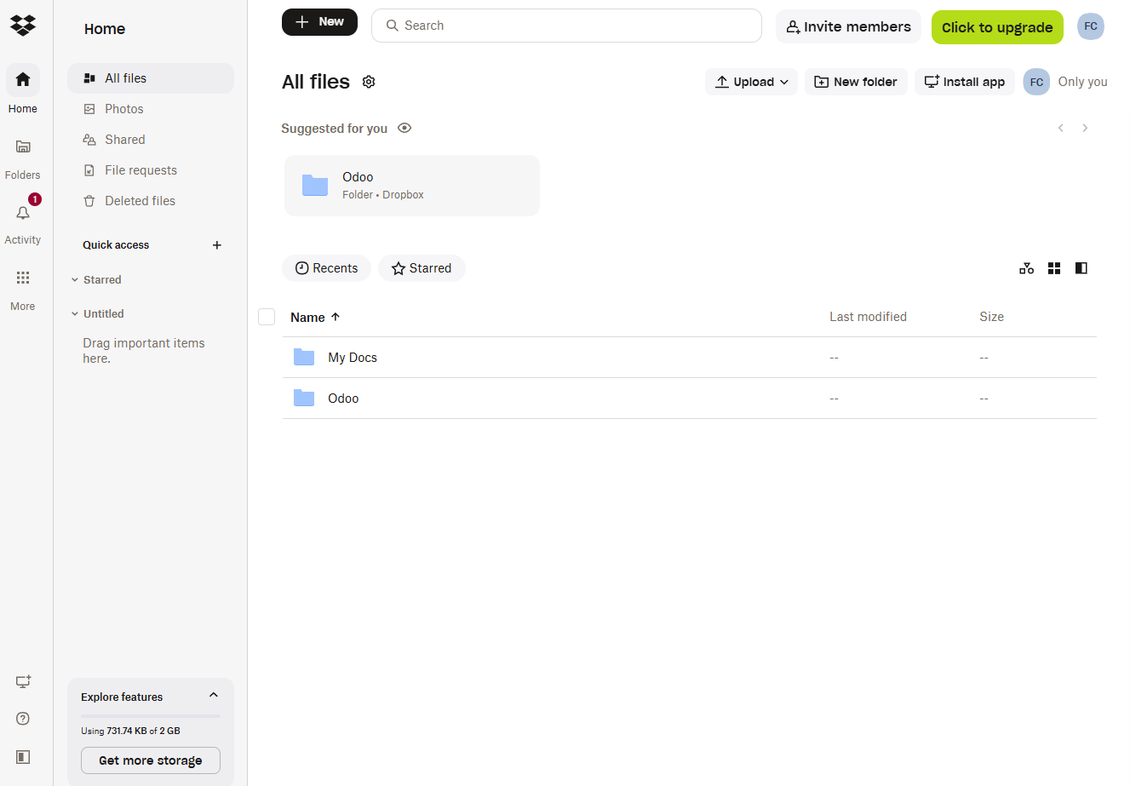
URL-uri Dropbox
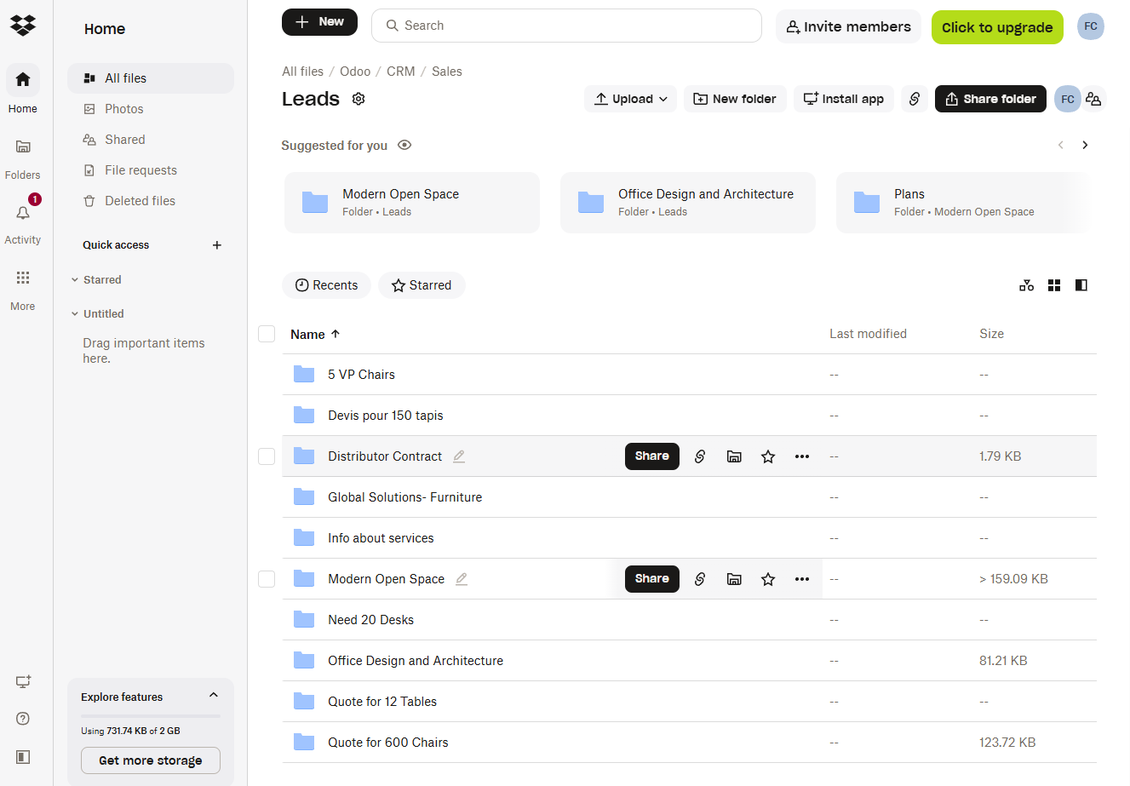
Alegeți linkuri interne Dropbox sau URL-uri partajate în funcție de modelul de acces.
Acces intern Dropbox
- Folosiți linkuri interne Dropbox când destinatarii trebuie să se autentifice în Dropbox pentru a accesa elementele sincronizate.
- Astfel accesul rămâne controlat de permisiunile contului Dropbox și de politicile echipei.
- Odoo oferă în continuare contextul înregistrării, navigarea folderelor și căutarea atașamentelor.
Linkuri partajate opționale
- Activați linkurile partajate când este necesar accesul extern fără autorizare Dropbox.
- Folosiți linkurile partajate cu grijă, pentru că extind accesul dincolo de modelul intern de permisiuni Dropbox.
- Generarea de linkuri partajate poate adăuga muncă extra sincronizării, deci aplicați-o unde aduce valoare reală.
Gata de evaluare?
Începeți cu o cerere de demonstrație gratuită sau cumpărați din Odoo Apps Store.
Bază demo personalizată gratuită. Nu este necesar număr de telefon sau card de credit. Actualizări gratuite pe viață și asistență de specialitate pe durata versiunii majore Odoo.
Sfaturi de configurare și instalare pentru Dropbox Odoo Integration Odoo v.20
Dependență Python
Instrumentul depinde de biblioteca externă 'dropbox'. Instalați-o pe serverul Odoo cu comanda:
pip3 install dropboxConfigurare și autentificare
- Activați opțiunea 'Dropbox Sync' (cloud Storage > Configurare > Configurare). Este necesar add-on-ul opțional Dropbox Odoo Integration
- Urmați URL-ul https://www.dropbox.com/developers/apps/create
- Alegeți un API ca «Scoped access»
- Alegeți tipul de acces «Full Dropbox»
- Selectați un nume potrivit pentru aplicație și apăsați butonul „Create app”
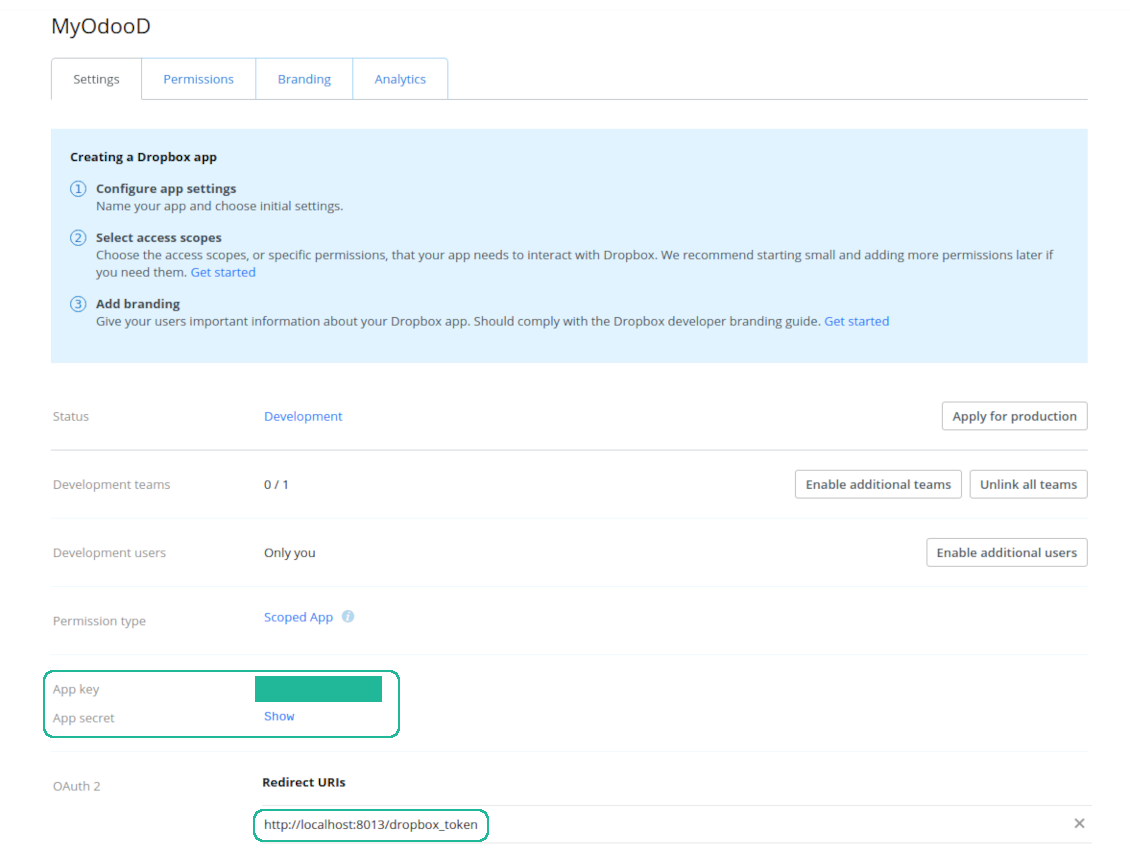
- Adăugați URI-ul de redirecționare ca [YOURODOOSITENAME]/dropbox_token (de ex. https://faotools.com/dropbox_token). Este necesar un certificat SSL valid (https)
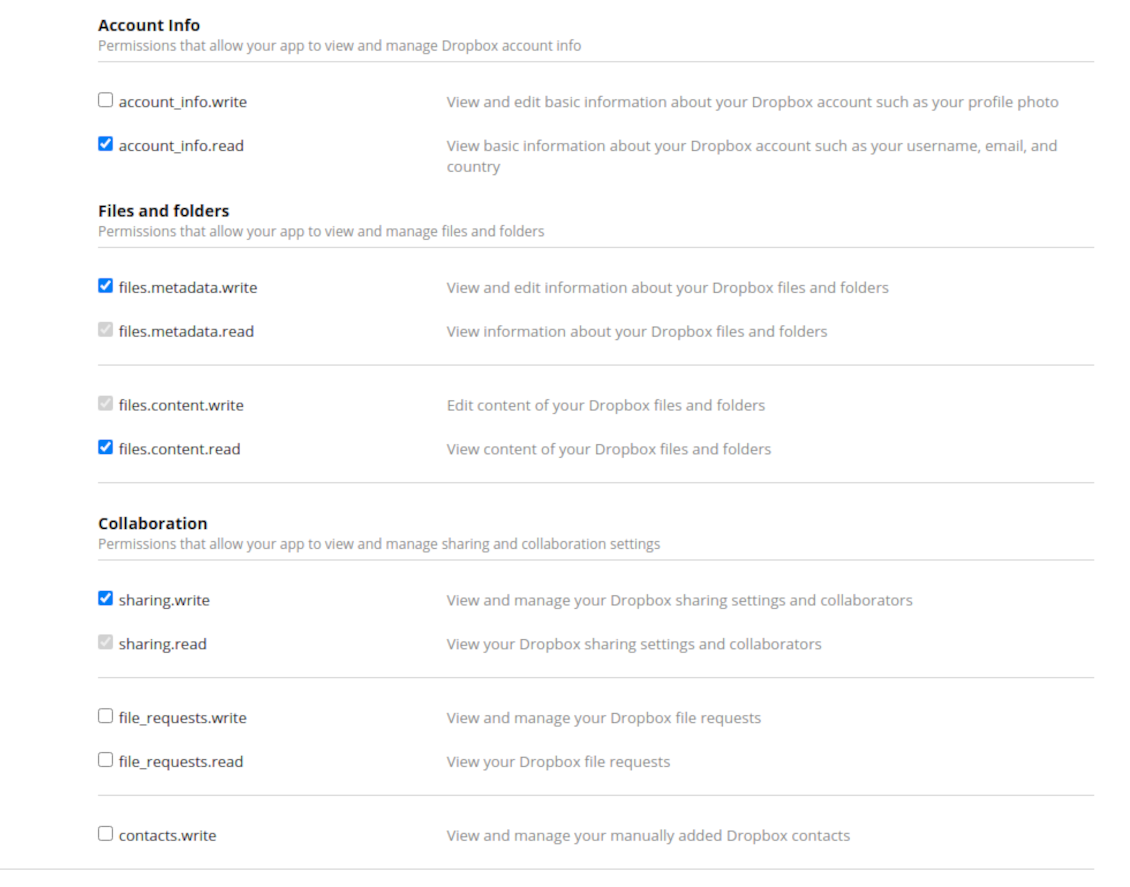
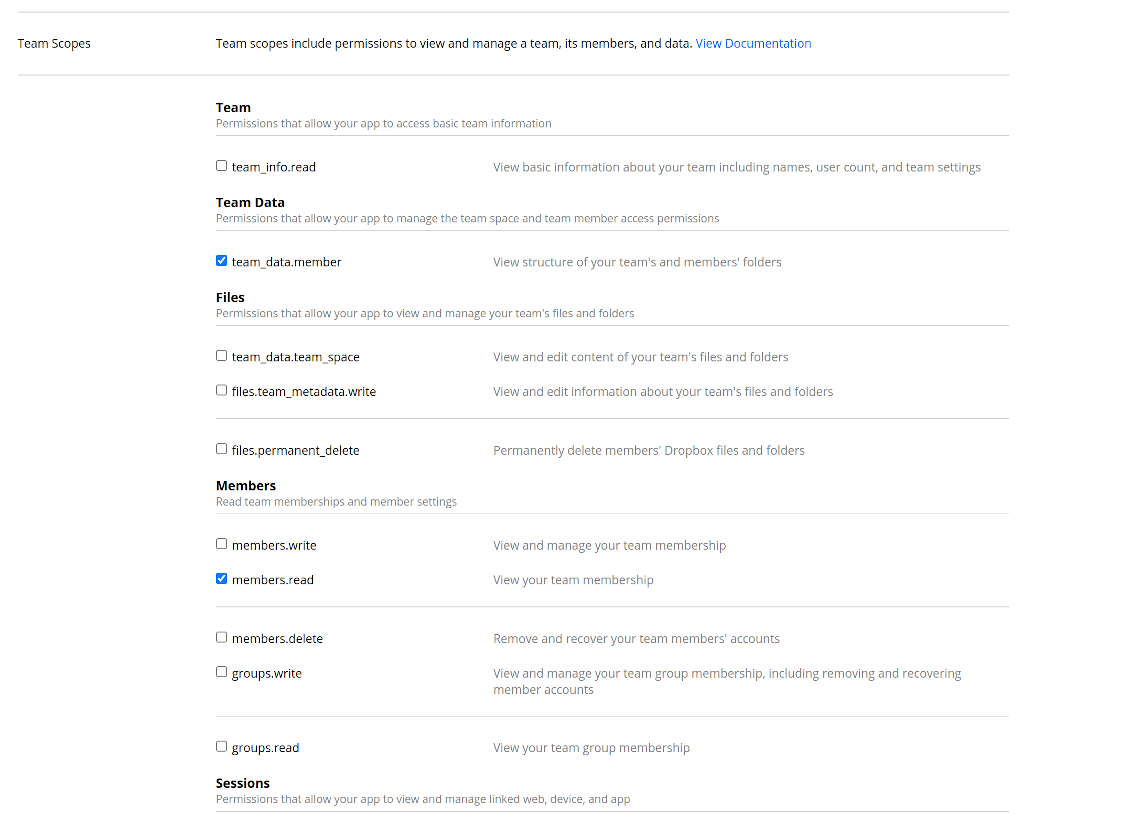
- Acordați permisiuni aplicației: 'Account Info (Read)', 'Files and folders Metadata (Write)', 'Files Content (Write)', 'Collaboration (Write)'. Pentru DropBox de echipă atribuiți și 'Team Data Members', 'Members (Read)'. Asigurați-vă că nu sunt atribuite alte permisiuni.
- Trimite aplicația
- Mergeți la Odoo Cloud Storage > Configurare > Cloud Clients și apăsați „Create”
- Ca referință, introduceți un nume clar pentru toți utilizatorii
- Ca client Cloud, alegeți «Dropbox»
- Ca nume Root folder introduceți un titlu care va fi folosit ca Dropbox directory părinte pentru toate dosarele sincronizate. De exemplu, 'Odoo' sau 'OdooERP'
- Copiați „App key“ în „App key“
- Copiați „App Secret“ în câmpul „App secret“
- Inserați URL-ul de redirecționare generat anterior
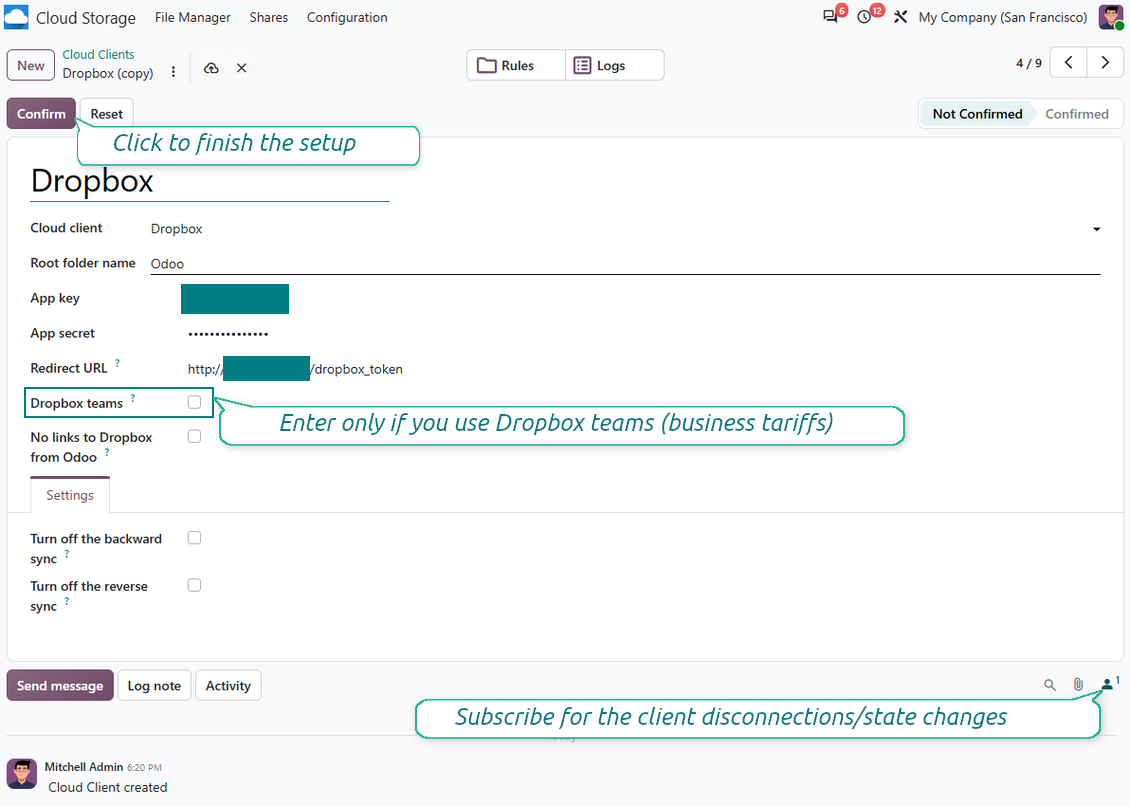
- Dacă folosiți unități de echipă Dropbox
- Bifați caseta aferentă
- Setați un e-mail de utilizator Dropbox. În folderul acestui utilizator se creează toate elementele legate de Odoo și abia apoi sunt partajate cu ceilalți utilizatori. Sub acest utilizator se creează, modifică, mută și șterg toate fișierele și folderele
- Apăsați 'Confirm'. Odoo vă redirecționează către pagina de autentificare Dropbox. Verificați în sistem, acceptați toate condițiile și acordați toate permisiunile cerute
- După autentificare, Dropbox vă redirecționează înapoi în Odoo. Sincronizarea Dropbox - Odoo este gata de făcut
- Aplicați noul cloud client la regulile de dosare și/sau dosarele manuale care trebuie sincronizate cu acea instanță Dropbox
- Așteptați pornirea lucrării programate de sincronizare. Doar în scop de testare: declanșați integrarea manual din Cloud Storage > Configurare > Configurare > butonul „Launch sync”.
Vedeți și videoul de configurare
Înregistrați o aplicație Dropbox nouă
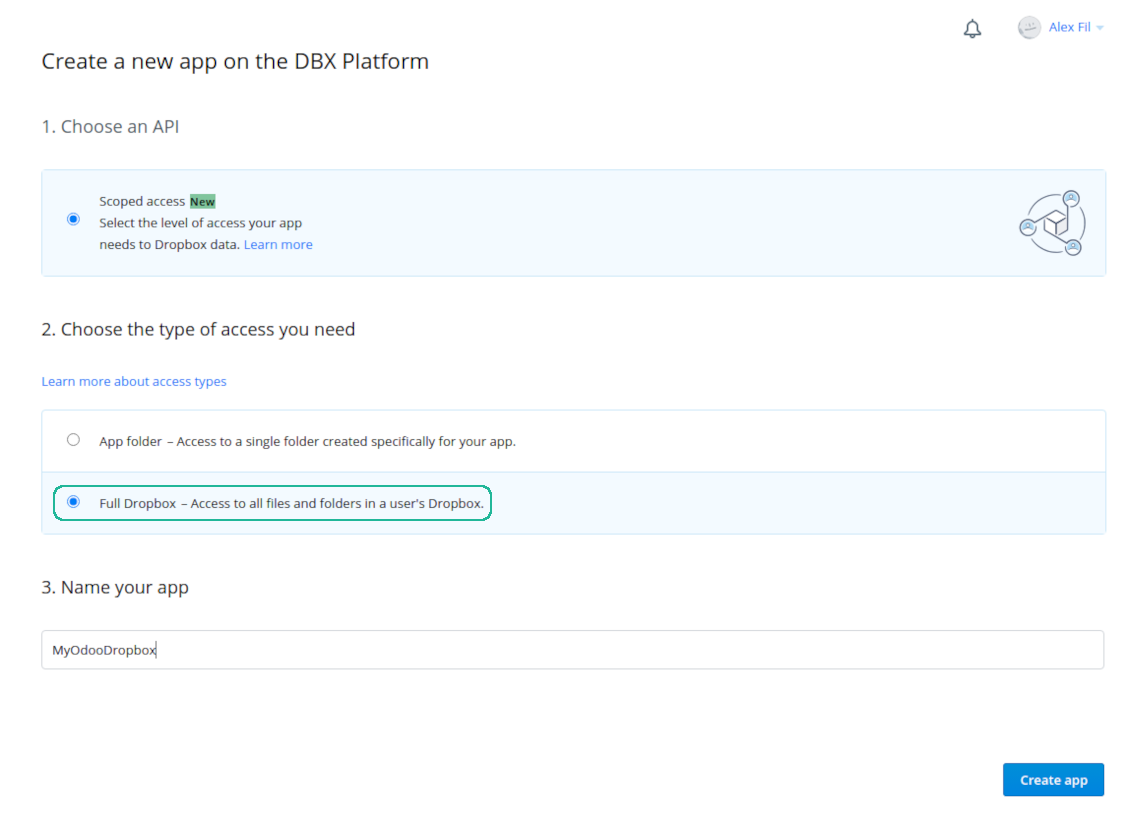
Configurare aplicație Dropbox: URL-urile de redirecționare
Permisiuni Dropbox pentru conturi personale
Permisiuni Dropbox pentru conturi de afaceri
Configurați Odoo pentru integrarea Dropbox
Întrebări frecvente despre Dropbox Odoo Integration Odoo v.20
Unde sunt stocate câmpurile sincronizate? Sunt duplicate în Odoo și în clouds?
Aplicația presupune că conținutul binar al atașamentelor este păstrat în Cloud Client, nu pe serverul Odoo. Astfel, aceste atașamente din Odoo devin de tip URL și le puteți accesa oricând din caseta de atașamente sau din Cloud Client.
După configurare nu sunt necesare acțiuni manuale, sincronizarea fiind complet automată. Decideți ce tipuri de documente Odoo trebuie sincronizate și configurați un model asociat pentru fiecare (clienți, comenzi de vânzare sau achiziție, sarcini, proiecte etc.).
Pot avea câteva foldere pentru același tip de document? De exemplu, proiecte interne și proiecte clienți?
Da, puteți. În acest scop pregătiți o regulă pentru fiecare, apoi aplicați filtre: de exemplu după tipul proiectului.
Încercați să faceți filtrele mutual exclusive, astfel încât un document să poată fi atribuit cu certitudine. De exemplu, „client, dar nu furnizor”, „furnizor, dar nu client”. Altfel, dosarul unui document specific ar sări de la un model la altul.
Este posibilă sincronizarea în timp real?
Nu. Avem motive temeinice să evităm sincronizarea în timp real:
Probleme de performanță. Dacă sincronizarea este în timp real, fiecare încărcare de fișier va afișa ecranul de încărcare.
Probleme de conflict. Dacă 2 utilizatori modifică simultan un element, pot apărea situații nerezolvate. La lucrări periodice le putem repara ulterior; în timp real ar trebui salvate ca o coadă, și mai derutantă pentru utilizatori.
Probleme de funcționalitate. În special redenumirea și restructurarea elementelor. În sincronizarea inversă instrumentul se bazează strict pe logica directoarelor, iar la fiecare sincronizare se verifică 100% din elemente. Dacă s-ar face după fiecare actualizare, ar fi mii de cereri pe secundă. Dacă nu: modificările s-ar pierde.
Pot schimba numele folderelor implicite în cloud-uri?
Puteți atribui propriul nume directoarelor de modele (comenzi de vânzare, oportunități, furnizori etc.) pentru orice tip de document.
Pentru folderele obiectelor (SO-001, John Smith etc.), instrumentul se bazează pe metoda Odoo de a construi numele afișat al acestui tip de document. Totuși, puteți schimba asta definind expresia numelui. Se folosește exact sintaxa șabloanelor de e-mail Odoo.
Pot schimba frecvența lucrărilor de sincronizare?
Nu, începând cu versiunea 15 nu ar trebui să modificați lucrările planificate. Sunt optimizate să ruleze la fiecare 15 minute pentru cea mai stabilă și rapidă conexiune.
Asigurați-vă că timeout-urile serverului Odoo sunt setate la cel puțin 15 minute (900 de secunde).
Dacă trebuie să opriți sincronizarea o vreme, faceți-o pe formularul cloud client respectiv.
Pot sincroniza atașamentele cu câțiva clienți cloud
Da, de la versiunea 15 puteți configura mai multe conexiuni. Astfel, unele dosare se sincronizează cu un cloud client, altele cu altul.
Rețineți că nu este posibil să sincronizați același dosar simultan cu mai multe cloud storages.
Folosim un editor special în cloud-urile noastre (de ex. OnlyOffice, Office 365 etc.). Fișierele s-ar deschide în acel editor?
Da, în funcție de configurația cloud client.
Am nevoie doar de aplicația Cloud Storage Solution?
Începând cu versiunea 15, aplicația poate fi folosită de sine stătător pentru a organiza atașamentele în foldere și a oferi interfața managerului de fișiere.
Totuși, dacă scopul este o conexiune cu unul dintre clienții de stocare în nor, trebuie instalată cel puțin o aplicație opțională a clientului.
Ce se întâmplă când schimb o regulă de dosar?
Când o regulă de dosar se schimbă, se schimbă și lista de dosare. Dacă un dosar nu mai îndeplinește condițiile, este eliminat. Dacă fișierele au fost sincronizate, sincronizarea inversă le readuce în Odoo și le șterge din Cloud Client.
Dacă obiectul unui document nu îndeplinește condițiile unei reguli de dosar, dosarul lui nu va fi creat. Dacă le îndeplinește mai târziu, dosarul aferent va fi generat.
Pot păstra doar sincronizarea directă sau pot dezactiva sincronizarea din cloud?
Da. Pe clientul cloud deschideți pagina Setări și activați Dezactivați sincronizarea din cloud.
Sincronizarea rămâne într-un singur sens. Modificările făcute în Odoo sunt în continuare trimise în stocarea cloud. Fișierele și folderele create, redenumite sau șterse în stocarea cloud nu apar în Odoo, iar folderele șterse acolo nu sunt restaurate.
Dezactivați din nou opțiunea ca modificările acumulate, inclusiv ștergerile, să se aplice la următoarea sincronizare.
Această setare este disponibilă de la versiunea 18. Deconectarea, resetarea sau dezactivarea clientului rulează în continuare sincronizarea inversă, dacă nu o dezactivați și pe ea.
Care sunt politicile de actualizare ale instrumentelor dvs.?
Conform politicilor actuale Odoo Apps Store:
- Fiecare modul cumpărat pentru versiunea 12.0 și anterioară dă acces la toate versiunile până la 12.0.
- Începând cu versiunea 13.0, fiecare versiune de modul se cumpără separat.
- Indiferent de versiune, cumpărarea dă dreptul la toate actualizările și corecturile dintr-o versiune majoră.
Rețineți că echipa faOtools nu controlează aceste politici. Pentru întrebări contactați direct reprezentanții Odoo Apps Store.
Cum instalez aplicația dumneavoastră pe Odoo.sh?
Cea mai directă abordare este să folosiți fluxul încorporat al magazinului Odoo:
1. Deschideți pagina modulului și faceți clic pe butonul Deploy on odoo.sh
2. După aceea veți fi redirecționat la pagina GitHub. Conectați-vă la cont, apoi faceți clic pe 'Create a new repo' sau folosiți unul existent. Asigurați-vă că depozitul este privat. Nu este permisă publicarea aplicațiilor sub licența OPL-1. Dacă e necesar, creați un repo nou pentru proiectul Odoo.sh
3. Apoi mergeți la odoo.sh și faceți clic pe butonul Deploy. În fereastra pop-up trimiteți decizia și faceți clic pe 'Continue.' Această acțiune pornește instalarea.
Acești pași vor instala aplicația pe ramură de producție a proiectului. Dacă doriți să implementați aplicațiile pe alte ramuri sau să actualizați modulul, urmați acțiunile de mai jos:
1. Încărcați codul sursă al aplicației din magazinul Odoo
2. Faceți commit modulului în depozitul GitHub necesar. Asigurați-vă că niciun folder/fișier al aplicației nu este ignorat (adică nu este în .gitignore al repo-ului). Depozitele sunt create automat de odoo.sh și pot include implicit elemente esențiale (de ex. /lib). Încărcați toate directoarele, subdirectoarele și fișierele modulului, fără excepții
3. Implementați ramură țintă a proiectului odoo.sh sau, dacă setările presupun asta, așteptați până este construită automat.
Cum instalez aplicația dumneavoastră pe propriul server?
2. Reporniți serverul Odoo;
3. Activați modul dezvoltator (setări tehnice);
4. Actualizați lista de aplicații (meniul aplicațiilor);
5. Găsiți aplicația și apăsați „Activate”/„Install”;
6. Urmați ghidurile de pe pagina aplicației, dacă există.
Am observat că aplicația are extensii extra. Le pot cumpăra ulterior?
Da, desigur. Totodată Odoo adaugă automat toate dependențele în coș, deci trebuie să excludeți instrumentele deja cumpărate ca să evitați plată dublă.
Am implementat aplicația pe Odoo.sh și văd avertisment/eroare în teste
Un avertisment roșu/portocaliu nu influențează funcțiile aplicației. Din păcate, modulele noastre nu trec uneori testele automate standard, deoarece acestea presupun un comportament în conflict cu obiectivele aplicației. De exemplu, schimbăm calculul prețului, iar testele modulului Odoo standard compară prețul final cu un algoritm standard.
În primul rând, verificați funcțiile bazei implementate. Totul funcționează corect?
Dacă tot credeți că avertismentul afectează funcții reale, contactați-ne și trimiteți jurnalele complete de instalare și lista completă a modulelor implementate (inclusiv nucleu și terțe părți).
Pot cumpăra aplicația direct de la compania dvs.?
Nu, distribuim instrumentele doar prin magazinul oficial de aplicații Odoo.
Aș dori să primesc o reducere
Din păcate, nu avem mijloace tehnice pentru a oferi prețuri individuale.
Pot instala aplicația pe baza mea Odoo Online (SaaS)?
Nu, aplicațiile terțe nu pot fi folosite pe Odoo Online. Din păcate Odoo SaaS blochează această posibilitate.
Instrumentul dvs. are dependențe de alte aplicații. Trebuie să le cumpăr?
Da, instrumentul necesită toate modulele marcate în dependențe pentru a funcționa corect. Prețul de pe pagina aplicației include deja toate dependențele necesare.
Care este prețul modulului în dolari SUA? De ce s-a schimbat?
Prețul modulelor noastre este în euro. Magazinul Odoo convertește prețurile în alte monede după cursul intern. Astfel, prețul în dolari SUA se poate schimba când se actualizează cursul.
Textele aplicației și ale site-ului în alte limbi decât engleza sunt asistate de IA și aliniate cu traducerile oficiale Odoo. Dacă observați o greșeală, trimiteți un tichet de corectitudine a traducerilor și o vom corectă.
Baze de demonstrație Odoo (previzualizări live)
Pentru această aplicație putem oferi o bază demo personalizată gratuită.
Nu aveți nevoie de număr de telefon sau card de credit pentru a ne contacta. Este suficientă o înscriere scurtă prin e-mail, care nu durează mai mult de 30 de secunde.
La cererea dvs. pregătim o bază individuală de previzualizare live, unde puteți aplică teste și verifica ipoteze timp de aproximativ două săptămâni.
Raportarea erorilor
Dacă întâmpinați erori sau comportament inconsecvent, nu ezitați să ne contactați. Garantăm corecturi în 60 de zile de la cumpărare și suntem interesați să îmbunătățim instrumentele și după această perioadă.
Nu aveți nevoie de număr de telefon sau card de credit pentru a ne contacta. Este suficientă o înscriere scurtă prin e-mail, care nu durează mai mult de 30 de secunde.
Includeți cât mai multe detalii în cerere: capturi de ecran, jurnalele serverului Odoo, o descriere completă a reproducerii problemei și așa mai departe. De obicei, durează câteva zile lucrătoare pentru a pregăti un plan de lucru (dacă un defect este confirmat) sau pentru a vă oferi indicații despre ce trebuie făcut (în caz contrar).
Cereri publice de funcții și idei de module (dezvoltare gratuită)
Suntem puternic motivați să ne îmbunătățim instrumentele și am fi recunoscători pentru orice feedback. Dacă cerințele dvs. sunt de interes public și pot fi implementate eficient, echipa le va include în lista noastră de sarcini.
O astfel de listă de sarcini este prelucrată regulat și nu presupune taxe suplimentare. Deși nu putem promite termene și un design final, poate fi o cale bună de a obține funcțiile dorite fără investiții și riscuri.
Nu aveți nevoie de număr de telefon sau card de credit pentru a ne contacta. Este suficientă o înscriere scurtă prin e-mail, care nu durează mai mult de 30 de secunde.
20.0.3.0.5
- Aplicația este publicată pentru versiunea 20.
19.0.3.0.5
- Au fost introduse traducerile asistate de AI pentru 25 de limbi.
19.0.3.0.4
- A fost adăugată funcția de neutralizare a clienților cloud pentru copii de rezervă.
19.0.3.0.3
- Aplicația este publicată pentru versiunea 19.
18.0.3.0.3
- A fost adăugată metoda API pentru a face copii de rezervă.
- Metoda de încărcare a fișierelor mari pe bucăți a fost optimizată.
18.0.3.0.2
- Problema clientului cloud neselectat a fost remediată.
18.0.3.0.1
- Aplicația este publicată pentru versiunea 18.

Instrumentul pentru păstrarea în siguranță a parolelor în Odoo pentru utilizare partajată. Seifuri partajate

Instrumentul pentru a construi o bază de cunoștințe profundă și structurată pentru uz intern și extern. Knowledge System. KMS. Revizii de tip wiki.
398€
Instrumentul pentru a seta ținte KPI și a controla îndeplinirea lor pe perioade. Tablouri de bord KPI. Designer de tablouri. Grafice KPI

Instrumentul pentru gestiunea serviciilor pe bază de timp, de la rezervarea programărilor până la vânzări și recenzii
398€
Instrumentul pentru a gestiona Odoo din chat-urile AI preferate prin MCP. Claude. Orice AI care suportă MCP.

Instrumentul pentru a structura flexibil atașamentele Odoo în foldere și a sincroniza directoarele cu clienți cloud: Google Drive, OneDrive/SharePoint, Nextcloud/ownCloud, Dropbox, Amazon S3, Box și NAS. DMS. Manager de fișiere. Sistem de gestiune a documentelor
398€
Instrumentul pentru sincronizarea automată bidirecțională a atașamentelor Odoo cu fișierele OneDrive
487€
Instrumentul pentru sincronizarea automată bidirecțională a atașamentelor Odoo cu fișierele Google Drive
487€
Instrumentul pentru sincronizarea automată bidirecțională a atașamentelor Odoo cu fișierele ownCloud/Nextcloud
487€