Google Drive Odoo Integration v.13
The tool to automatically synchronize Odoo attachments with Google Drive files in both ways

- the technical core which provides basic mechanics of auto synchronization. This is a required module for integration. Цена је 398€.
- the connector itself which introduces links between Odoo and Google Drive. Цена је 89€.
- an optional add-on to sync Odoo documents (introduced by the enterprise app 'Documents') with clouds. The features assumed by this add-on are marked by the icon . Цена је 44€.
Selectable documents types for sync
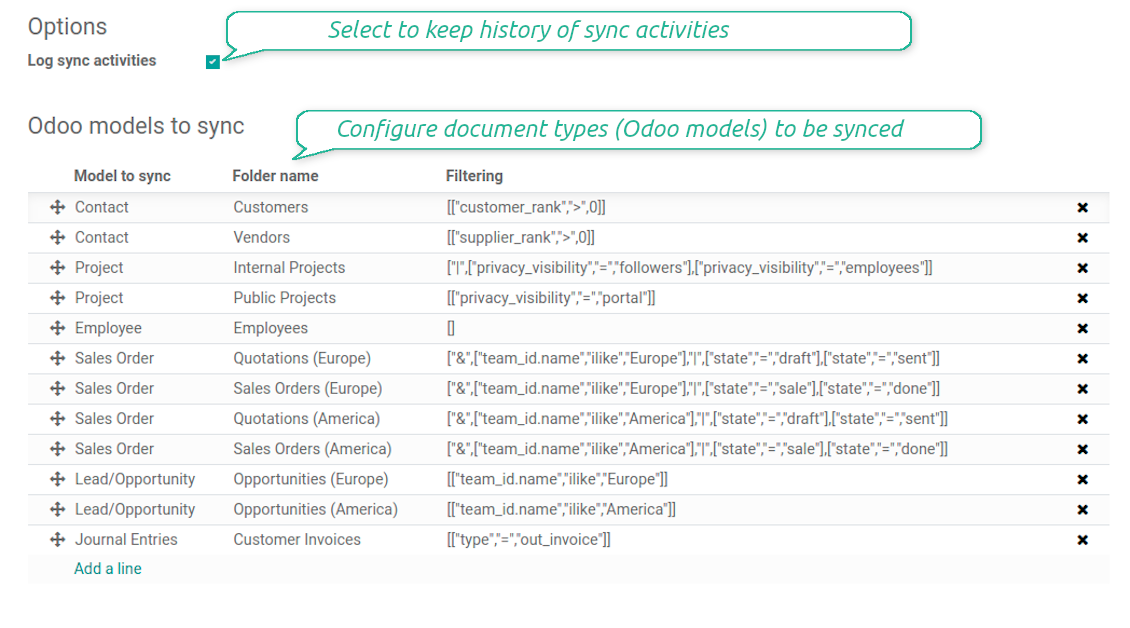
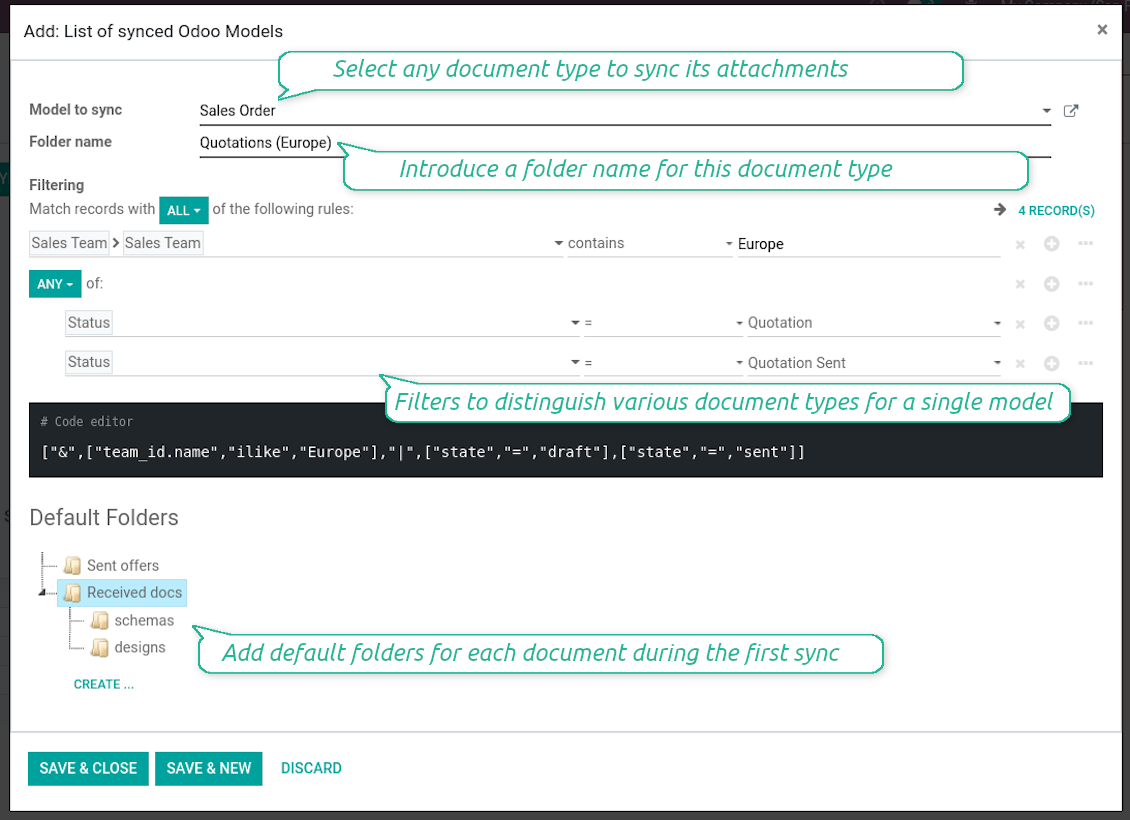
The tool let you split any business model into a few directories. Have a separate folder for individuals and companies, for European and American opportunities, for each project, etc.
Moreover, it is possible to guarantee that only topical documents are synced by using relative periods: leads registered in the last 3 months, invoices updated the last week, and so on.
Typical use cases
- Projects: have an own Google Drive folder for each customer project.
- Customers: add all partner files in a single directory available both from Odoo and from Google Drive. Modify those using default cloud editors and access them when working in Odoo.
- Employees: gather all files by this employee in a single cloud folder: photos, document scans, contracts. Access and upload those from Odoo and Google Drive alternatively.
- Opportunities: carefully store all specifications, requirements, any files which would let you make a good offer.
- Orders: keep all printings and contracts in Google Drive with simple availability from Odoo.
Снимци екрана
Choose document types to be synced
Document type might have a few folders based on filters
Automatic and bilateral integration
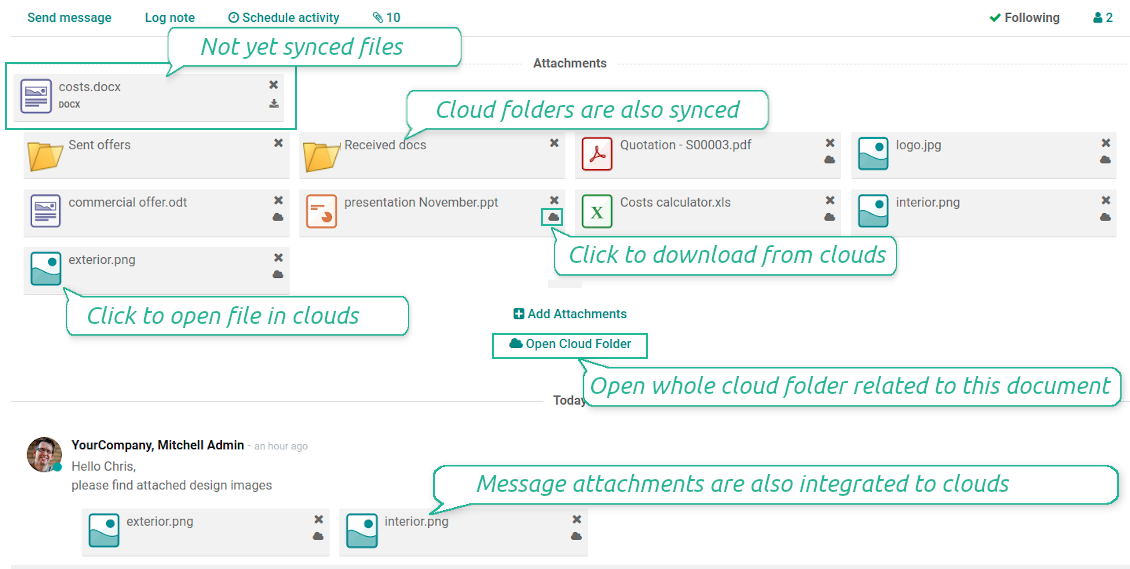
Synced attachments are physically kept only in a cloud storage, what increases Odoo interface performance. Simultaneously, you can open documents from Odoo or download those in a single click.
How files and folders are synced from Odoo to Google Drive
Based on the scheduled job 'Synchronize attachments with cloud' Odoo regularly checks whether:
- Any new attachment should be forwarded to Google Drive;
- Any new document type (e.g. Sale orders) is added / replaced / renamed as a sync model and, hence, whether a directory should be created / removed / renamed in Google Drive;
- Any new document (e.g. Sale Order SO019) is generated / updated / unlinked and, hence, whether a Google Drive folder should be created / moved or renamed / deleted.
- Any new attachment should be removed from Google Drive if it has been deleted from Odoo.
Based on results of that checks, Odoo starts processing queue of changes, and makes sure that all items are located correctly. The final goal is to have the structure 'Odoo / Document Types / Documents / Files. For example, 'Odoo / Quotations / SO019 / commercial offer.pdf'.
During the synchronization all synced Odoo attachments change their type to a link (URL), while binary content is removed with a next Odoo cleaner. So, no actual files would be stored on your Odoo server.
Please take into account:
- Each sync (especially the very first one) might take quite a long. It is not recommended to make sync too frequent: once an hour seems reasonable frequency.
- File names should be managed in Google Drive: each backward sync would recover Google Drive names, Odoo is here less important.
How items are retrieved from Google Drive to Odoo
Based on the scheduled job 'Synchronize attachments from cloud' Odoo regularly checks whether:
- Any file is added / moved / removed in a Google Drive document folder. If yes, Odoo would create a link to this file in a target object (e.g. a new attachment to SO019) or would move / delete such an attachment.
- Any file of a Google Drive document folder is renamed. If yes, an attachment would be renamed in Odoo as well.
- In document folders you can put not only files but also child folders. In that case a link for this folder (not its content) would be kept in Odoo attachments.
- If you deleted a folder related to this document type or this document, their child files would be deleted as well. Thus, Odoo would remove related attachments. The folders, however, will be recovered with a next direct sync.
- Each backward sync might take quite a long. It is not recommended to make sync too frequent: once an hour seems safe enough.
Снимци екрана
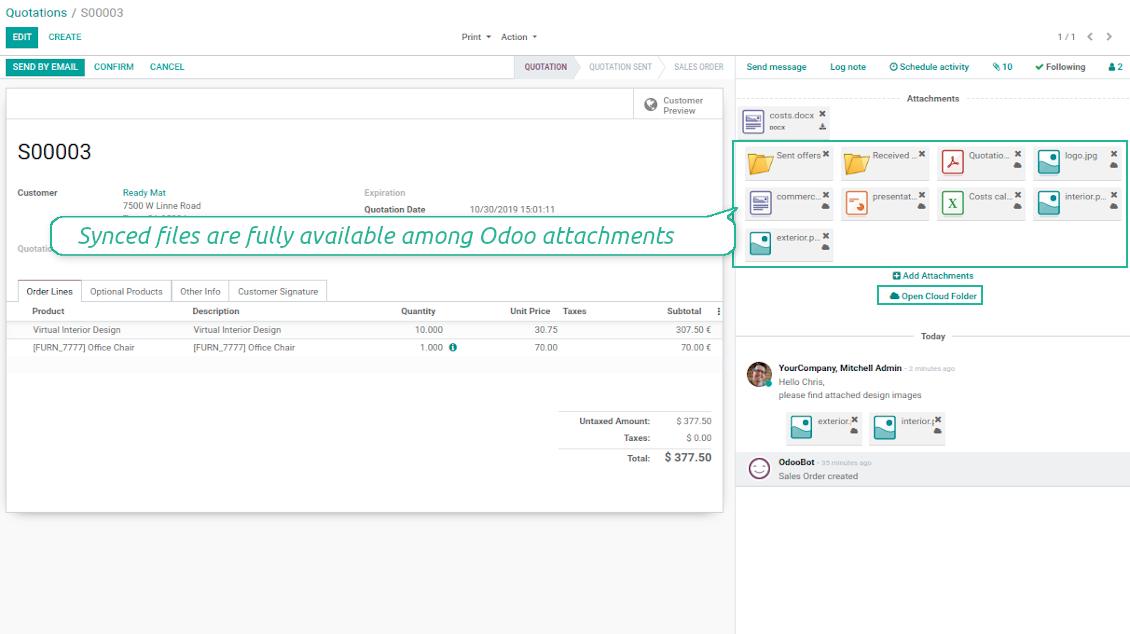
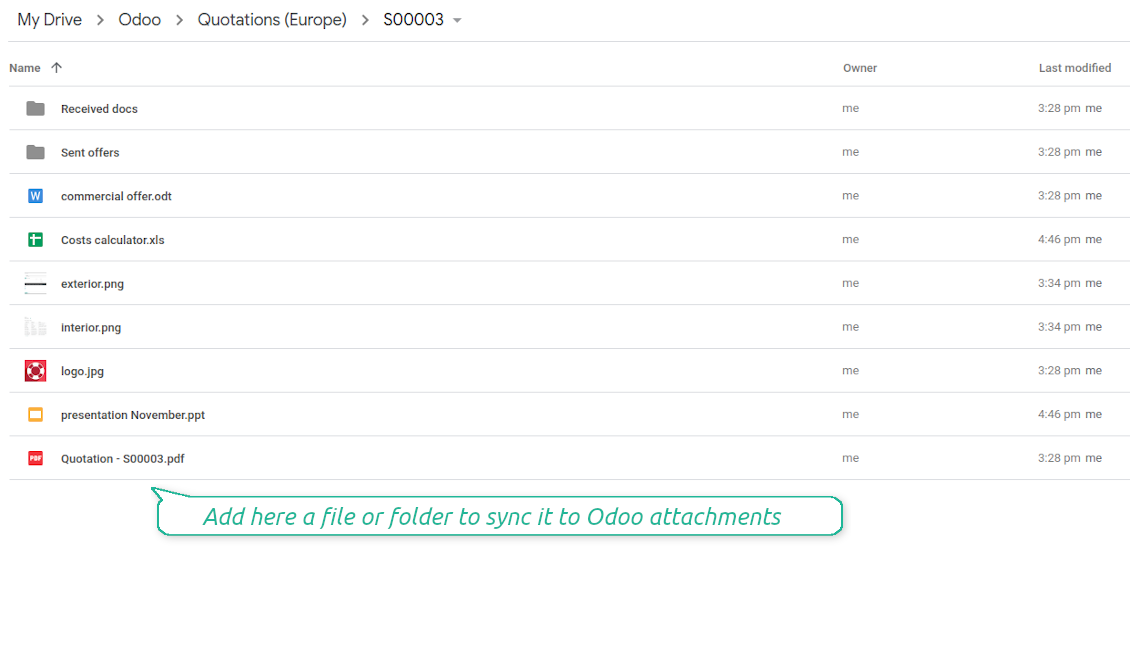
Synced files are simply found in Google Drive. Add unlimited number of files or folders
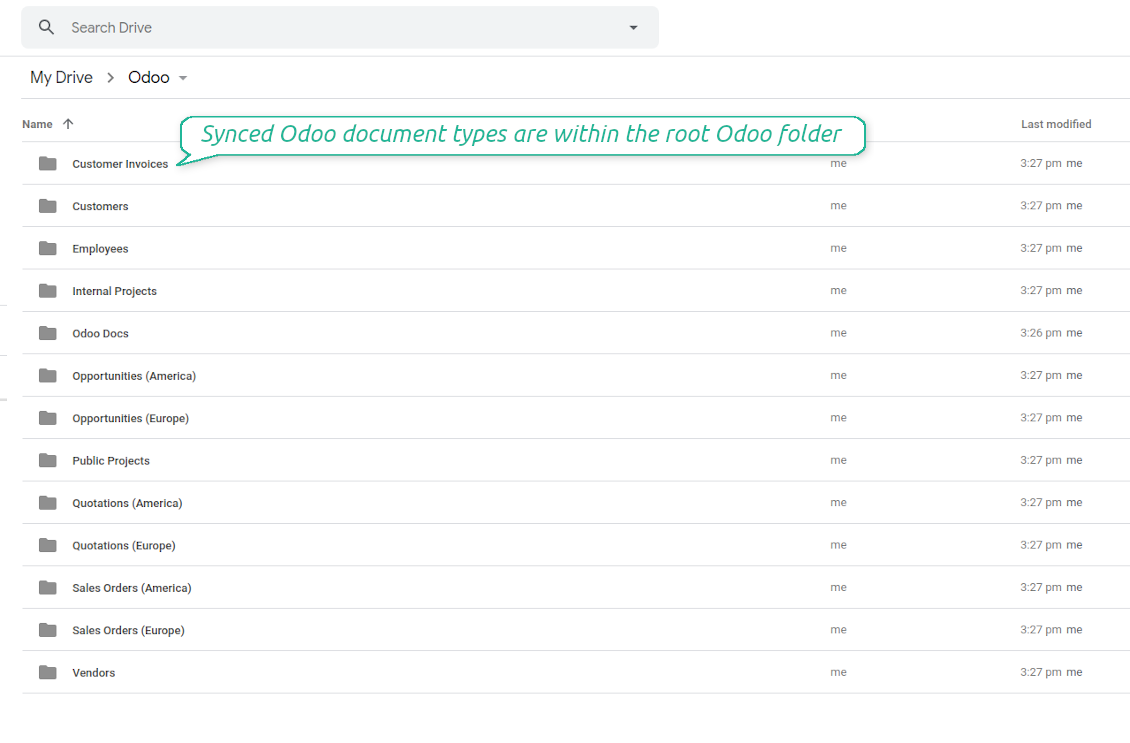
Document types folders in Google Drive
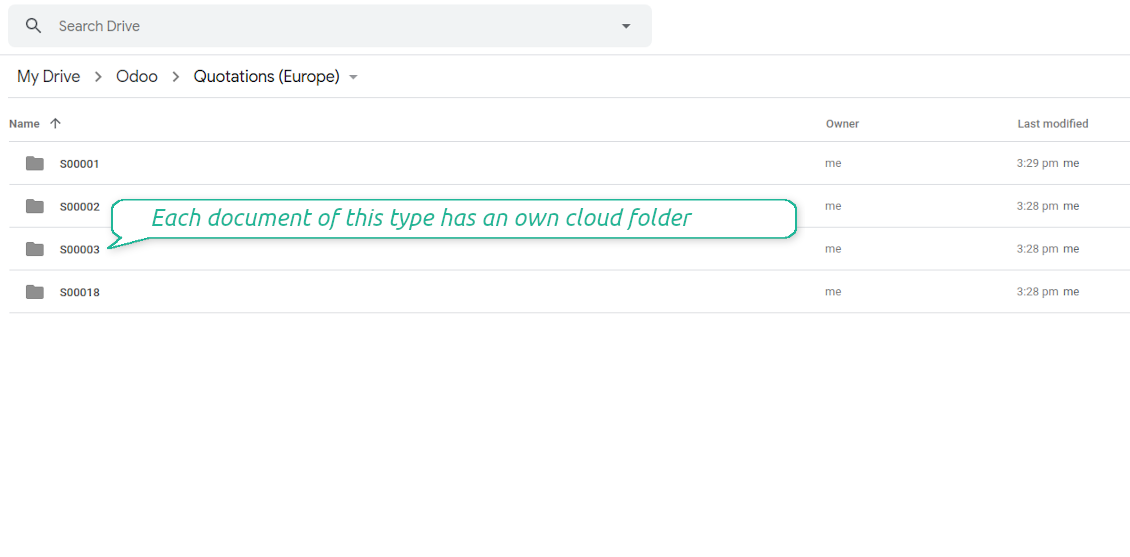
All document of this type has an own folder
Direct access to Google Drive items
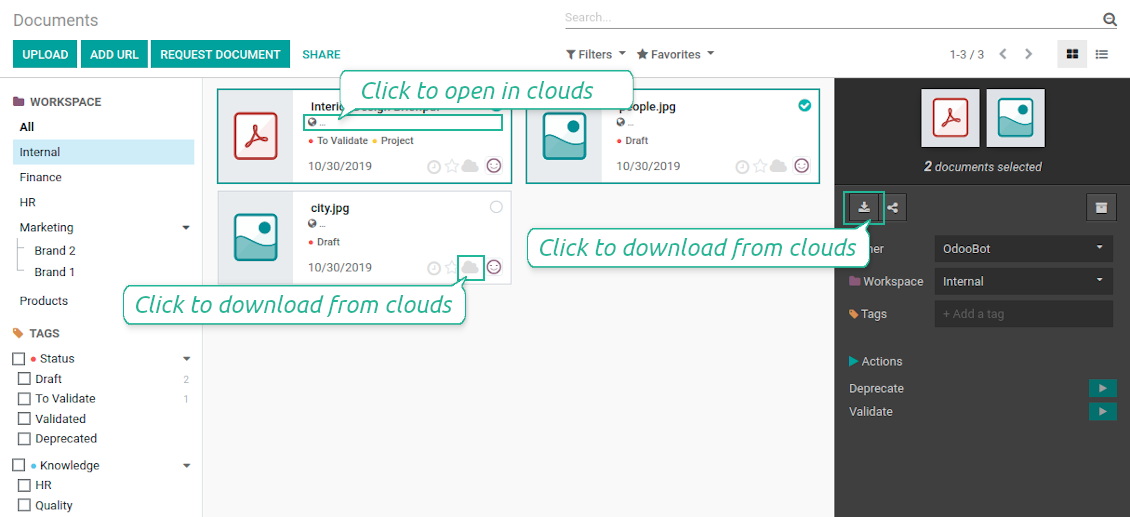
- Click on attachment to open it in Google Drive in a new tab (necessary to be logged in Google Drive);
- Click the icon of cloud to start downloading file from Google Drive (no extra check in is required)
- Push the button "Open cloud folder" to open all files related to this document.
Снимци екрана
Quick access to Google Drive files and folders
Apply to Google Drive right from Odoo chatter
Individual and team drives
Fully integrated and compatible with Enterprise Documents
It does not contradict printing, mailing, or Enterprise documents features.
For the latter it is also possible to fully reflect directories structure, not only sync standard attachments.
How Odoo Enterprise Documents are synced
This tool is not in conflict with the 'documents' module provided under the Enterprise license. Attachments related to Enterprise folders would be synced as any other files: according to a document they relate to.
It is not always comfortable, and you might be interested in reflecting directories' structure introduced by the module 'Documents'. To this end the special extension is developed. This extension introduces the following features:
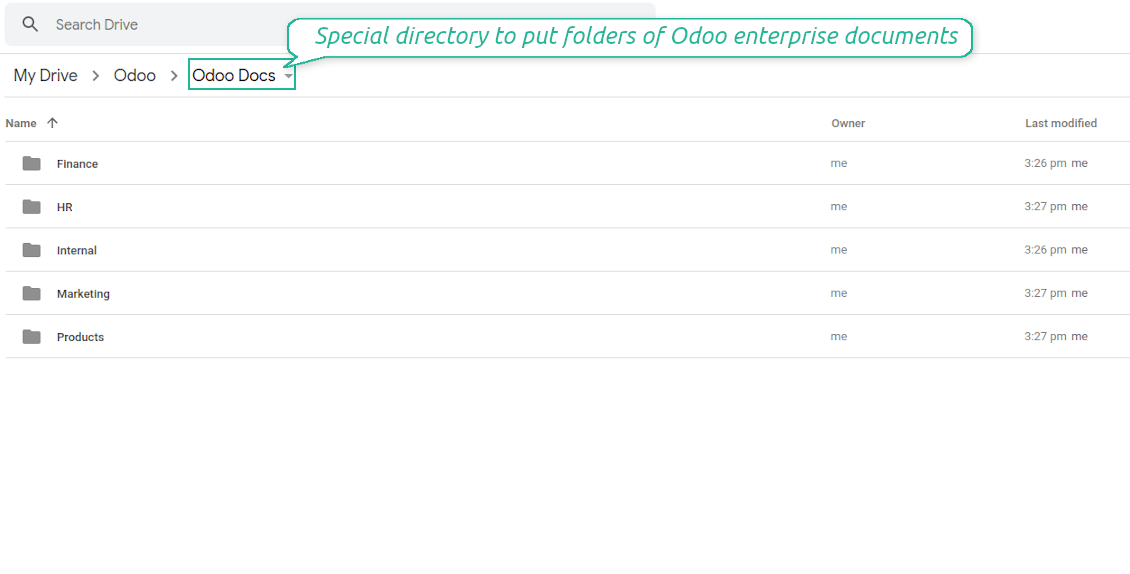
- The documents hierarchy is reflected within the folder 'Odoo / Odoo Docs'
- Each Odoo folder has a linked cloud folder. Take into account that folders created in the cloud storage will be synced as Odoo attachments. The key principle is: folders are managed by Odoo, files are managed by the cloud client
- All files are synced with the same logic as usual attachments. Files created in Odoo will be added to the cloud storage and will be replaced with links in Odoo. Files created in cloud storage will generate attachments within a paired directory
- Please do not name synced models as 'Odoo Docs'. This is the reserved name for Odoo Enterprise Documents
A few important peculiarities to take into account
- Take into account that files or folders deleted in Google Drive are really deleted only when you clean trash. Otherwise, such files still exist and would be reflected in Odoo
- Try to avoid the following symbols in folders' and files' names: *, ?, ", ', :, <, >, |, +, %, !, @, \, /,. Direct sync will replace such symbols with '-'. It is done to avoid conflicts with file systems.
Снимци екрана
Direct access from Odoo documents to Google Drive
Enterprise Documents in Google Drive
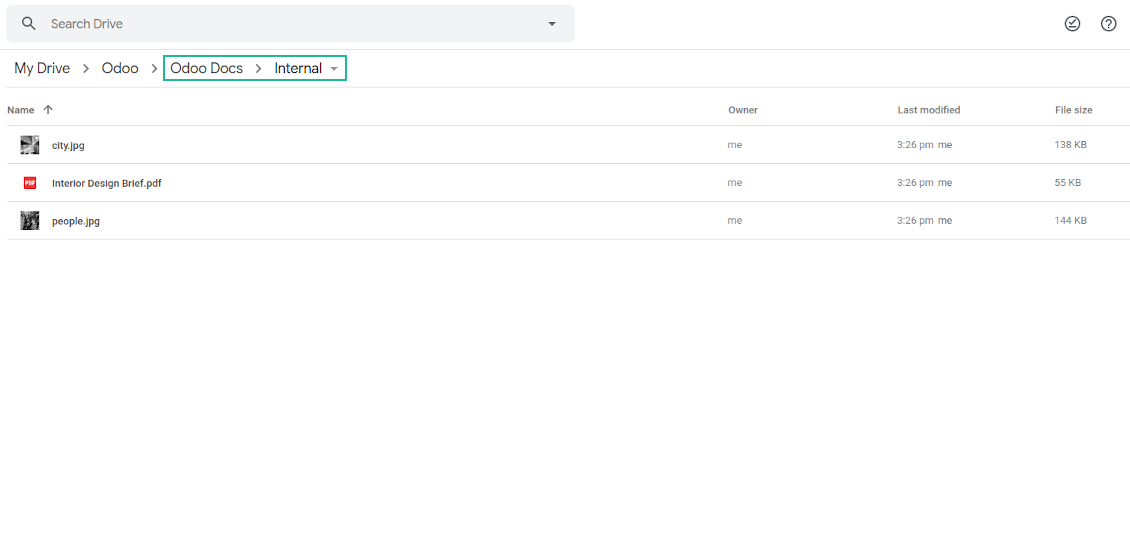
Enterprise files in Google Drive
Tricky setup, but works perfectly now
Really solid module. We managed to get a very flexible folder structure (sorted by clients) and synced all our sales orders, invoices and tasks by projects to Google Drive.
Initial setup was a bit of a pain and kinda tricky to configure everything at first, but now it's running smoothly and works perfectly. The faotools team helped a lot. Def worth it if u need to keep your docs organized in Odoo and Google Drive.
Recommended!
Excellent !!!
Great App and great Service from faOtools.
Best module for integration with google drive
The module performs its function correctly and faOtools responds quickly to any problem and, in case of detecting any bug, quickly apply the changes. Its support is 10 stars.
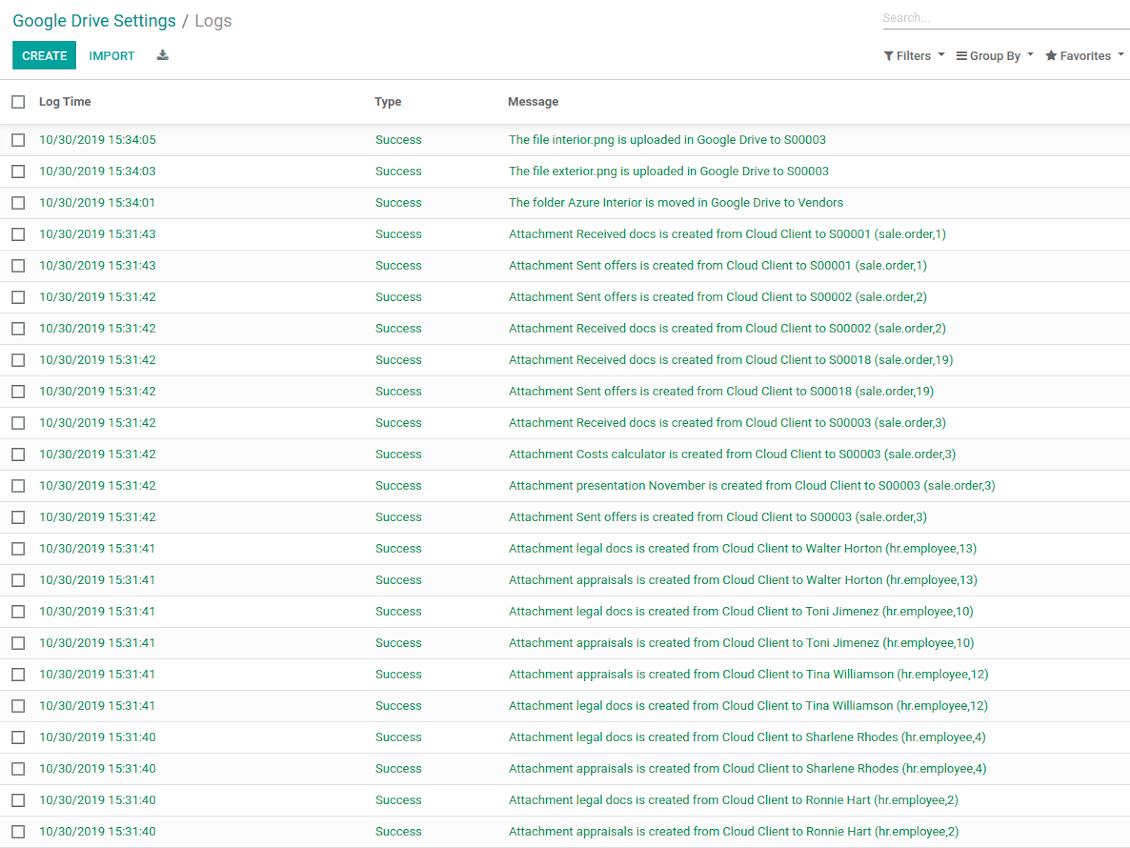
Google Drive Sync logs in Odoo
Снимци екрана
Logged synchronization activities
Default folders for documents
Савети за конфигурацију и инсталацију за Google Drive Odoo Integration Odoo v.13
Login and Google Drive Credentials
- Go to the Google Cloud Console via the URL https://console.cloud.google.com
- Select or create a project
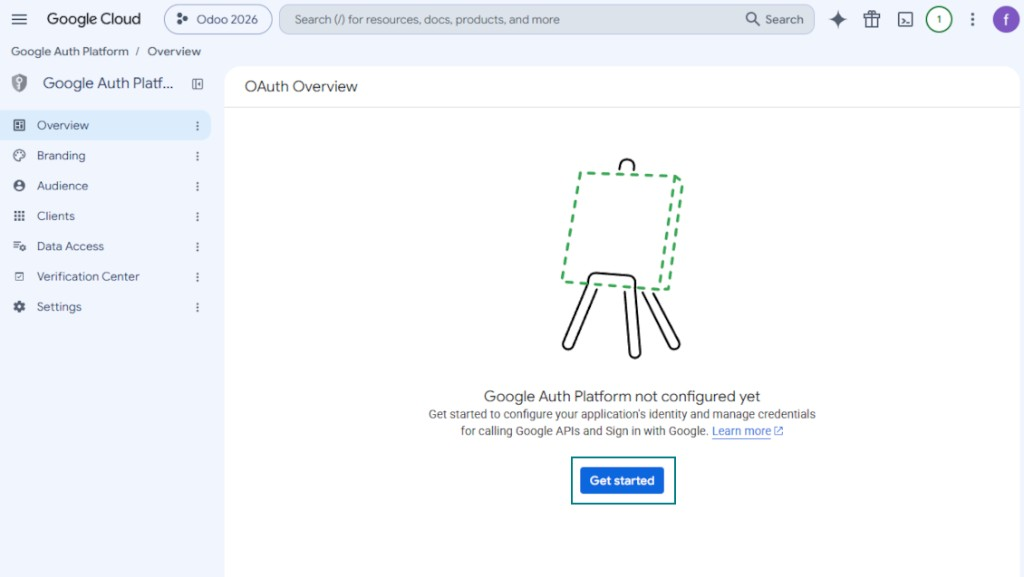
- After the project is selected, the console opens the Google Auth Platform. Press 'Get Started'
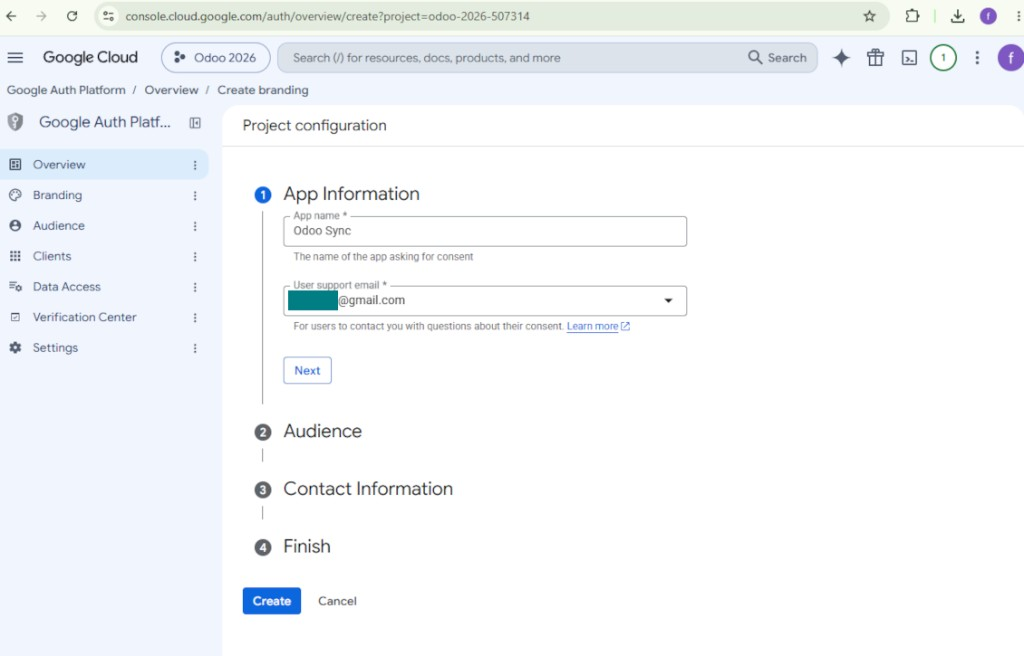
- Add app information
- As an app name select any suitable
- As a user support email select your email address
- Press 'Next'
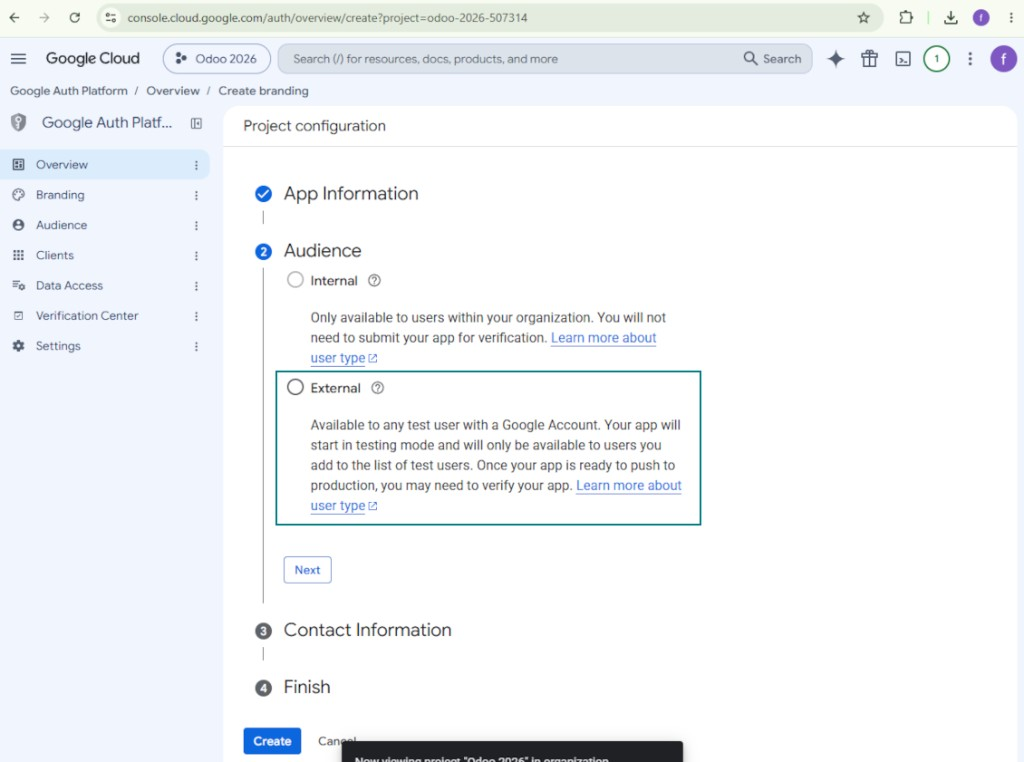
- As the audience select 'External' and press 'Next'. Note: you are anyway going to use this app only for your own Odoo connection
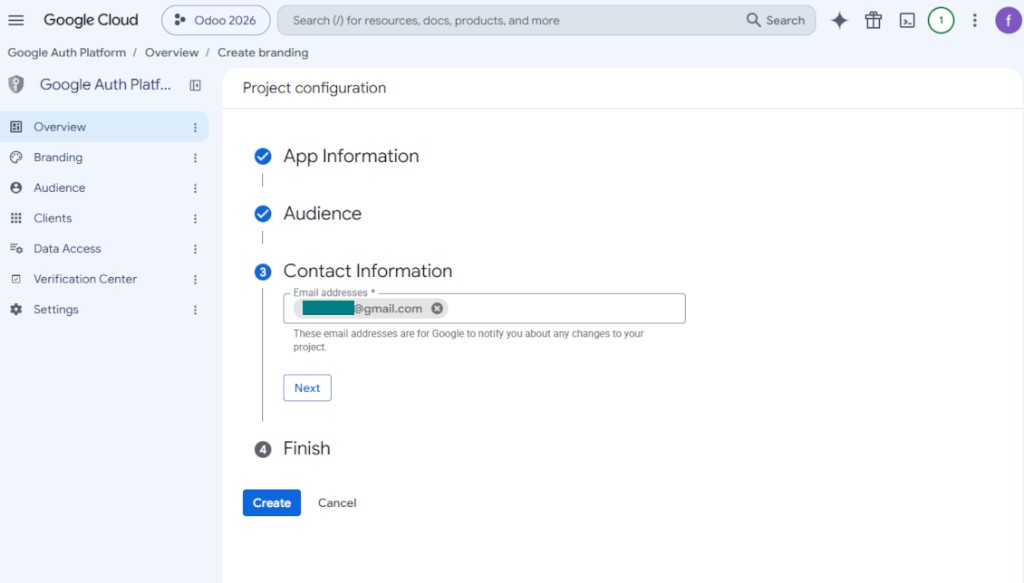
- As the contact information enter your Google or Google Workspace email address and press 'Next'
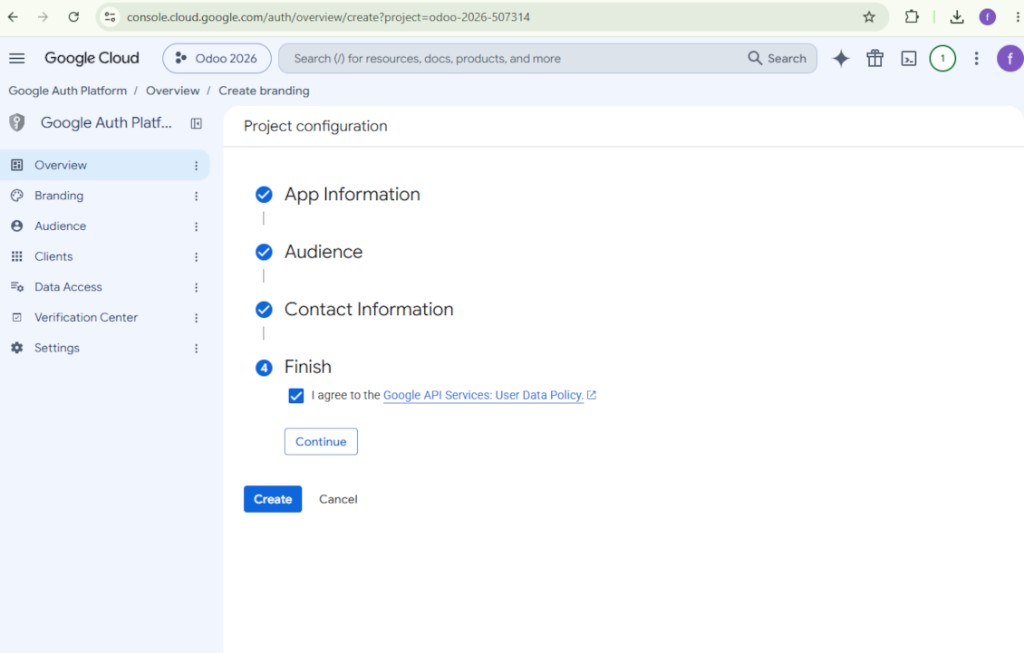
- Agree with the Google API Services User Data Policy, press 'Continue', and then press 'Create'
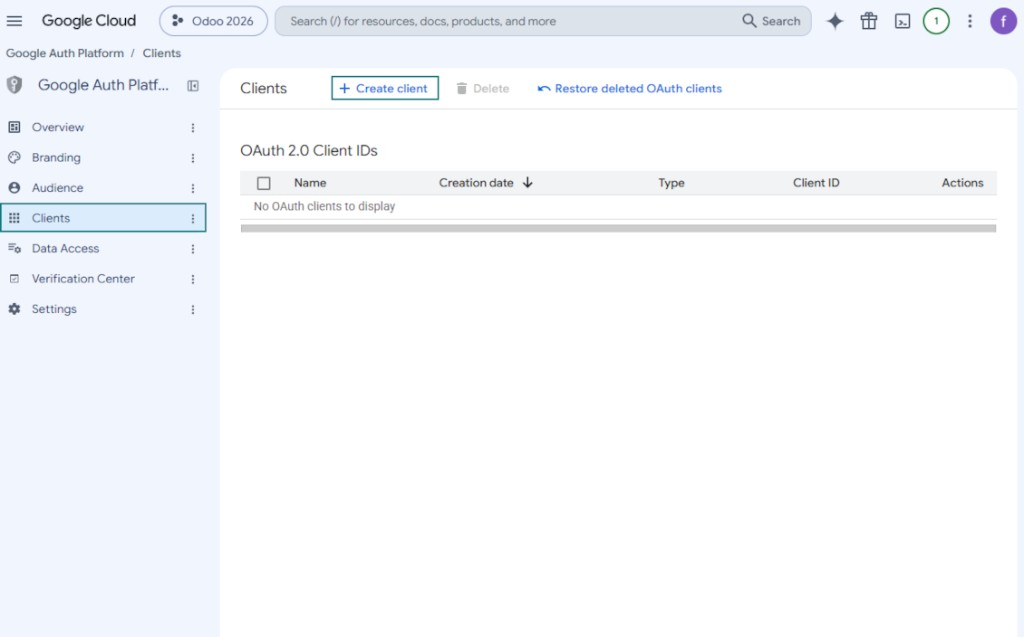
- Go to 'Clients' and press 'Create client'
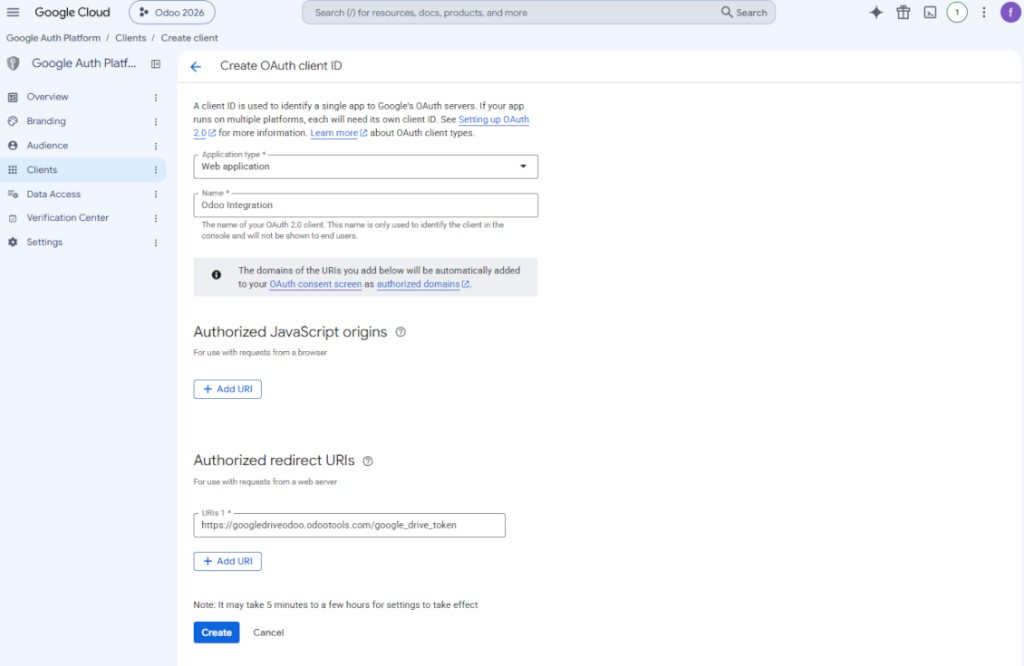
- As the application type select 'Web application'
- As a name select any suitable
- As the authorized redirect URI, add the link in a format [YOURODOOSITENAME]/google_drive_token (e.g. https://odootools.com/google_drive_token).
- Press 'Create'
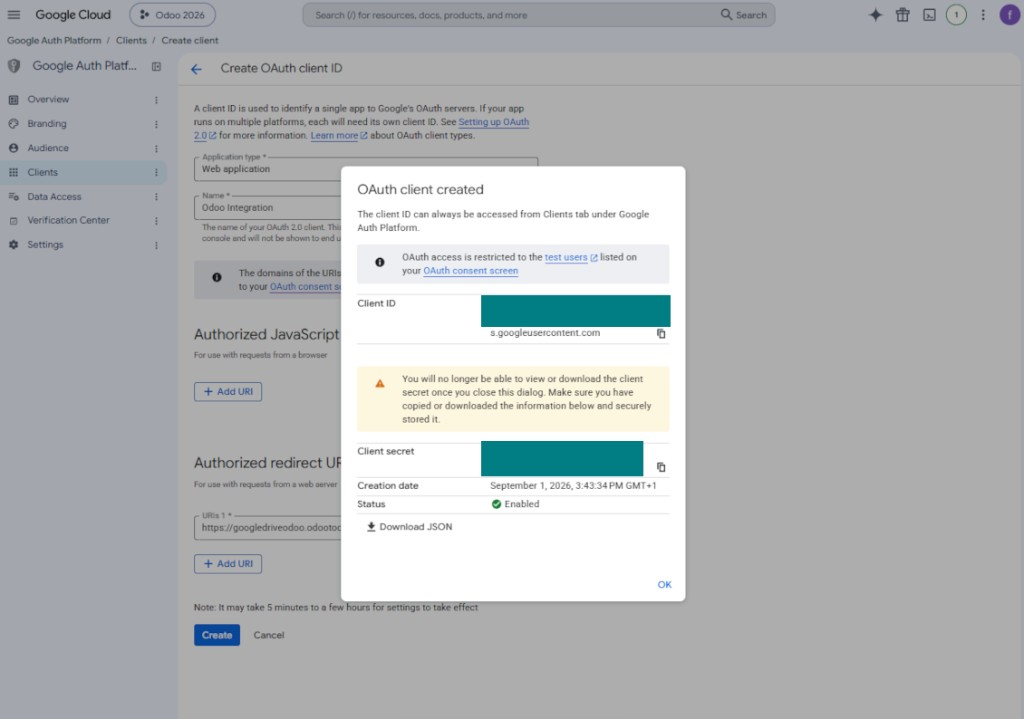
- Copy and safely store 'Client ID' and 'Client secret'. The client secret is shown only once
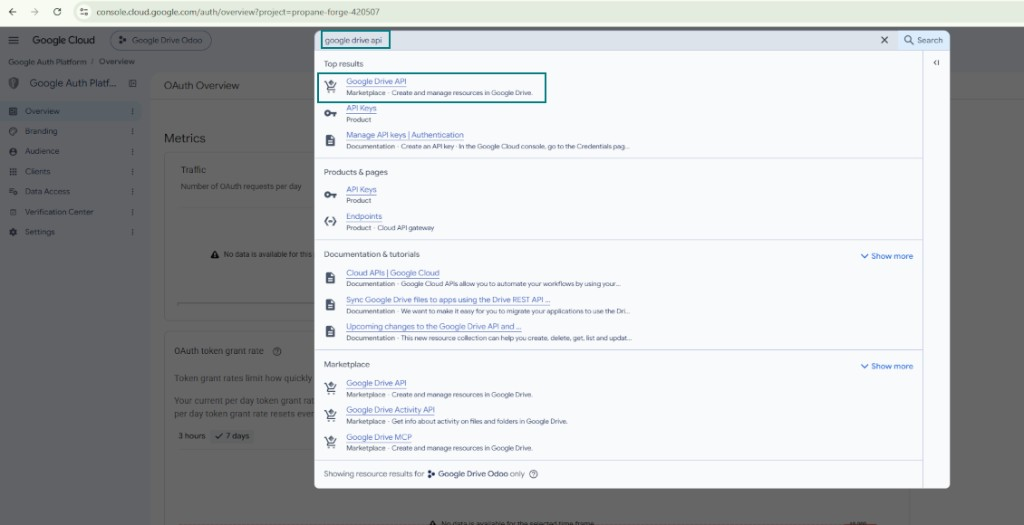
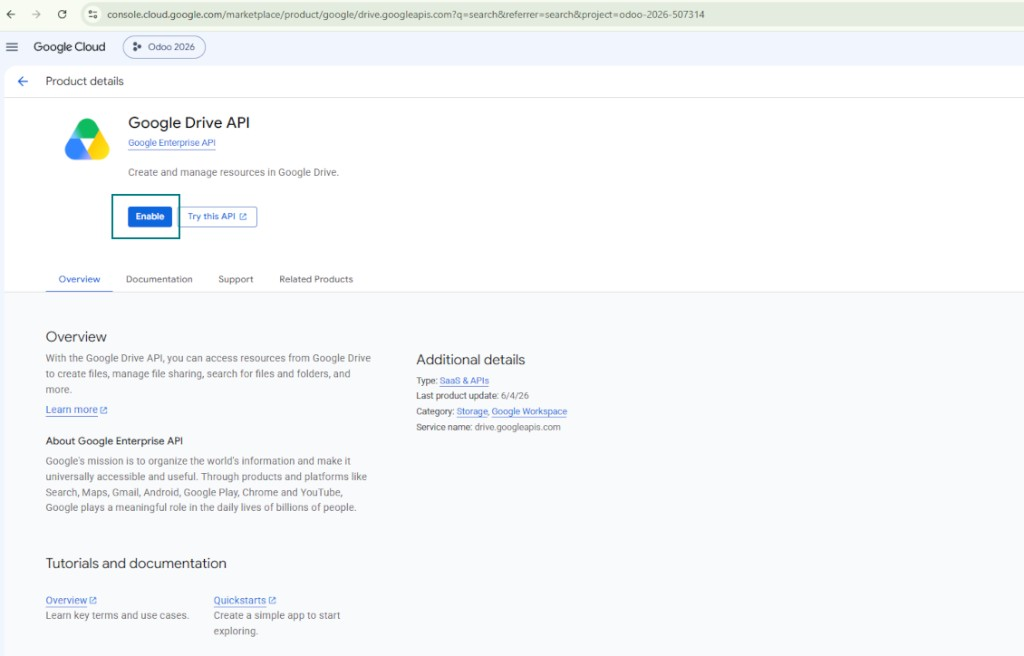
- Enable the Google Drive API for this project: type 'Google Drive API' in the top search box, open the found product, and press 'Enable'
- Go to 'Audience' and add your email address as a test user
- Publish the app. Otherwise, the app stays in the testing state and its token expires every 7 days
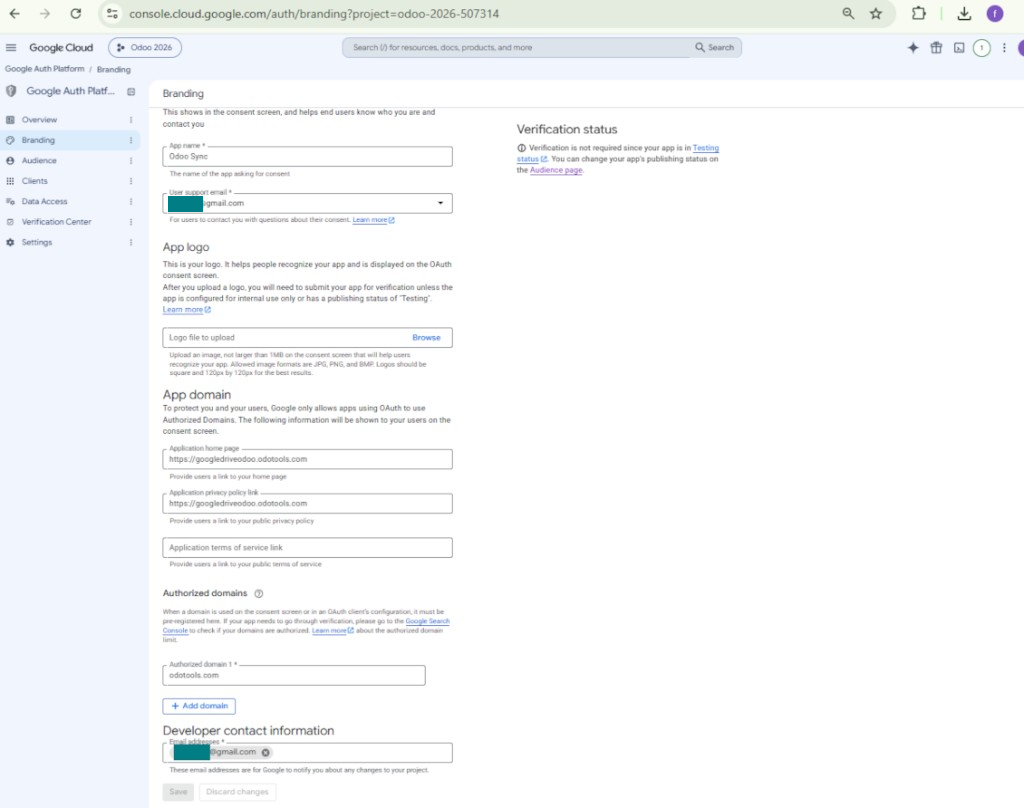
- Open 'Branding' and fill in the application home page and the application privacy policy link (for example, the links to your Odoo website). Add the domains of those links as the authorized domains
- Open 'Audience' and press 'Publish app'
- Do not upload an app logo. This would invoke a long and complex Google verification process that is of no actual need to you
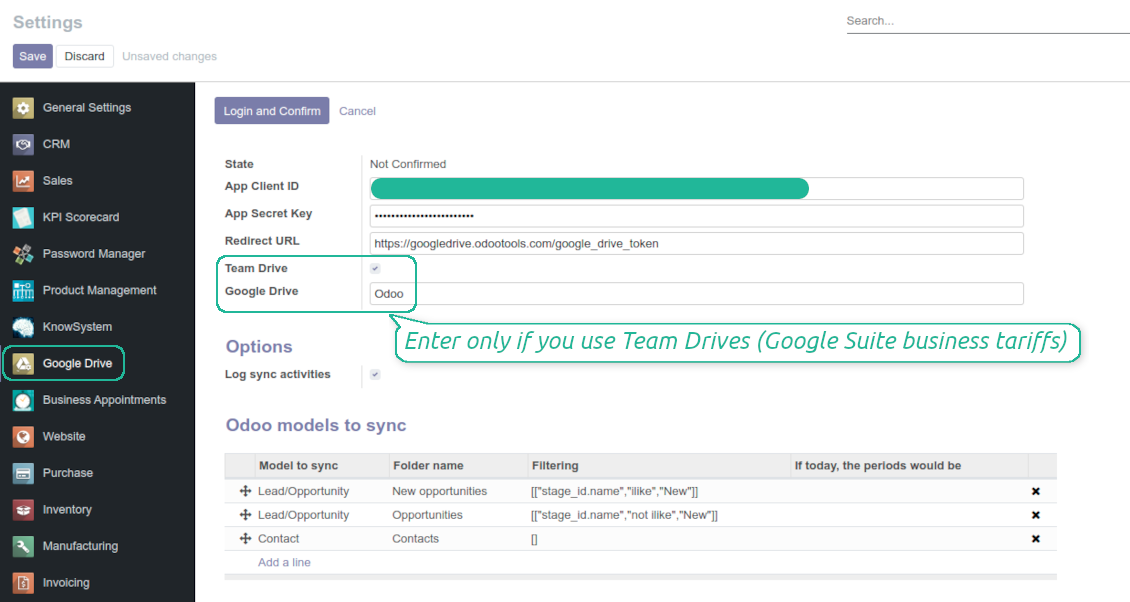
- Go to the Odoo Google Drive Settings
- Copy 'Client ID' from step 8 into the field 'App Client ID'
- Copy 'Client secret' from step 8 into the field 'App Secret Key'
- Insert the redirect URL you entered in step 8
- If you use team drives, check the related box. Make sure you really use team drives. In you Google Drive you should find the item 'Team Drives' in the left sidebar. This feature is available only for business and enterprise tariffs
- If the option 'Team Drive' is enabled, introduce its name. It should be absolutely the same as you see it in your Google Drive. Make sure that your user has full rights for this team drive
- Press 'Save'
- Press 'Login and Confirm'. Odoo redirects you to Google login page. Check in, agree with all conditions, and grant permissions asked
- After login, Google redirects you back to Odoo. Google Drive - Odoo synchronization is ready to be done.
Open the Google Auth Platform
Add app information
Select the external audience
Add contact information
Agree with the policies and create the app
Create an OAuth client
Configure the web application client
Copy the client ID and client secret
Find the Google Drive API
Enable the Google Drive API
Fill in branding to publish the app
Add test users and publish the app
Enter Google app credentials to Odoo
Odoo server configuration and cron job configuration
To make sure the synchronization works correctly apply proper timeouts to the Odoo configuration file: LIMIT_TIME_CPU, LIMIT_TIME_REAL, LIMIT_TIME_REAL_CRON should be more than 900 seconds.
For Odoo.sh this should not be done, since timeouts are predefined and are not configurable.
Then, timeout should be entered to your Odoo. To that goal find the section 'Settings' on the app configuration page and copy the number there.
Afterwards, it is needed to make the cron jobs suit the applied timeouts. In the debug mode go to the Settings > Technical > Automation > Scheduled Jobs:
- Set up the job 'Synchronize attachments with cloud' as (a) frequency - 2*timeout; (b) the next execution as the next hour +timeout. For example, for 900seconds timeout: frequency - as 30minutes; the next execution - at 08:15
- Set up the job 'Synchronize attachments from cloud' as (a) frequency - 2*timeout; (b) the next execution as the next hour + timeout*2. For example, for 900seconds timeout: frequency - as 30minutes; the next execution- at 08:30.
Често постављана питања о Google Drive Odoo Integration Odoo v.13
Да ли се генерисане Google Drive фасцикле аутоматски деле међу Odoo корисницима?
Сама апликација не регулише права приступа на страни Google Drive. То треба урадити тамо ручно. Odoo прави циљне фасцикле у Google Drive, које подразумевано нису дељене, а дозволе можете мењати за било коју фасциклу. На пример, пуна права за каталог 'Odoo' или за одређени 'Odoo > Sale Orders' или 'Odoo > Sale Orders > SO-001'.
Апликација ради на принципу једне корисничке крајње тачке. Све операције синхронизације иду под истим Google Drive корисником (према конфигурисаној Google API апликацији).
Обрисао сам датотеку у Google Drive-у, али је и даље у Odoo
Да бисте датотеку потпуно обрисали, очистите и корпу у Google Drive.
Такође, датотека може још бити у Odoo, јер повратна синхронизација још није обрадила прилог. То је заказан процес, потребно је време.
Хоће ли ме Google наплатити на основу API захтева?
Модул користи само бесплатан API, тако да вас Google неће наплатити.
Могу ли да променим учесталост послова синхронизације?
Да, можете. У ту сврху:
Укључите режим за отклањање грешака
Идите на техничка подешавања > Аутоматизација > Заказани послови
Пронађите послове 'Synchronize attachments with cloud' и 'Update attachments from cloud'.
Не постављајте их превише често. Пожељно је да посао заврши пре него што крене следећи. Подешавање зависи од тога колико ставки треба синхронизовати. Учесталост је обично између 15 минута и 4 сата.
Проверите и да сте у конфигурационом фајлу Odoo поставили довољна временска ограничења. Параметри LIMIT_TIME_CPU и LIMIT_TIME_REAL морају бити једнаки или већи од планираног времена cron посла. Од верзије 13 узмите у обзир и параметар LIMIT_TIME_REAL_CRON.
Важна напомена за клијенте Odoo.sh: максимално време cron посла може бити само 15 минута.
Могу ли да подесим другачију структуру синхронизованих директоријума од оне коју претпоставља синхронизација?
Не, ова функција је доступна тек од верзије 15. Пре те верзије модул ради са унапред дефинисаном структуром фасцикли:
Odoo - главна фасцикла за синхронизацију
Models - фасцикле за сваки тип документа Odoo. На пример, 'Projects', 'Partners'. По домену могу постојати специфичније фасцикле: нпр. 'Customer 1 Projects', 'Projects of the Customer 2', 'Internal Projects' итд.
Objects - фасцикле за сваки документ, нпр. 'Project 1' или 'Customer 1'
Датотеке и фасцикле повезане са овим Odoo документом које треба синхронизовати.
Као резултат можете имати на пример:
Odoo / Projects / Project 1 / датотеке и фасцикле повезане са project 1
Odoo / Customer 1 Projects / Project 1; Odoo / Customer 2 Projects / Project 3, ...
Odoo / Customers / Customer 1 / датотеке и фасцикле повезане са customer 1
Ова структура је увек равна, што значи да постоје само ти нивои хијерархије. Дакле, тачно је да се различити типови докумената не могу држати у истој структури. У фасцикли 'Customer 1' не можемо чувати датотеке повезане и са налозима продаје, и са рачунима, и са пројектима. Сваки од тих типова документа има сопствену фасциклу (или неколико сопствених). Иначе не бисмо могли да урадимо повратну синхронизацију, јер не би било критеријума на који да се ослонимо.
Да ли треба да подесим приступе одређених корисника у Odoo?
Не, алат се ослања на једну корисничку крајњу тачку. Сви процеси синхронизације се обављају под једним cloud администратором (апликацијом). Права приступа за креиране фасцикле / датотеке нису аутоматизована. Та права треба да администрирате у свом решењу за складиштење у облаку.
Где се чувају синхронизована поља? Да ли се дуплирају у Odoo и clouds?
Апликација претпоставља да се бинарни садржај прилога чува у Cloud Client уместо на Odoo серверу. Такви прилози у Odoo постају типа URL и можете им приступити у било ком тренутку из поља прилога или из Cloud Client.
Након подешавања нису потребне ручне радње, јер је синхронизација потпуно аутоматска. Одлучите које типове Odoo докумената треба синхронизовати и подесите повезани модел за сваки од њих (купци, налози за продају или набавку, задаци, пројекти итд.).
Могу ли имати неколико фасцикли за исти тип документа? На пример, интерни пројекти и пројекти купаца?
Да, можете. У ту сврху припремите правило за сваки, а затим примените филтере: на пример по типу пројекта.
Покушајте да филтери буду међусобно искључиви како би се документ могао једнозначно доделити. На пример, „купац али не добављач“, „добављач али не купац“. Иначе би фасцикла одређеног документа скакала с једног модела на други.
Да ли ми треба само апликација Cloud Storage Solution?
Не, алат је само техничко језгро. Потребан вам је и конектор за ваш cloud client.
Да ли је у реду ако имам много објеката за синхронизацију, на пример 10000?
Да, иако код много фасцикли/прилога које треба синхронизовати процес може бити спор. Истовремено, клијенти су пријавили окружења са >10k партнера и ~5k варијанти производа за синхронизацију, а процеси су били прихватљиви.
Неколико тачака за нагласити:
- Синхронизација је направљена тако да свака ставка буде синхронизована и да се не изгуби, иако можда није брза. То гарантују FIFO редови и сваки посао који се потврди.
- Број објеката може се логички ограничити. Конфигурација модела омогућава ограничење синхронизације застарелих ставки (нпр. нема смисла синхронизовати архивиране партнере или налоге од пре 2 године).
Да ли је могуће да синхронизација буде у реалном времену?
Не. Имамо озбиљне разлоге да избегавамо синхронизацију у реалном времену:
Проблеми перформанси. Ако је синхронизација у реалном времену, свако отпремање датотеке ће приказати екран учитавања.
Проблеми сукоба. Ако 2 корисника истовремено измене ставку, то може довести до нерешених ситуација. Код редовних послова то можемо исправити накнадно, а у реалном времену морали бисмо то чувати као ред, што би кориснике још више збуњивало.
Проблеми функционалности. Посебно преименовање и реструктурирање ставки. У повратној синхронизацији алат се строго ослања на логику директоријума и при свакој синхронизацији проверава се 100% ставки. Ако се то ради после сваког ажурирања, биће хиљаде захтева у секунди. Ако не: измене би биле изгубљене.
Могу ли да синхронизујем прилоге са неколико cloud клијената
Не, ова функција је доступна тек од верзије 15.
У нашим облацима користимо посебан уређивач (нпр. OnlyOffice, Office 365 итд.). Да ли би се датотеке отварале у том уређивачу?
Да, у зависности од конфигурације cloud client.
Које су политике ажурирања ваших алата?
Према важећим правилима Odoo Apps Store:
- Сваки модул купљен за верзију 12.0 и старију даје приступ свим верзијама до 12.0.
- Од верзије 13.0 свака верзија модула се купује засебно.
- Без обзира на верзију, куповина даје право на сва ажурирања и исправке у оквиру главне верзије.
Имајте у виду да тим faOtools не контролише та правила. За питања обратите се директно представницима Odoo Apps Store.
Како могу инсталирати вашу апликацију на Odoo.sh?
Најдиректнији приступ је да користите уграђени ток рада Odoo продавнице:
1. Отворите страницу модула и кликните дугме Deploy on odoo.sh
2. Након тога бићете преусмерени на GitHub страницу. Пријавите се на налог, затим кликните 'Create a new repo' или користите постојећи. Проверите да је спремиште приватно. Није дозвољено објављивати апликације под лиценцом OPL-1. Ако треба, направите нови repo за Odoo.sh пројекат
3. Затим идите на odoo.sh и кликните дугме Deploy. У искачућем прозору пошаљите одлуку и кликните 'Continue.' Ова радња покреће инсталацију.
Ови кораци ће инсталирати апликацију на продукциону грану пројекта. Ако желите да примените апликације на друге гране или да ажурирате модул, урадите следеће:
1. Отпремите изворни код апликације из Odoo продавнице
2. Урадите commit модула у потребно GitHub спремиште. Проверите да ниједна фасцикла/датотека апликације није игнорисана (тј. није у .gitignore репоа). Спремишта аутоматски прави odoo.sh и могу подразумевано садржати важне ставке (нпр. /lib). Отпремите све директоријуме, поддиректоријуме и датотеке модула без изузетака
3. Примените циљну грану odoo.sh пројекта или, ако то претпостављају подешавања, сачекајте да се аутоматски изгради.
Како да инсталирам вашу апликацију на сопствени сервер?
2. Поново покрените Odoo сервер;
3. Укључите режим програмера (техничка подешавања);
4. Ажурирајте листу апликација (мени апликација);
5. Пронађите апликацију и притисните „Activate“/„Install“;
6. Пратите смернице на страници апликације ако постоје.
Приметио сам да ваша апликација има додатне додатке. Могу ли их купити накнадно?
Да, наравно. Истовремено Odoo аутоматски додаје све зависности у корпу, па треба искључити већ купљене алате да не платите двапут.
Поставио сам вашу апликацију на Odoo.sh и у тестовима видим упозорење/грешку
Црвено/наранџасто упозорење не утиче на функције апликације. Нажалост, наши модули понекад не прођу стандардне аутоматске тестове јер они претпостављају понашање које је у сукобу са циљевима апликације. На пример, мењамо обрачун цене, а тестови стандардног Odoo модула упоређују коначну цену са стандардним алгоритмом.
Пре свега проверите функције постављене базе. Да ли све ради исправно?
Ако и даље сматрате да упозорење утиче на стварне функције, контактирајте нас и пошаљите потпуне дневнике инсталације и потпун списак постављених модула (укључујући језгро и треће стране).
Могу ли да купим апликацију директно од ваше компаније?
Не, алате дистрибуирамо само преко званичне продавнице апликација Odoo.
Желео бих да добијем попуст
Нажалост, немамо техничких средстава да понудимо појединачне цене.
Могу ли да инсталирам апликацију на своју Odoo Online (SaaS) базу?
Не, апликације трећих страна не могу се користити на Odoo Online. Нажалост Odoo SaaS то блокира.
Ваш алат зависи од других апликација. Треба ли да их купим?
Да, алату су потребни сви модули наведени у зависностима да би радио исправно. Цена на страници апликације већ укључује све потребне зависности.
Која је цена модула у америчким доларима? Зашто се променила?
Цена наших модула је у еврима. Odoo продавница прерачунава цене у друге валуте по свом интерном курсу. Зато се цена у америчким доларима може променити кад се курс ажурира.
Текстови апликације и сајта на језицима осим енглеског рађени су уз помоћ ВИ и усклађени са званичним Odoo преводима. Ако уочите грешку, пошаљите тикет о исправности превода и исправићемо.
Пријављивање грешака
Ако наиђете на грешке или недоследно понашање, слободно нас контактирајте. Гарантујемо исправке у року од 60 дана од куповине и веома смо заинтересовани да унапређујемо алате и после тог периода.
Да нас контактирате није потребан број телефона ни кредитна картица. Довољна је кратка регистрација е-поштом која не траје више од 30 секунди.
У захтев укључите што више детаља: снимке екрана, дневнике Odoo сервера, пун опис како поновити проблем и тако даље. Обично треба неколико радних дана да се припреми радни план (ако је грешка потврђена) или смернице шта треба урадити (у супротном).
Јавни захтеви за функције и идеје модула (бесплатан развој)
Снажно смо мотивисани да побољшамо своје алате и били бисмо захвални на свакој повратној информацији. Ако су ваши захтеви од јавне користи и могу се ефикасно спровести, тим ће их укључити у нашу листу задатака.
Таква листа задатака се обрађује редовно и не подразумева додатне накнаде. Иако не можемо обећати рокове и коначан дизајн, то може бити добар начин да добијете жељене функције без улагања и ризика.
Да нас контактирате није потребан број телефона ни кредитна картица. Довољна је кратка регистрација е-поштом која не траје више од 30 секунди.

Алат за безбедно чување лозинки у Odoo за заједничку употребу. Дељени трезори

Алат за изградњу дубоке и структурисане базе знања за интерну и екстерну употребу. Knowledge System. KMS. Ревизије као на викију.
398€
Алат за постављање KPI циљева и контролу њиховог испуњења по периодима. KPI контролне табле. Дизајнер табли. KPI графикони

Алат за управљање услугама засновано на времену, од резервације термина до продаје и рецензија
398€
Алат за управљање Odoo из омиљених AI ћаскања преко MCP. Claude. Било који AI који подржава MCP.

Алат за флексибилно слагање прилога Odoo у фасцикле и синхронизацију директоријума са cloud клијентима: Google Drive, OneDrive/SharePoint, Nextcloud/ownCloud, Dropbox, Amazon S3, Box и NAS. DMS. Менаџер датотека. Систем за управљање документима
398€
Алат за аутоматску двосмерну синхронизацију прилога Odoo са датотекама OneDrive
487€
Алат за аутоматску двосмерну синхронизацију прилога Odoo са датотекама ownCloud/Nextcloud
487€
Алат за аутоматску двосмерну синхронизацију прилога Odoo са NAS решењима. Synology, QNAP, TrueNAS и сваки други NAS који подржава WebDav
487€