Google Drive Odoo Integration v.10
The tool to automatically synchronize Odoo attachments with Google Drive files in both ways




Synchronization is bilateral. All Odoo attachments are put in Google Drive regularly. Google Drive files create attachments in Odoo in case they are placed in a correct folder. Look at the sections From Odoo to Google Drive and From Google Drive to Odoo
Integration is automatic in both ways. Based on scheduled jobs, Odoo send attachments to Google Drive and retrieve files from there
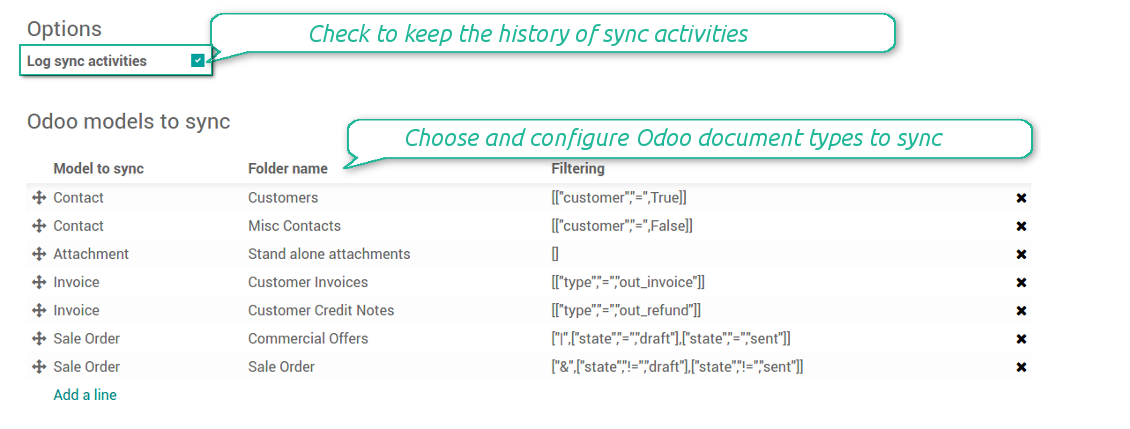
Any Odoo document might be synced: customers, opportunities, sale or purchase orders, tasks or issues, employees or users, etc. You decide by your own which records should be in Google Drive, and which should be left in Odoo
Synchronization works both for individual drives and team drives (Google Suite business and enterprise tariffs). In the latter case the root folder Odoo is place within a chosen team drive, in the first case - within a current user drive
All synced files are easily accessible though clicking on an attachment. Odoo automatically redirects you to a file previewer. Among others it might be Google Documents and Google Spreadsheets. Besides, you might open a whole document folder by clicking on 'Open folder' on the attachment widget
All sync activities might be logged. Control over files and folders creations, moves, name changes and removals. Just turn on the option 'Log sync activities' and access history through the button 'Sync logs'
The tool is compatible with Odoo reporting and mailing apps. If such an app faces a synced file, it retrieves a real content from Google Drive. In particular, the reports 'always reload' feature and messages & mass mailing attachments work properly
Integration is based on a single user endpoint. It means that you should login in Google Drive only once. Afterwards for integrations Odoo would use that credentials disregarding an actual Odoo user. Make sure, however, that real Odoo users have an access to Google Drive to open URLs linked to their attachments
- Prepare and keep updated folders' structure in Google Drive
- Upload new attachments to a correct folder
Odoo creates a convenient directory structure in Google Drive: Odoo / Document type name / Document name / Files, where:
- Odoo is a central directory for Odoo Sync in your Drive.
- Document type is a synced Odoo model, for example, 'Sale orders', 'Opportunities', 'Customers'
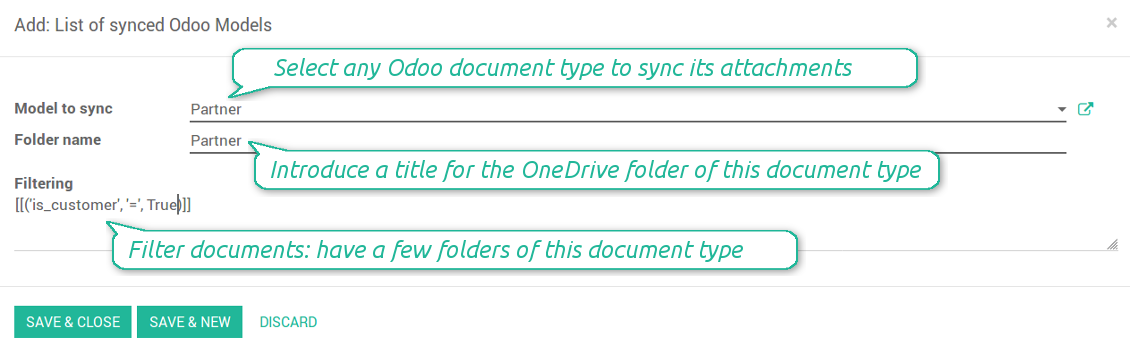
- You select document types by yourself. It might be any document type
- Moreover, you might have a few folders for a single document type. Use Odoo domains to have not global 'Partners, but 'Customers' and 'Suppliers', not just 'Sale orders' but 'Commercial offers', 'To deliver', and 'Done orders'
- With each sync Odoo would try to update document types' folders. Add a new document type at any moment. It will appear in Google Drive with a next sync
- You are welcome to introduce or change document types folder names at any moment in Odoo. Take into account: renaming in Google Drive will be recovered to Odoo names
- If you remove a model from integration, it will not be deleted from Google Drive to keep already synced files safe. However, new documents of this type would not be synced
- In case you removed a directory in Google Drive, but it is still configured in Odoo, with a next sync a folder structure is going to be recovered (not files, surely).
- Document is an exact object to sync. For instance, 'Agrolait' or 'SO019'
- Documents are synced in case they relate to a synced document type and satisfy its filters. For example, you are not obliged to sync all partners, you may integrate only 'Customers' and 'Vendors' or only 'Companies', not 'Contacts'
- Odoo would generate a folder in Google Drive for each suitable document even for documents without attachments. It is needed for a backward sync to easily add new files
- Google Drive folder name equals a real document name. It relies upon Odoo name_get method. Thus, Odoo 'Michael Fletcher' (a contact of 'Agrolait') would be Google Drive 'Agrolait, Michael Fletcher'
- If an exact document changes its document type (e.g. a quotation is now confirmed), Odoo will automatically relocate its related folder to a proper parent directory (in the example: from 'Commercial offers' to 'To deliver')
- In case a document relates to a few types (for instance, you have 'Vendors' and 'Customers', while Agrolait is both), this document folder would be put into the most prioritized document type. A document type priority is higher as closer to the top in Odoo interfaces it is
- If an Odoo document is removed, the next sync will remove a corresponding Google Drive directory
- In case you remove a directory in Google Drive, but it still exists in Odoo, Google Drive folder structure would be recovered (while files would be unlinked in both Odoo and Google Drive)
- Folders renaming in Google Drive will be replaced with Odoo names, Odoo document names are more important
- Files are real files taken from Odoo attachments
The resulted path would be, for example, 'Odoo / Quotations / SO019 / commercial offer.png'.
The only exclusion of the rule are stand alone attachments which do not relate to any Odoo documents (their document type is 'ir.attachment'). Such attachments' path is 'Odoo / Stand Alone Attachments / image.png'.
The very first sync might take quite a long, since a lot of folders should be created. Afterwards, it would be much faster. However, it is not recommended to make sync too frequent: once an hour seems quite good for large files.
FilesWith each direct sync, Odoo tries to find not yet synced attachments. If such attachments suit any document type to sync, a file will be uploaded to Google Drive to a proper folder. In Odoo such attachments will become of 'url' type. It means that a file is not any more kept in Odoo server space, but now it is in Google Drive. Until sync is done, Odoo attachment remains binary and stores an actual file. Such approach helps Odoo to work faster.
Clicking on such attachment leads you to a file previewer / editor in Google Drive. Depending on your Google Drive configurations it might be Google Documents, Google Spreadsheets, PDF previewer, etc. Anyway changes to file contents in Google Drive are available in Odoo at the same moment.
If you unlinked an attachment from Odoo, it would be deleted in Google Drive as well.
Take into account that file names should be managed in Google Drive: each backward sync would recover Google Drive names, Odoo is here less important.
- If a new file is added to a proper document folder (e.g. to 'Odoo / Customers / Agrolait'), the same attachment will be added to Odoo document (in the example - to 'Agrolait')
- In document folders you can put not only files but also child folders. In that case a link for this folder (not its content) is kept in attachments
- In case you rename a file in Google Drive, it will be renamed in Odoo as well
- Files' removal from Google Drive leads to related Odoo attachments' removal
- If you move a file to another document folder, in Odoo a related attachment would be re-attached to this new document. Take into account: if you move a file for a not document folder, in Odoo attachment will be deleted as it has been removed from Google Drive
- If you deleted a document type or a document folder, their child files are deleted as well. Thus, Odoo would remove related attachments. The folders, however, will be recovered with a next direct sync. Folders' move to another directory is also considered as a removal. Avoid such situations by following the simple rule: folders are managed mostly by Odoo, files - mostly by Google Drive.
Backward Google Drive sync might take quite much time, since each folder should be checked (the more folders, the more time the backward sync requires). It is recommended to make frequency oftener than once an hour or two hours.
- Take into account that files or folders deleted in Google Drive are really deleted only when you clean trash. Otherwise, such files still exist and would be reflected in Odoo
- Try to avoid the following symbols in folders' and files' names: *, ?, ", ', :, <, >, |, +, %, !, @, \, /,. Direct sync will replace such symbols with '-'. It is done to avoid conflicts with file systems.
Login and Google Drive Credentials
- Go to the Google Cloud Console via the URL https://console.cloud.google.com
- Select or create a project
- After the project is selected, the console opens the Google Auth Platform. Press 'Get Started'
- Add app information
- As an app name select any suitable
- As a user support email select your email address
- Press 'Next'
- As the audience select 'External' and press 'Next'. Note: you are anyway going to use this app only for your own Odoo connection
- As the contact information enter your Google or Google Workspace email address and press 'Next'
- Agree with the Google API Services User Data Policy, press 'Continue', and then press 'Create'
- Go to 'Clients' and press 'Create client'
- As the application type select 'Web application'
- As a name select any suitable
- As the authorized redirect URI, add the link in a format [YOURODOOSITENAME]/google_drive_token (e.g. https://odootools.com/google_drive_token).
- Press 'Create'
- Copy and safely store 'Client ID' and 'Client secret'. The client secret is shown only once
- Enable the Google Drive API for this project: type 'Google Drive API' in the top search box, open the found product, and press 'Enable'
- Go to 'Audience' and add your email address as a test user
- Publish the app. Otherwise, the app stays in the testing state and its token expires every 7 days
- Open 'Branding' and fill in the application home page and the application privacy policy link (for example, the links to your Odoo website). Add the domains of those links as the authorized domains
- Open 'Audience' and press 'Publish app'
- Do not upload an app logo. This would invoke a long and complex Google verification process that is of no actual need to you
- Go to the Odoo Google Drive Settings
- Copy 'Client ID' from step 8 into the field 'App Client ID'
- Copy 'Client secret' from step 8 into the field 'App Secret Key'
- Insert the redirect URL you entered in step 8
- If you use team drives, check the related box. Make sure you really use team drives. In you Google Drive you should find the item 'Team Drives' in the left sidebar. This feature is available only for business and enterprise tariffs
- If the option 'Team Drive' is enabled, introduce its name. It should be absolutely the same as you see it in your Google Drive. Make sure that your user has full rights for this team drive
- Press 'Save'
- Press 'Login and Confirm'. Odoo redirects you to Google login page. Check in, agree with all conditions, and grant permissions asked
- After login, Google redirects you back to Odoo. Google Drive - Odoo synchronization is ready to be done.
Open the Google Auth Platform
Add app information
Select the external audience
Add contact information
Agree with the policies and create the app
Create an OAuth client
Configure the web application client
Copy the client ID and client secret
Find the Google Drive API
Enable the Google Drive API
Fill in branding to publish the app
Add test users and publish the app
Scheduled jobs
- Turn on debug mode
- Go to technical settings > Automation > Scheduled jobs
- Find the jobs 'Synchronize attachments with cloud' and 'Update attachments from cloud'
Preguntas frecuentes sobre Google Drive Odoo Integration Odoo v.10
¿Las carpetas de Google Drive generadas se comparten automáticamente entre los usuarios de Odoo?
La aplicación no regula los derechos de acceso en Google Drive. Hay que hacerlo allí manualmente. Odoo crea las carpetas destino en Google Drive; por defecto no se comparten, pero puede cambiar los permisos de cualquiera. Por ejemplo, derechos completos para el directorio «Odoo» o para «Odoo > Sale Orders» o «Odoo > Sale Orders > SO-001».
La aplicación funciona con un único punto de conexión de usuario. Todas las operaciones de sincronización se hacen con el mismo usuario de Google Drive (según la aplicación Google API configurada).
Eliminé un archivo en Google Drive, pero sigue en Odoo
Para eliminar un archivo por completo, vacíe también la papelera en Google Drive.
Tenga en cuenta que el archivo puede seguir en Odoo porque la sincronización inversa aún no ha procesado el adjunto. Es un proceso programado y lleva tiempo.
¿Google me cobrará en función de las solicitudes de API?
El módulo usa solo la API gratuita, así que Google no le cobrará.
¿Puedo cambiar la frecuencia de los trabajos de sincronización?
Sí, puede. Para ello:
Active el modo depuración
Vaya a ajustes técnicos > Automatización > Acciones planificadas
Busque los trabajos «Synchronize attachments with cloud» y «Update attachments from cloud».
No los haga demasiado frecuentes. Es preferible que un trabajo termine antes de que empiece el siguiente. La configuración depende de cuántos elementos deba sincronizar. Suele estar entre 15 minutos y 4 horas.
Asegúrese también de definir límites de tiempo suficientes en el archivo de configuración de Odoo. LIMIT_TIME_CPU y LIMIT_TIME_REAL deben ser iguales o mayores que el tiempo previsto del cron. Desde la versión 13 tenga también en cuenta LIMIT_TIME_REAL_CRON.
Aviso importante para clientes de Odoo.sh: el tiempo máximo de un cron puede estar limitado a 15 minutos.
¿Puedo configurar una estructura de directorios sincronizados distinta de la que asume la sincronización?
No, esta función solo existe desde la versión 15. Antes el módulo usa una estructura de carpetas predefinida:
Odoo - carpeta raíz de la sincronización
Modelos - carpetas por tipo de documento Odoo. Por ejemplo «Projects», «Partners». Por dominio puede haber carpetas más específicas: «Customer 1 Projects», «Projects of the Customer 2», «Internal Projects», etc.
Objetos - carpetas por documento, p. ej. «Project 1» o «Customer 1»
Archivos y carpetas de ese documento Odoo que se sincronizan.
Así puede tener, por ejemplo:
Odoo / Projects / Project 1 / archivos y carpetas del proyecto 1
Odoo / Customer 1 Projects / Project 1; Odoo / Customer 2 Projects / Project 3, ...
Odoo / Customers / Customer 1 / archivos y carpetas del cliente 1
La estructura es siempre plana: solo esos niveles. No se pueden mezclar varios tipos de documento en la misma rama. En «Customer 1» no se pueden guardar a la vez pedidos, facturas y proyectos. Cada tipo tiene su(s) carpeta(s). Si no, no habría criterio para la sincronización inversa.
¿Debo configurar accesos específicos de usuarios en Odoo?
No, la herramienta usa un único punto de conexión de usuario. Todos los procesos de sincronización se hacen bajo un solo administrador cloud (aplicación). Los derechos de las carpetas / archivos creados no se automatizan. Adminístrelos en su almacenamiento en la nube.
¿Dónde se almacenan los archivos sincronizados? ¿Se duplican en Odoo y en las nubes?
La aplicación asume que el contenido binario de los adjuntos se guarda en el Cloud Client en lugar del servidor Odoo. Esos adjuntos en Odoo pasan a ser de tipo URL y puede acceder a ellos en cualquier momento desde el recuadro de adjuntos o desde el Cloud Client.
Tras la configuración no se requieren acciones manuales: la sincronización es totalmente automática. Decida qué tipos de documento de Odoo sincronizar y configure un modelo relacionado para cada uno (clientes, pedidos de venta o compra, tareas, proyectos, etc.).
¿Puedo tener varias carpetas para el mismo tipo de documento? Por ejemplo, proyectos internos y proyectos de clientes?
Sí, puede. Para ello, prepare una regla para cada una y aplique filtros: por ejemplo, por tipo de proyecto.
Haga que los filtros se excluyan entre sí para que un documento se asigne con certeza. Por ejemplo: «cliente pero no proveedor», «proveedor pero no cliente». Si no, la carpeta de un documento saltaría de un modelo a otro.
¿Necesito solo la aplicación Cloud Storage Solution?
No, la herramienta es solo un núcleo técnico. También necesita el conector de su cliente cloud.
¿Está bien si tengo muchos objetos que sincronizar, por ejemplo 10000?
Sí, aunque con muchas carpetas/adjuntos el proceso puede ser lento. Aun así, clientes informaron de entornos con >10k partners y ~5k variantes de producto, y los procesos eran aceptables.
Algunos puntos:
- La sincronización está hecha para que ningún elemento se pierda, aunque no sea rápida. Lo garantizan colas FIFO y el commit de cada trabajo.
- El número de objetos se puede limitar lógicamente. La configuración de modelos permite restringir elementos obsoletos (p. ej. partners archivados o pedidos de hace 2 años).
¿Es posible hacer la sincronización en tiempo real?
No. Tenemos razones de peso para evitar la sincronización en tiempo real:
Rendimiento. Si la sincronización es en tiempo real, cada subida de archivo muestra la pantalla de carga.
Conflictos. Si 2 usuarios cambian un elemento a la vez, la situación puede no resolverse. Con trabajos regulares se puede corregir después; en tiempo real habría que guardar una cola, aún más confusa.
Funcionalidad. En concreto, renombrar y reestructurar. La sincronización inversa se basa estrictamente en la lógica de directorios y en cada sincronización se comprueba el 100 % de los elementos. Tras cada actualización serían miles de peticiones por segundo. Si no, se perderían los cambios.
Puedo sincronizar adjuntos con varios clientes cloud
No, esta función solo está disponible a partir de la versión 15.
Usamos un editor especial en nuestras nubes (p. ej. OnlyOffice, Office 365, etc.). ¿Se abrirían los archivos en ese editor?
Sí, según la configuración de su cliente cloud.
Cuales son las políticas de actualización de sus herramientas?
Según las políticas actuales de Odoo Apps Store:
- Cada módulo comprado para la versión 12.0 o anterior da acceso a todas las versiones hasta 12.0.
- A partir de la version 13.0, cada version del módulo se compra por separado.
- Sea cual sea la version, la compra da derecho a todas las actualizaciones y correcciones dentro de una version mayor.
El equipo de faOtools no controla esas políticas. Para cualquier duda, contacte directamente con los representantes de Odoo Apps Store.
Cómo instalo su aplicación en Odoo.sh?
La via mas directa es el flujo integrado de la tienda Odoo:
1. Abra la página del módulo y pulse Deploy on odoo.sh
2. Será redirigido a GitHub. Inicie sesión y pulse Create a new repo o use uno existente. El repositorio debe ser privado. No esta permitido publicar las apps con licencia OPL-1. Cree un repo nuevo para el proyecto Odoo.sh si hace falta
3. Luego, en odoo.sh, pulse Deploy, confirme y pulse Continue. Se inicia la instalación.
Estos pasos instalan la app en la rama de producción. Para otras ramas o para actualizar:
1. Descargue el código fuente de la tienda Odoo
2. Haga commit del módulo en el repositorio GitHub. Ninguna carpeta/archivo de la app debe estar en .gitignore. Los repos creados por odoo.sh a veces ignoran rutas importantes (p. ej. /lib). Suba todos los directorios y archivos del módulo
3. Despliegue la rama destino del proyecto odoo.sh o espere la compilacion automática si asi esta configurado.
Cómo instalo su aplicación en mi propio servidor?
2. Reinicie el servidor Odoo;
3. Active el modo desarrollador (ajustes tecnicos);
4. Actualice la lista de aplicaciones (menú Aplicaciones);
5. Encuentre la app y pulse Activate/Install;
6. Siga las pautas de la página de la app si existen.
Su app tiene complementos extra. Puedo comprarlos después?
Si. Odoo anade automáticamente las dependencias al carrito: excluya las herramientas ya compradas para no pagar dos veces.
Desplegue su app en Odoo.sh y veo un aviso/error en las pruebas
Un aviso rojo/naranja no afecta a las funciones de la app. A veces nuestros módulos no pasan las pruebas automáticas estándar porque estas asumen un comportamiento que choca con los objetivos de la app. Por ejemplo, cambiamos el cálculo del precio y las pruebas de Odoo comparan el precio final con el algoritmo estándar.
Compruebe primero las funciones de la base desplegada. Funciona todo correctamente?
Si aun cree que el aviso afecta a funciones reales, contáctenos y envíe los registros completos de instalación y la lista completa de módulos desplegados (nucleo y de terceros).
Puedo comprar su aplicación directamente a su empresa?
No, solo distribuimos las herramientas a través de la tienda oficial de aplicaciones Odoo.
Quiero un descuento
Lamentablemente, no tenemos medios tecnicos para ofrecer precios individuales.
Puedo instalar la app en mi base Odoo Online (SaaS)?
No, las apps de terceros no se pueden usar en Odoo Online. Odoo SaaS bloquea esa posibilidad.
Su herramienta depende de otras apps. Debo comprarlas?
Si, la herramienta necesita todos los módulos marcados como dependencias. El precio de la página de la app ya las incluye.
Cual es el precio del módulo en dolares estadounidenses? Por que cambio?
El precio de nuestros módulos esta en euros. La tienda Odoo convierte a otras monedas según su tipo de cambio interno. Por eso el precio en dolares estadounidenses puede cambiar cuando se actualiza el tipo.
La redacción de la aplicación y el sitio web en idiomas distintos del inglés cuenta con asistencia de IA y se ajusta a las traducciones oficiales de Odoo. Si detecta un error, enviar un ticket de traducción y lo corregiremos.
Notificación de errores
Si encuentra errores o comportamiento inconsistente, no dude en contactarnos. Garantizamos proporcionar correcciones dentro de los 60 días posteriores a la compra y estamos muy interesados en mejorar nuestras herramientas incluso después de este período.
No necesita un número de teléfono ni una tarjeta de crédito para contactarnos. Sólo debes pasar un breve registro por correo electrónico, que no lleva más de 30 segundos.
Incluya tantos detalles como sea posible en su solicitud: capturas de pantalla, registros del servidor Odoo, una descripción completa de como reproducir el problema, etc. Por lo general, se necesitan varios días laborables para preparar un plan de trabajo para un problema (si se confirma un error) o proporcionarle indicaciones sobre lo que se debe hacer (en caso contrario).
Solicitudes de funciones públicas e ideas de módulos (desarrollo gratuito)
Estamos muy motivados para mejorar nuestras herramientas y agradeceríamos cualquier comentario. Si sus requisitos son de uso público y podrían implementarse de manera eficiente, el equipo los incluirá en nuestra lista de tareas pendientes.
Esta lista de tareas pendientes se procesa periódicamente y no implica cargos adicionales. Aunque no podemos prometer plazos ni diseño final, podría ser una buena manera de conseguir las funciones deseadas sin inversiones ni riesgos.
No necesita un número de teléfono ni una tarjeta de crédito para contactarnos. Sólo debes pasar un breve registro por correo electrónico, que no lleva más de 30 segundos.

La herramienta para guardar contraseñas en Odoo de forma segura y compartida. Bóvedas

La herramienta para construir una base de conocimiento profunda, interna y externa. KMS. Revisiones tipo wiki
398€
La herramienta para fijar objetivos KPI y controlar su cumplimiento por periodos. Tableros. Graficos

La herramienta para servicios por cita, de la reserva a ventas y reseñas
398€
La herramienta para gestionar Odoo desde chats de IA via MCP. Claude. Cualquier IA con MCP.

La herramienta para organizar adjuntos de Odoo en carpetas y sincronizar con Google Drive, OneDrive/SharePoint, Nextcloud/ownCloud, Dropbox, Amazon S3, Box y NAS. Gestor de archivos. DMS
398€
La herramienta para sincronizar adjuntos de Odoo con OneDrive en ambos sentidos
487€
La herramienta para sincronizar adjuntos de Odoo con ownCloud/Nextcloud en ambos sentidos
487€
La herramienta para sincronizar adjuntos de Odoo con NAS en ambos sentidos. Synology, QNAP, TrueNAS, WebDAV
487€