OwnCloud / NextCloud Odoo Integration v.10
The tool to automatically synchronize Odoo attachments with OwnCloud / NextCloud files in both ways

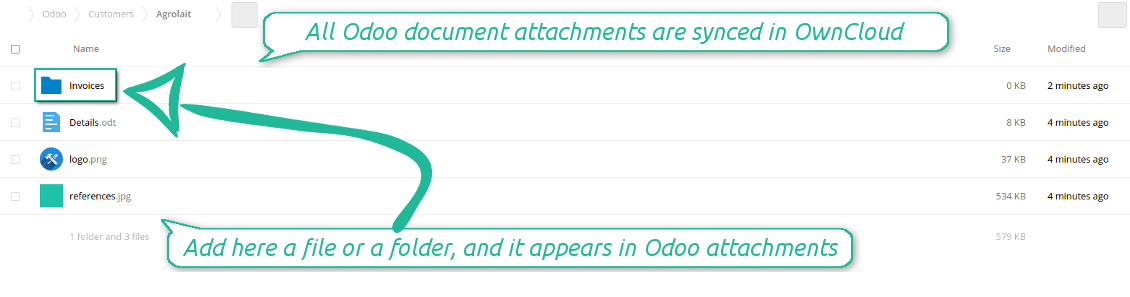
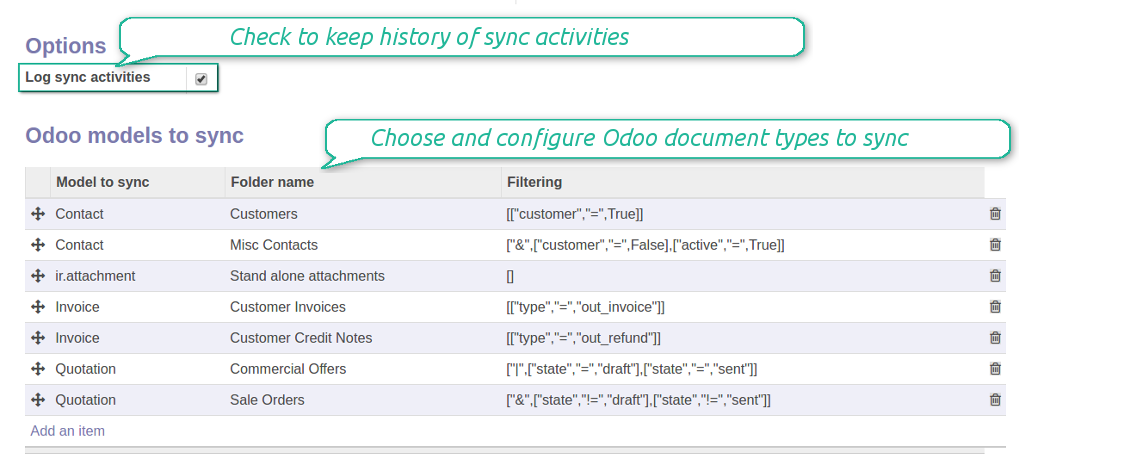
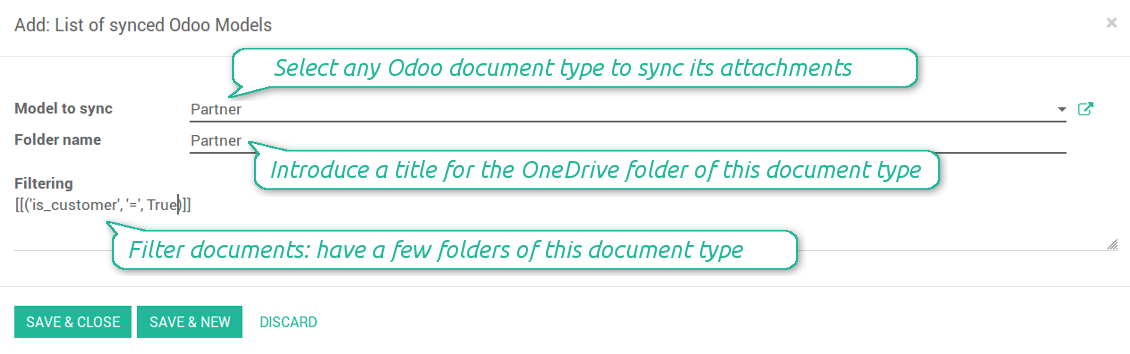
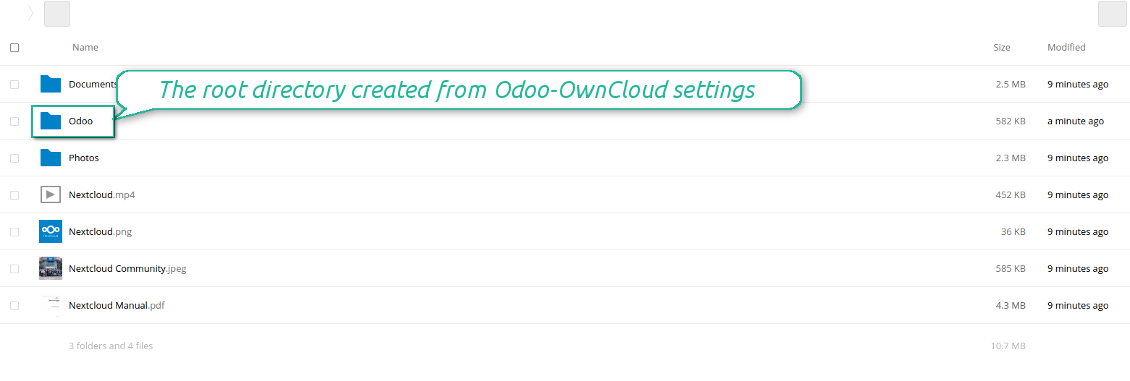
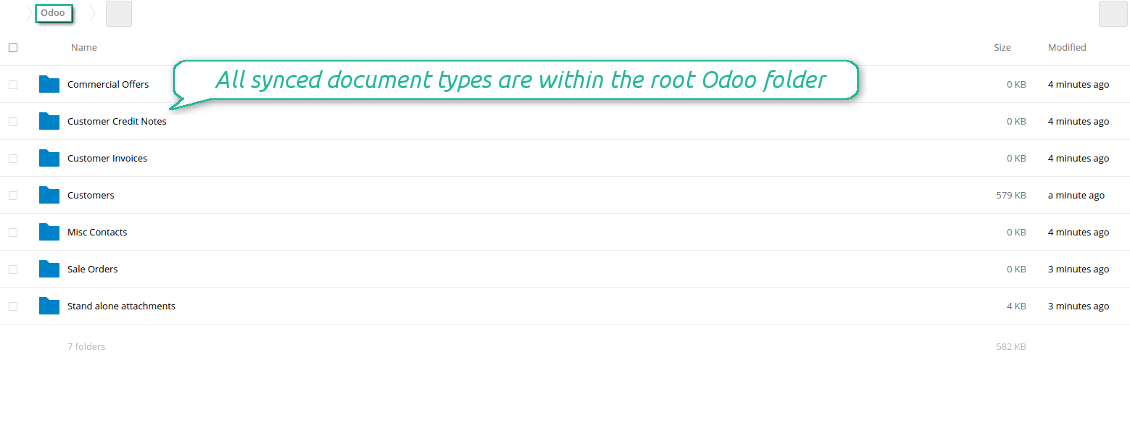
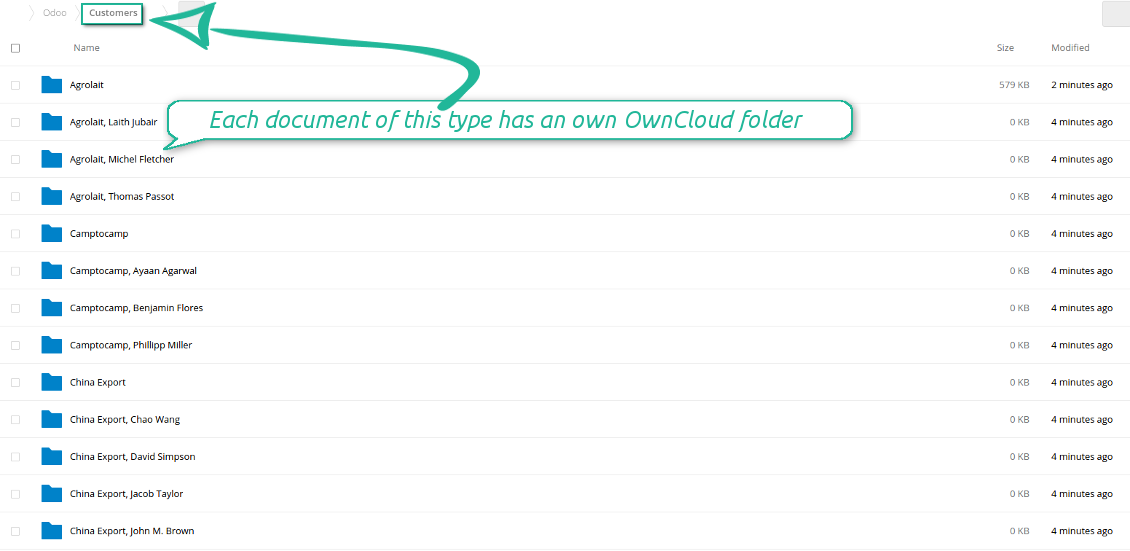
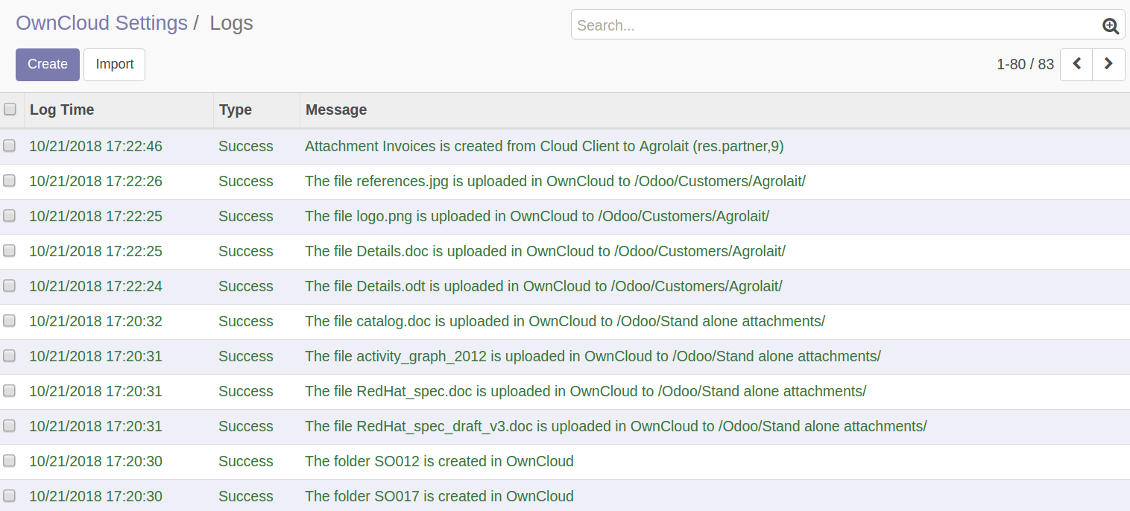
Synchronization is bilateral. All Odoo attachments are put in OwnCloud / NextCloud regularly. OwnCloud / NextCloud files create attachments in Odoo in case they are placed in a correct folder. Look at the sections From Odoo to OwnCloud / NextCloud and From OwnCloud / NextCloud to Odoo
Integration is automatic in both ways. Based on scheduled jobs, Odoo send attachments to OwnCloud / NextCloud and retrieve files from there
Any Odoo document might be synced: customers, opportunities, sale or purchase orders, tasks or issues, employees or users, etc. You decide by your own which records should be in OwnCloud / NextCloud, and which should be left in Odoo
Synchronization equally works for OwnCloud and NextCloud
All synced files are easily accessible though clicking on an attachment. You might also open a whole document folder by clicking on 'Open folder' on the attachment widget
All sync activities might be logged. Control over files and folders creations, moves, name changes and removals. Just turn on the option 'Log sync activities' and access history through the button 'Sync logs'
The tool is compatible with Odoo reporting and mailing apps. If such an app faces a synced file, it retrieves a real content from OwnCloud / NextCloud. In particular, the reports 'always reload' feature and messages & mass mailing attachments work properly
Integration is based on a single user endpoint. It means that a single user login/password of OwnCloud / NextCloud is used. Afterwards for integrations Odoo would use that credentials disregarding an actual Odoo user. Make sure, however, that real Odoo users have an access to OwnCloud / NextCloud to open URLs linked to their attachments
- Prepare and keep updated folders' structure in OwnCloud / NextCloud
- Upload new attachments to a correct folder
Odoo creates a convenient directory structure in OwnCloud / NextCloud: Odoo / Document type name / Document name / Files, where:
- Odoo is a central directory for Odoo Sync in your cloud storage.
- Document type is a synced Odoo model, for example, 'Sale orders', 'Opportunities', 'Customers'
- You select document types by yourself. It might be any document type
- Moreover, you might have a few folders for a single document type. Use Odoo domains to have not global 'Partners, but 'Customers' and 'Suppliers', not just 'Sale orders' but 'Commercial offers', 'To deliver', and 'Done orders'
- With each sync Odoo would try to update document types' folders. Add a new document type at any moment. It will appear in OwnCloud / NextCloud with a next sync
- You are welcome to introduce or change document types folder names at any moment in Odoo. Take into account: renaming in OwnCloud / NextCloud will be recovered to Odoo names
- If you remove a model from integration, it will not be deleted from OwnCloud / NextCloud to keep already synced files safe. However, new documents of this type would not be synced
- In case you removed a directory in OwnCloud / NextCloud, but it is still configured in Odoo, with a next sync a folder structure is going to be recovered (not files, surely).
- Document is an exact object to sync. For instance, 'Agrolait' or 'SO019'
- Documents are synced in case they relate to a synced document type and satisfy its filters. For example, you are not obliged to sync all partners, you may integrate only 'Customers' and 'Vendors' or only 'Companies', not 'Contacts'
- Odoo would generate a folder in OwnCloud / NextCloud for each suitable document even for documents without attachments. It is needed for a backward sync to easily add new files
- OwnCloud / NextCloud folder name equals a real document name. It relies upon Odoo name_get method. Thus, Odoo 'Michael Fletcher' (a contact of 'Agrolait') would be OwnCloud / NextCloud 'Agrolait, Michael Fletcher'
- If an exact document changes its document type (e.g. a quotation is now confirmed), Odoo will automatically relocate its related folder to a proper parent directory (in the example: from 'Commercial offers' to 'To deliver')
- In case a document relates to a few types (for instance, you have 'Vendors' and 'Customers', while Agrolait is both), this document folder would be put into the most prioritized document type. A document type priority is higher as closer to the top in Odoo interfaces it is
- If an Odoo document is removed, the next sync will remove a corresponding OwnCloud / NextCloud directory
- In case you remove a directory in OwnCloud / NextCloud, but it still exists in Odoo, OwnCloud / NextCloud folder structure would be recovered (while files would be unlinked in both Odoo and OwnCloud / NextCloud)
- Folders renaming in OwnCloud / NextCloud will be replaced with Odoo names, Odoo document names are more important
- Files are real files taken from Odoo attachments
The resulted path would be, for example, 'Odoo / Quotations / SO019 / commercial offer.png'.
The only exclusion of the rule are stand alone attachments which do not relate to any Odoo documents (their document type is 'ir.attachment'). Such attachments' path is 'Odoo / Stand Alone Attachments / image.png'.
The direct sync might take quite a long, since a lot of folders should be created. It is not recommended to make sync too frequent: once an hour or two hours is fine.
FilesWith each direct sync, Odoo tries to find not yet synced attachments. If such attachments suit any document type to sync, a file will be uploaded to OwnCloud / NextCloud to a proper folder. In Odoo such attachments will become of 'url' type. It means that a file is not any more kept in Odoo server space, but now it is in OwnCloud / NextCloud. Until sync is done, Odoo attachment remains binary and stores an actual file. Such approach helps Odoo to work faster.
If you unlinked an attachment from Odoo, it would be deleted in OwnCloud / NextCloud as well.
Take into account that file names should be managed in OwnCloud / NextCloud: each backward sync would recover OwnCloud / NextCloud names, Odoo is here less important.
- If a new file is added to a proper document folder (e.g. to 'Odoo / Customers / Agrolait'), the same attachment will be added to Odoo document (in the example - to 'Agrolait')
- In document folders you can put not only files but also child folders. In that case a link for this folder (not its content) is kept in attachments
- In case you rename a file in OwnCloud / NextCloud, it will be renamed in Odoo as well
- Files' removal from OwnCloud / NextCloud leads to related Odoo attachments' removal
- If you move a file to another document folder, in Odoo a related attachment would be re-attached to this new document. Take into account: if you move a file for a not document folder, in Odoo attachment will be deleted as it has been removed from OwnCloud / NextCloud
- If you deleted a document type or document folder, their child files are deleted as well. Thus, Odoo would remove related attachments. The folders, however, will be recovered with a next direct sync. Folders' move to another directory is also considered as a removal. Avoid such situations by following the simple rule: folders are managed mostly by Odoo, files - mostly by OwnCloud / NextCloud.
Backward OwnCloud / NextCloud might take quite much time, since each folder should be checked (the more folders, the more time the backward sync requires). It is recommended to make frequency oftener than once an hour or two hours.
- Do not add folders inside root or document types' folders. If they have the same name as newly synced folders, the latter would not be uploaded
- Make sure your database has a proper SSL certificate required to use OwnCloud API
- Try to avoid the following symbols in folders' and files' names: *, ?, ", ', :, <, >, |, +, %, !, @, \, /,. Direct sync will replace such symbols with '-'. It is done to avoid conflicts with file systems.
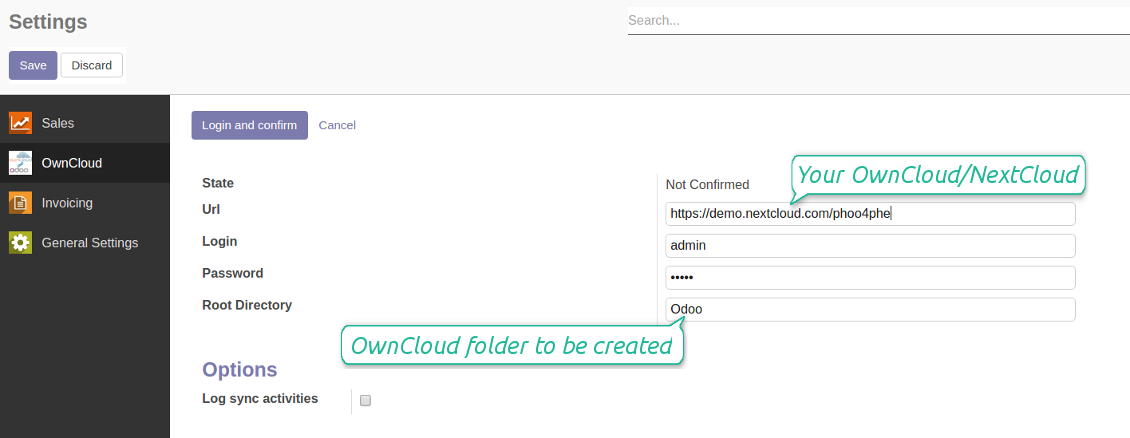
Log in
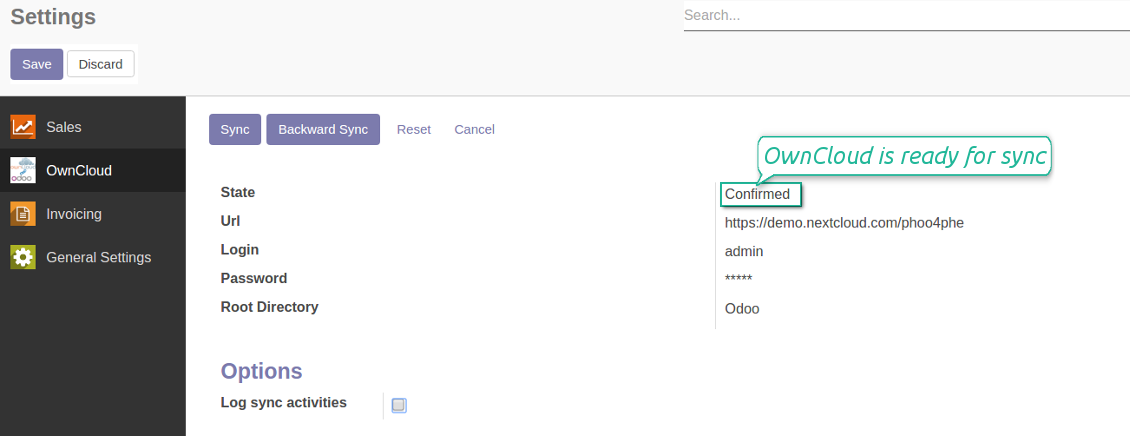
- Enter your cloud storage full url
- Select an OwnCloud / NextCloud, which has full rights to read, create, write and delete files and folders within a root directory
- Enter login and password of this user
- Introduce the title for OwnCloud / NextCloud folder, e.g. Odoo
- Push the button 'Login and Confirm'
- If everything is fine, push the button 'Sync'
- Make sure that the root directory or its children are shared with your colleagues
Enter OwnCloud / NextCloud credentials
Confirmed credentials to start sync
Migration from the versions prior to the version 1.3.0
- Push the button 'Backward sync' (to make sure recent OwnCloud / NextCloud changes are synced)
- Push the button 'Migrate from the version under 3.0'
- Check / update synced models
- Push the button 'Sync' to apply changes
Часто задаваемые вопросы о OwnCloud / NextCloud Odoo Integration Odoo v.10
Можно ли изменить частоту заданий синхронизации?
Да, можно. Для этого:
Включите режим отладки
Перейдите в технические настройки > Автоматизация > Запланированные задания
Найдите задания «Synchronize attachments with cloud» и «Update attachments from cloud».
Не делайте их слишком частыми. Желательно, чтобы задание успевало завершиться до запуска следующего. Настройка зависит от того, сколько элементов нужно синхронизировать. Обычно частота — от 15 минут до 4 часов.
Также задайте достаточные лимиты времени в файле конфигурации Odoo. Параметры LIMIT_TIME_CPU и LIMIT_TIME_REAL должны быть не меньше запланированного времени cron. Начиная с версии 13 учитывайте также параметр LIMIT_TIME_REAL_CRON.
Важное замечание для клиентов Odoo.sh: максимальное время cron-задания может быть ограничено 15 минутами.
Можно ли настроить другую структуру синхронизируемых каталогов, не ту, что задаёт синхронизация?
Нет, эта возможность есть только с версии 15. До неё модуль работает с заранее заданной структурой папок:
Odoo — корневая папка синхронизации
Модели — папки для каждого типа документов Odoo. Например, «Projects», «Partners». По домену могут быть более узкие папки: «Customer 1 Projects», «Projects of the Customer 2», «Internal Projects» и т. д.
Объекты — папки для каждого документа, например «Project 1» или «Customer 1»
Файлы и папки, связанные с этим документом Odoo и подлежащие синхронизации.
В итоге может получиться, например:
Odoo / Projects / Project 1 / файлы и папки проекта 1
Odoo / Customer 1 Projects / Project 1; Odoo / Customer 2 Projects / Project 3, ...
Odoo / Customers / Customer 1 / файлы и папки клиента 1
Структура всегда плоская: только эти уровни иерархии. Разные типы документов нельзя держать в одной ветке. В папке «Customer 1» нельзя хранить файлы и заказов, и счетов, и проектов. У каждого типа документа своя папка (или несколько). Иначе обратная синхронизация будет невозможна: не на что опереться.
Нужно ли настраивать отдельные права пользователей в Odoo?
Нет, инструмент работает через одну пользовательскую конечную точку. Все процессы синхронизации идут от имени одного облачного администратора (приложения). Права на созданные папки и файлы не назначаются автоматически. Настройте их в своём облачном хранилище.
Где хранятся синхронизированные файлы? Дублируются ли они в Odoo и в облаках?
Приложение предполагает, что двоичное содержимое вложений хранится в Cloud Client, а не на сервере Odoo. Такие вложения в Odoo становятся типа URL, и к ним можно в любой момент обратиться из блока вложений или из Cloud Client.
После настройки ручные действия не нужны: синхронизация полностью автоматическая. Решите, какие типы документов Odoo синхронизировать, и настройте связанную модель для каждого из них (клиенты, заказы на продажу или закупку, задачи, проекты и т. д.).
Можно ли создать несколько папок для одного типа документов? Например, внутренние проекты и клиентские проекты?
Да, можно. Для этого подготовьте правило для каждой папки и задайте фильтры: например, по типу проекта.
Сделайте фильтры взаимоисключающими, чтобы документ однозначно попадал в одну папку. Например: «клиент, но не поставщик», «поставщик, но не клиент». Иначе папка документа будет перескакивать с одной модели на другую.
Достаточно ли только приложения Cloud Storage Solution?
Нет, инструмент — только техническое ядро. Нужен ещё коннектор вашего облачного клиента.
Нормально ли, если нужно синхронизировать много объектов, например 10000?
Да, хотя при большом числе папок и вложений процесс может быть медленным. При этом клиенты сообщали о средах с >10 тыс. партнёров и ~5 тыс. вариантов продуктов — процессы оставались приемлемыми.
Несколько важных моментов:
- Синхронизация устроена так, что любой элемент будет синхронизирован и не потеряется, хотя это может быть небыстро. Это гарантируют очереди FIFO и фиксация каждого задания.
- Число объектов можно ограничить логически. Настройка моделей позволяет не синхронизировать устаревшие записи (например, нет смысла синхронизировать архивных партнёров или заказы двухлетней давности).
Можно ли сделать синхронизацию в реальном времени?
Нет. Есть веские причины не делать синхронизацию в реальном времени:
Производительность. При синхронизации в реальном времени каждая загрузка файла приводит к экрану ожидания.
Конфликты. Если двое одновременно меняют элемент, ситуация может стать неразрешимой. При регулярных заданиях это можно исправить позже; в реальном времени пришлось бы ставить изменения в очередь, что ещё сильнее запутает пользователей.
Функциональность. В частности, переименование и перестройка элементов. Обратная синхронизация строго опирается на логику каталогов, и при каждом запуске проверяется 100% элементов. Если делать это после каждого обновления, будут тысячи запросов в секунду. Если нет — изменения потеряются.
Можно ли синхронизировать вложения с несколькими облачными клиентами
Нет, эта возможность есть только с версии 15.
Мы используем специальный редактор в облаках (например OnlyOffice, Office 365 и т. д.). Будут ли файлы открываться в этом редакторе?
Да, в зависимости от конфигурации облачного клиента.
Можно ли обновлять теги OwnCloud через коннектор?
Нет, теги не синхронизируются. Мы рассматривали эту возможность, но отказались по нескольким причинам:
Библиотека коннектора не умеет получать и обновлять теги OwnCloud
У вложений Odoo нет атрибута «tags», и неясно, когда такие теги назначались бы пользователям.
Поскольку приложение даёт двустороннюю синхронизацию, при ней могли бы возникать критические конфликты, которые трудно разрешить.
Какова политика обновлений ваших инструментов?
По текущим правилам Odoo Apps Store:
- Модуль, купленный для версии 12.0 и ниже, даёт доступ ко всем версиям до 12.0 включительно.
- С версии 13.0 каждую версию модуля нужно покупать отдельно.
- Независимо от версии покупка даёт право на все обновления и исправления в рамках этой мажорной версии.
Команда faOtools эти правила не задаёт. Вопросы направляйте напрямую представителям Odoo Apps Store.
Как установить приложение на Odoo.sh?
Самый прямой способ - встроенный сценарий магазина Odoo:
1. Откройте страницу модуля и нажмите Deploy on odoo.sh
2. Вас перенаправит на GitHub. Войдите в аккаунт и нажмите Create a new repo или выберите существующий. Репозиторий должен быть закрытым: публиковать приложения по лицензии OPL-1 нельзя. При необходимости создайте новый репозиторий для проекта Odoo.sh
3. Затем в odoo.sh нажмите Deploy, подтвердите решение и нажмите Continue. Так запустится установка.
Эти шаги ставят приложение на production-ветку проекта. Для других веток или обновления модуля:
1. Скачайте исходный код из магазина Odoo
2. Закоммитьте модуль в нужный репозиторий GitHub. Ни одна папка или файл приложения не должны попасть в .gitignore. Репозитории, которые создаёт odoo.sh, по умолчанию могут игнорировать важные пути (например /lib). Загрузите все каталоги и файлы модуля без исключений
3. Разверните целевую ветку проекта odoo.sh или дождитесь автоматической сборки, если так настроено.
Как установить приложение на свой сервер?
2. Перезапустите сервер Odoo;
3. Включите режим разработчика (технические настройки);
4. Обновите список приложений (меню приложений);
5. Найдите приложение и нажмите Activate/Install;
6. Следуйте рекомендациям на странице приложения, если они есть.
У приложения есть дополнительные модули. Можно купить их позже?
Да. При этом Odoo сам кладёт все зависимости в корзину: исключите уже купленные инструменты, чтобы не заплатить дважды.
Я развернул приложение на Odoo.sh и вижу предупреждение или ошибку в тестах
Odoo Красное или оранжевое предупреждение не влияет на функции приложения. Иногда наши модули не проходят стандартные автотесты, потому что те ждут поведение, которое противоречит целям приложения. Например, мы меняем расчёт цены, а тесты ядра сравнивают итог со стандартным алгоритмом.
Сначала проверьте саму развёрнутую базу: всё ли работает?
Если всё же считаете, что предупреждение ломает функции, напишите нам и пришлите полные логи установки и полный список установленных модулей (ядро и сторонние).
Можно ли купить приложение напрямую у вас?
Нет, мы распространяем инструменты только через официальный магазин приложений Odoo.
Я хочу получить скидку
К сожалению, у нас нет технической возможности давать индивидуальные цены.
Можно ли поставить приложение на базу Odoo Online (SaaS)?
Нет, сторонние приложения нельзя использовать на Odoo Online. Odoo SaaS это блокирует.
У инструмента есть зависимости. Нужно ли их покупать?
Да, для корректной работы нужны все модули из зависимостей. Цена на странице приложения уже включает необходимые зависимости.
Какова цена модуля в долларах США? Почему она меняется?
Цены на наши модули заданы в евро. Магазин Odoo пересчитывает их в другие валюты по своему внутреннему курсу. Поэтому цена в долларах США может меняться при обновлении курса.
Тексты приложения и веб-сайта на языках, отличных от английского, переведены с помощью ИИ и согласованы с официальными переводами Odoo. Если вы заметили ошибку, отправьте тикет о переводе и мы исправим его.
Отправка отчетов об ошибках
Если вы столкнулись с ошибками или непоследовательным поведением, не стесняйтесь обращаться к нам. Мы гарантируем предоставление исправлений в течение 60 дней с момента покупки и очень заинтересованы в улучшении наших инструментов даже по истечении этого периода.
Чтобы связаться с нами, вам не нужен номер телефона или кредитная карта. Вам нужно всего лишь пройти короткую регистрацию по электронной почте, которая займет не более 30 секунд.
Укажите в запросе как можно больше сведений: снимки экрана, журналы сервера Odoo, полное описание воспроизведения проблемы и так далее. Обычно подготовка рабочего плана по проблеме (если ошибка подтверждена) или рекомендаций по необходимым действиям (в противном случае) занимает несколько рабочих дней.
Запросы на публичные функции и идей модулей (бесплатная разработка)
Мы очень заинтересованы в улучшении наших инструментов и будем благодарны за любые отзывы. Если ваши требования общедоступны и могут быть эффективно реализованы, команда включит их в наш список дел.
Такой список дел обрабатывается регулярно и не предполагает дополнительных комиссий. Хотя мы не можем обещать сроки и окончательный дизайн, это может быть хорошим способом получить желаемые функции без вложений и рисков.
Чтобы связаться с нами, вам не нужен номер телефона или кредитная карта. Вам нужно всего лишь пройти короткую регистрацию по электронной почте, которая займет не более 30 секунд.

Инструмент, чтобы безопасно хранить пароли в Odoo для совместной работы. Общие хранилища

Инструмент, чтобы строить глубокую базу знаний для своих и внешних. Knowledge System. KMS. Правки как в вики
398€
Инструмент, чтобы задавать цели KPI и контролировать выполнение по периодам. Дашборды KPI. Конструктор. Графики

Инструмент для услуг по записи: от бронирования до продаж и отзывов
398€
Инструмент, чтобы управлять Odoo из любимых AI-чатов через MCP. Claude. Любой AI с MCP.

Инструмент, чтобы раскладывать вложения Odoo по папкам и синхронизировать каталоги с Google Drive, OneDrive/SharePoint, Nextcloud/ownCloud, Dropbox, Amazon S3, Box и NAS. Файловый менеджер. DMS
398€
Инструмент для двусторонней синхронизации вложений Odoo с OneDrive
487€
Инструмент для двусторонней синхронизации вложений Odoo с Google Drive
487€
Инструмент для двусторонней синхронизации вложений Odoo с NAS. Synology, QNAP, TrueNAS и любой NAS с WebDAV
487€