Joint Calendar v.10
The tool to combine different Odoo events in a few configurable super calendars. Shared calendar. Common calendar.
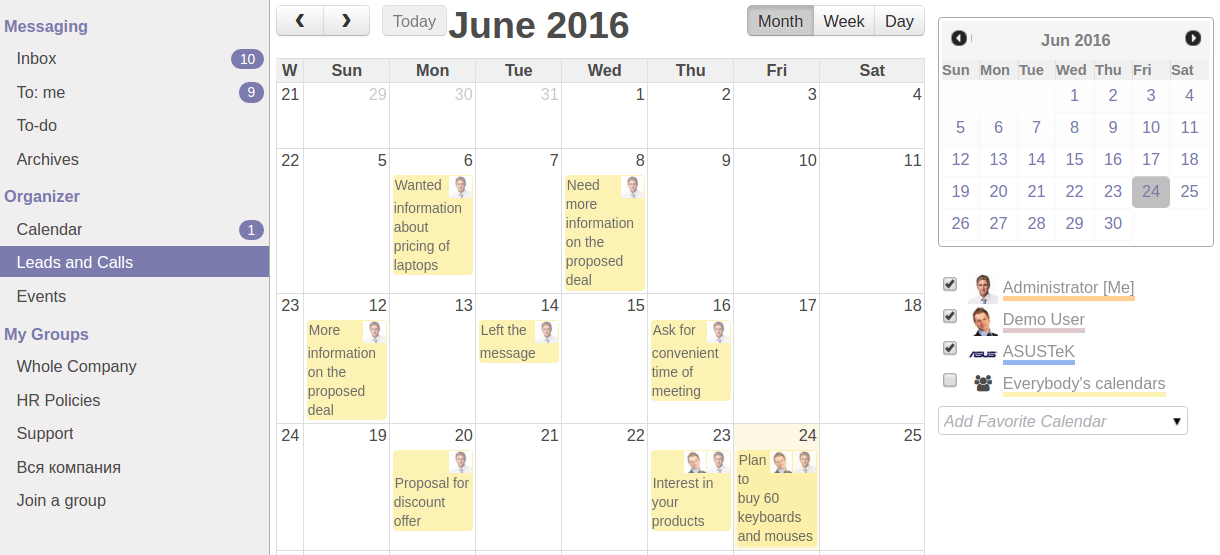
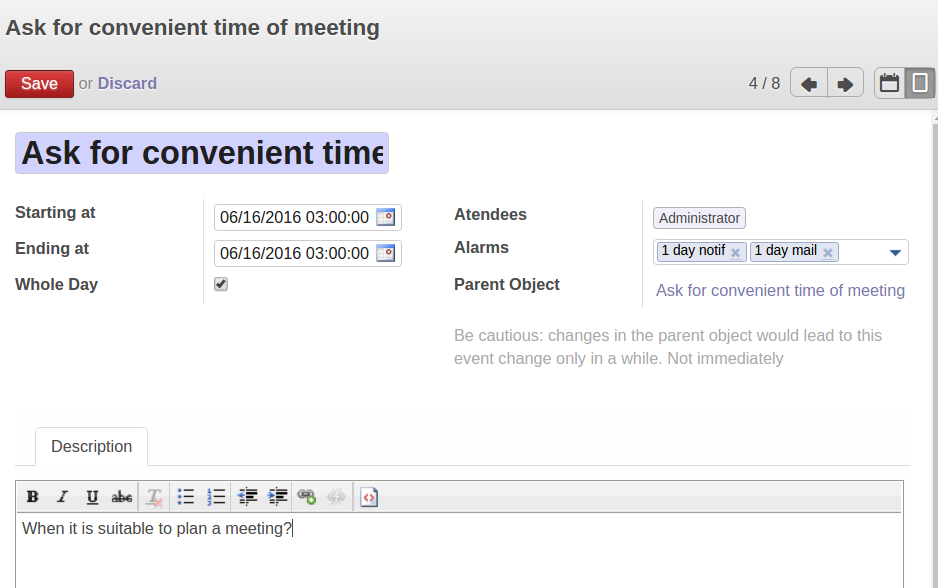
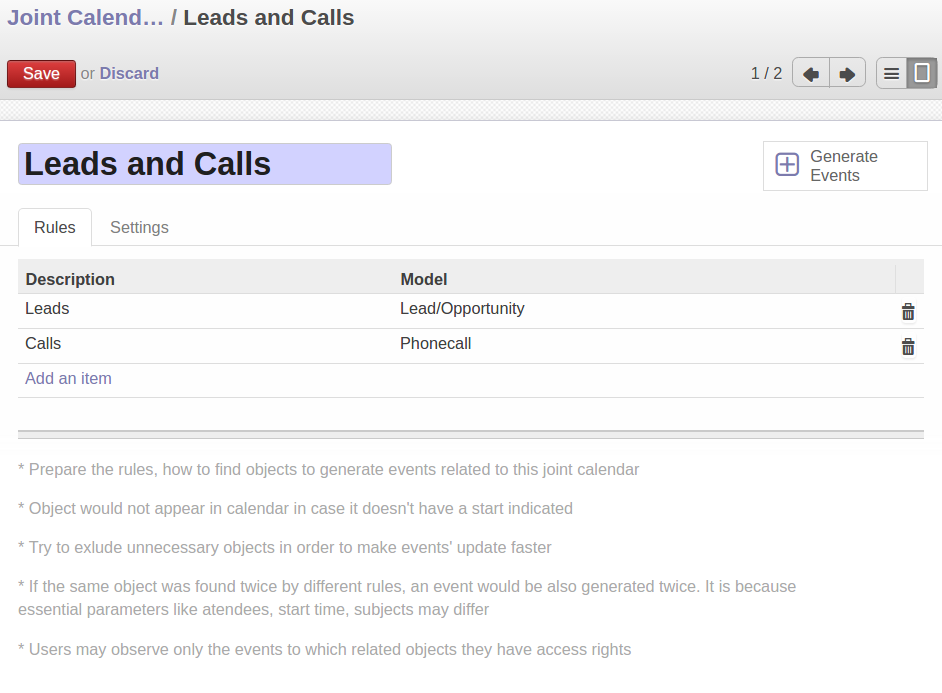
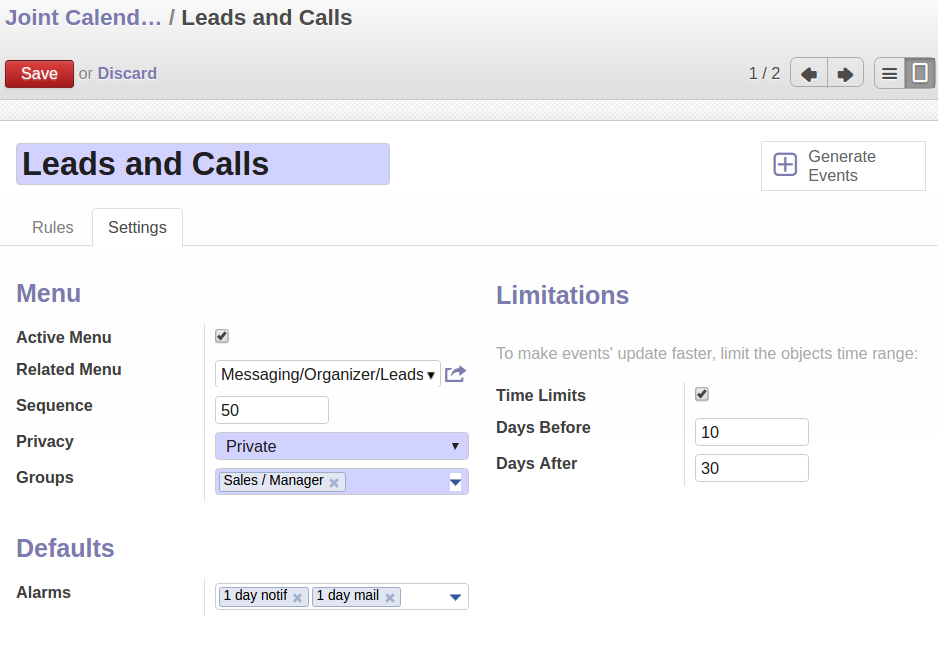
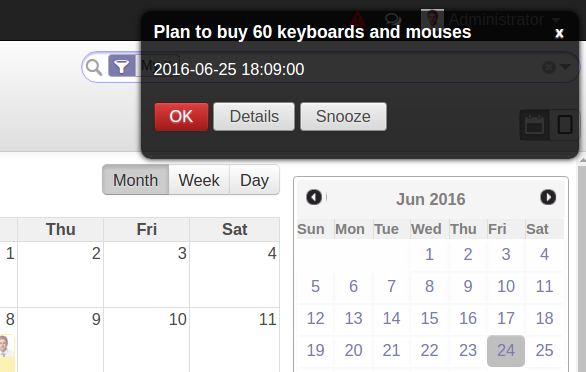
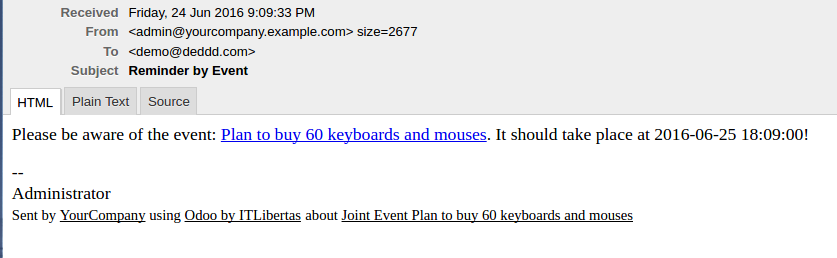
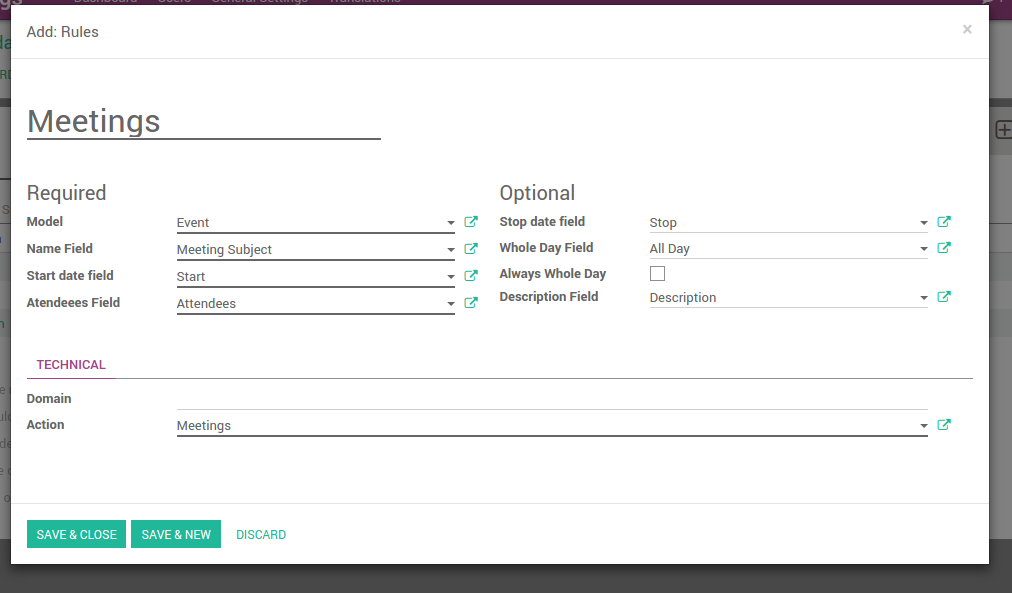
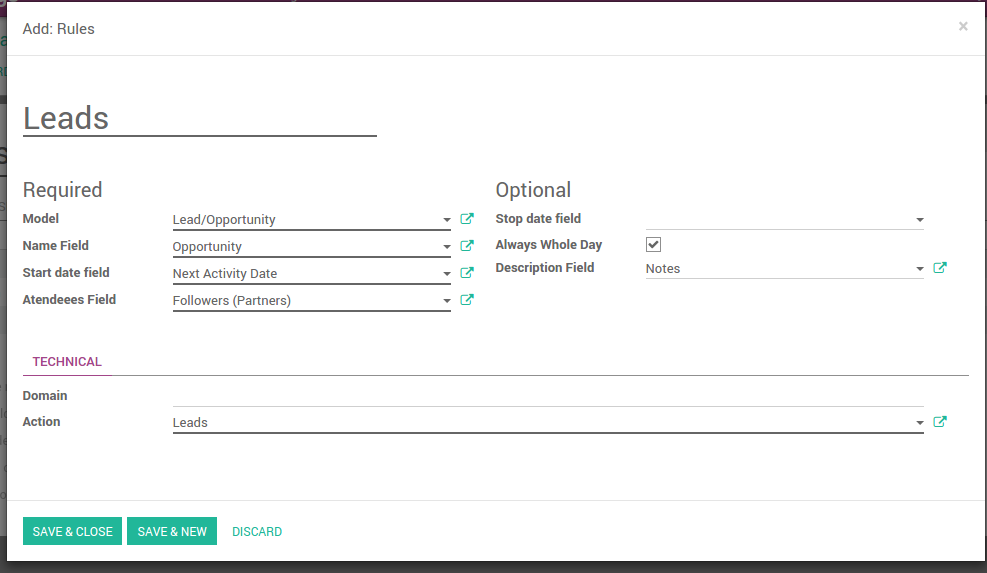
- Have an unlimited number of calendars with different events, configurations and user groups included. The menus are generated dynamically!
- All calendars are updated through a regular job
- Configure alarms for joint events and keep always informed, and inform others about required actions and events
Access parent object right from a joint event form. Click on a reference and open merged leads, opportunities, partners (e.g. to have the birthdays on a calendar), tasks, orders, quotations, calls, thus, absolutely any objects with at least one date indicated
Register a new joint event manually like any other Odoo objects. It would not disappear with a next update
Change frequency of the events' update. By default it happens once an hour, but you may change it through Settings > Technical > Automation > Scheduled Jobs > 'Refresh Joint Events'. Besides, you may update joint events just by clicking the button
As soon as you changed a joint event, its parent would be updated correspondingly (if a modified field was not read only or computed)
Show the same object twice but with different start, end or name
Flexible configuration
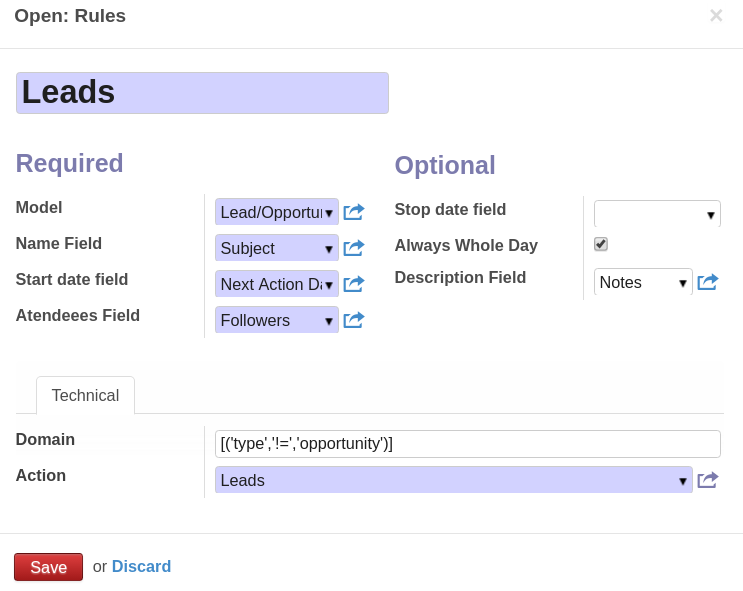
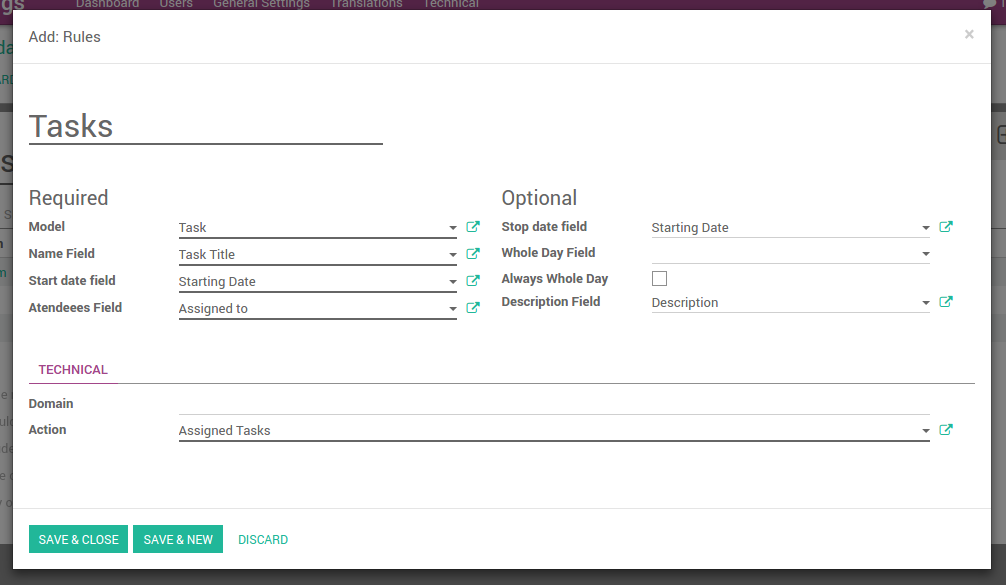
- Model - which object to find: leads, tasks, orders and so on
- Name field - which field of the object would be used as joint event name (would be shown on a calendar view). Usually it is Name, Subject or Reference
- Start date field - which field should be used a start of an event. For example, Next Action Date for opportunities or Order Date for quotations. It may be be both Date or Date and Time
- Attendees Fields - which field should be used to find participants. Usually, it is some Responsible or Sales Person. But you may use even Followers. In comparison to other similar modules you may use both users and partners as attendees
- Stop date field - which field to use to define when a joint event is going to be finished. It is also may be Date or Time
- Whole Day Field - a special boolean field, which indicates that a related joint event may lasts the whole day. Such an event would be shown at a special place on a calendar (above the time line)
- Always Whole Day means that all generated events would last the whole day (disregarding whether start or stop are defined with hours and minutes)
- Description Field - which field of a related object is used as notes for joint events. Usually the fields like Internal Notes or Comments are used
- Domain - a special setting, which require advance Odoo technical knowledge. Its goal is to limit a number of objects on a calendar (for example, to show only leads without opportunities: [('type','!=','opportunity')]; and the opposite: [('type','!=','lead')].)
- Action - what action (including views and defaults) to invoke, when you go to a parent object from this joint event.
-
Select rules for joint calendars:
- The configurations are provided with useful tips: just point a cursor on a field
- Optimize joint events' generation and modification by making time limits. There is no need to show the events of the last year on a calendar! You do not need to wait for ages until the events are created as it in other similar modules
- Define calendars' menus' sequences. Should it be before the previous Super Calendar? Then, make a sequence smaller
- Deactivate a joint calendar to hide menus and corresponding events
Alarms
- Configure alarms of 2 types: mails and notifications. The schema is the same as it is for Odoo standard calendar events. You may warn attendees and responsible users at the moment you like to: from 5 minutes to hundreds of days before
- Change email styles through Settings > Technical >Email > Templates > Joint Event Notification
- Be cautious: notifications would be shown for portal users, if they are attendees
- The very special feature: Use the app to make customized notifications for any required Odoo objects. Remind sales persons about next actions in leads and calls. Warn workers about a new manufacturing order. Notify programmers about deadlines. You may configure it by your own! Both emails and notifications. In order to do so, just indicate default alarms in required joint calendar settings.
Access rights
- Only users with administrator rights may configure new joint calendars and related rules to search objects
- Users may see only the public calendars or calendars, to which user groups they belong to. Configure it through the Joint Calendar: the tab Settings > Menu > Privacy
- Users may access only the joint events, to which parents (leads, tasks, orders, etc.) they have access rights. It is equally true for read, write, create and unlink permission. For example, if a sales person doesn't have a right to observe lead, he/she would not see a related joint event as well
- Manually created joint events may be either public (for all employees) or private (visible for attendees only)
Usein kysytyt kysymykset aiheesta Joint Calendar Odoo v.10
Mitä tapahtuu, kun valinta "Always Whole Day" on päällä tai pois?
Jos "Always Whole Day" on päällä, säännön tapahtumat kestävät koko päivän vaikka alussa ja lopussa olisi kellonaika. Tapahtuma näytetään kalenterin erityisessa kohdassa.
Esimerkki: sääntö mallille "Sale Order" ja "Always Whole Day" sijoittaa tapahtuman päivä- ja viikkosuperkalentereissa aikajanan ylapuolelle.
Jos kytket valinnan pois ja alussa tai lopussa on tunnit/minuutit, tapahtuma tulee tiettyyn kellonaikaan ja aika näkyy otsikon edessä.
En nää Odoon kalenterivalikkoa. Mitä teen?
Varmista:
1. Vähintään yksi yhteinen kalenteri on luotu, määritetty ja päivitetty. Lataa sivu uudelleen asetusten jälkeen.
2. Sinulla on oikeus vähintään yhteen kalenteriin.
Loin kalentereita saannoilla, mutta en nay niitä valikossa.
Syoita voi olla useita. Aiheeseen liittyvä cron ei ehkä ole vielä ajanut: käynnistä se käsin paivityspainikkeella yhteisen kalenterin oikeassa sarakkeessa.
Tarkista myös Time Limits: muuten näkyvät vain tietyn välin tapahtumat. Esimerkki: kalenteri 'Sale Orders' 10 päivää ennen ja 30 jälkeen ei näytä 12 päivää sitten luotua tilausta.
Varmista ettei saannoissa ole suodattimia ilman osumia. Esimerkki: sääntö 'Sale Order' ja suodatin 'Customer = Deco Addict' näyttää vain sen asiakkaan tilaukset.
Kuinka monta Odoo-asiakirjaa (esim. myyntitilaukset, projektit, toimenpiteet) voin yhdistää yhteen yhteiseen kalenteriin?
Voit yhdistää niin monta Odoo-asiakirjaa kuin haluat yhteen kalenteriin. Tai jakaa ne useaan (esim. myyntikalenteri ja projektit, tehtävät ja toimenpiteet) ja vaihtaa systrayssa.
Mikä on yhteisen kalenterin sääntö?
Säännöt maarittavat mitkä Odoo-objektit luovat tapahtumia, mitä kenttiä näytetään ja suodatetaanko.
Saannossa määrität itse otsikon, alun tai Stop date -kentän, osallistujat jne.
Mitä varten kenttä "Stop date" on? Voiko sen jättää tyhjäksi?
Odoo Stop date on kohdemallin kenttä, joka kertoo milloin tapahtuma on kalenterissa paattynyt. Esimerkki: sääntö mallille "Sale Order" ja "Delivery Date" Stop date -kenttana näyttää tapahtuman tarjouksen suunnitellusta paivasta (Start Date - Order Date) toimitukseen.
Kenttä on valinnainen ja sen voi jättää tyhjäksi. Silloin tapahtuma on vain Start Date -päivänä.
Kalenterissa on tapahtumatyyppi "Undefined". Mitä se tarkoittaa?
Tapahtuma luotiin käsin: ei ylakohdetta eikä sääntöä. Ne näkyvät suodattimessa "Undefined" ilman väriä.
Kaikki joilla on oikeus kalenteriin voivat luoda ja naha sen Undefined-tapahtumat.
Mitkä ovat tyokalujenne paivityskaytannot?
Odoo Apps Storen nykyisten kaytantojen mukaan:
- Versiolle 12.0 tai aiemmalle ostettu moduuli antaa pääsy kaikkiin versioihin 12.0 asti.
- Versiosta 13.0 alkaen jokainen moduuliversio ostetaan erikseen.
- Versiosta riippumatta osto antaa oikeuden kaikkiin paivityksiin ja korjauksiin paaversiossa.
faOtools-tiimi ei hallitse näitä kaytantoja. Kysymykset osoitetaan suoraan Odoo Apps Storen edustajille.
Miten asennan sovelluksen Odoo.sh-palveluun?
Suorin tapa on Odoo-kaupan sisaanrakennettu työnkulku:
1. Avaa moduulin sivu ja napsauta Deploy on odoo.sh
2. Sinut ohjataan GitHubiin. Kirjaudu sisään ja napsauta Create a new repo tai käytä olemassa olevaa. Repositorion on oltava yksityinen. OPL-1-lisenssin sovelluksia ei saa julkaista. Luo tarvittaessa uusi repo Odoo.sh-projektia varten
3. Siirry sitten odoo.sh:iin, napsauta Deploy, vahvista ja napsauta Continue. Asennus kaynnistyy.
Nämä vaiheet asentavat sovelluksen production-haaraan. Muille haaroille tai paivitykseen:
1. Lataa lahdekoodi Odoo-kaupasta
2. Commitoi moduuli GitHub-repositorioon. Mikään sovelluskansio/-tiedosto ei saa olla .gitignore-tiedostossa. odoo.sh:n luomat repositoriot voivat oletuksena ohittaa tarkeita polkuja (esim. /lib). Lataa kaikki moduulin hakemistot ja tiedostot
3. Deployaa odoo.sh-projektin kohdehaara tai odota automaattista koontia, jos asetukset niin maarittavat.
Miten asennan sovelluksen omalle palvelimelleni?
2. Käynnistä Odoo-palvelin uudelleen;
3. Ota kehittajatila kayttoon (tekniset asetukset);
4. Päivitä sovellusluettelo (Sovellukset-valikko);
5. Etsi sovellus ja paina Activate/Install;
6. Noudata sovellussivun ohjeita, jos niitä on.
Sovelluksella on lisaosia. Voinko ostaa ne myöhemmin?
Kyllä. Odoo lisää kaikki riippuvuudet ostoskoriin automaattisesti: jätä pois jo ostetut työkalut, jottet maksa kahdesti.
Asensin sovelluksen Odoo.sh-palveluun ja näin varoituksen/virheen testeissa
Punainen/oranssi varoitus ei vaikuta sovelluksen ominaisuuksiin. Joskus moduulimme eivät lapaise vakioautomaattitesteja, koska ne olettavat kayttaytymisen, joka on ristiriidassa sovelluksen tavoitteiden kanssa. Muutamme esimerkiksi hinnanlaskentaa, kun Odoo-testit vertaavat loppuhintaa vakioalgoritmiin.
Tarkista ensin kayttoon otetun tietokannan ominaisuudet. Toimiiko kaikki?
Jos oletat silti, että varoitus vaikuttaa todellisiin ominaisuuksiin, ota yhteyttä ja lähetä täydet asennuslokit sekä täydellinen luettelo kayttoon otetuista moduuleista (ydin ja kolmannet osapuolet).
Voinko ostaa sovelluksen suoraan teilta?
Ei, jaamme työkalut vain virallisen Odoo-sovelluskaupan kautta.
Haluan alennuksen
Valitettavasti meillä ei ole teknisia keinoja tarjota yksilöllisiä hintoja.
Voinko asentaa sovelluksen Odoo Online (SaaS) -tietokantaani?
Ei, kolmannen osapuolen sovelluksia ei voi käyttää Odoo Online -palvelussa. Odoo SaaS estää sen.
Tyokalulla on riippuvuuksia. Pitääko ne ostaa?
Kyllä, työkalu tarvitsee kaikki riippuvuuksissa merkittyt moduulit. Sovellussivun hinta sisältää jo nämä riippuvuudet.
Mikä on moduulin hinta Yhdysvaltain dollareina? Miksi se muuttui?
Moduuliemme hinta on euroissa. Odoo-kauppa muuntaa hinnat muihin valuuttoihin sisaisen kurssinsa mukaan. Siksi Yhdysvaltain dollarin hinta voi muuttua, kun kurssi paivittyy.
Sovellus- ja sivustotekstit muilla kielillä kuin englanniksi on tehty tekoälyn tuella ja linjattu virallisiin Odoo-käännöksiin. Jos huomaat virheen, lähetä käännösten oikeellisuutta koskeva tiketti niin korjaamme sen.
Virheiden ilmoittaminen
Jos kohtaat virheitä tai epäjohdonmukaista toimintaa, ota yhteyttä. Korjaamme 60 päivän kuluessa ostosta ja kehitämme työkaluja sen jälkeenkin.
Yhteydenottoon ei tarvita puhelinnumeroa eikä luottokorttia. Riittää lyhyt sähköpostirekisteröinti, joka kestää alle 30 sekuntia.
Liitä pyyntöön mahdollisimman paljon tietoja: kuvakaappaukset, Odoo-palvelinlokit ja täysi kuvaus ongelman toistamisesta. Työsuunnitelma (jos virhe vahvistetaan) tai ohjeet (muuten) valmistuvat yleensä muutamassa arkipäivässä.
Julkiset ominaisuuspyynnöt ja moduliehdotukset (ilmainen kehitys)
Olemme vahvasti motivoituneita kehittämään työkalujamme ja kiitollisia kaikesta palautteesta. Jos vaatimuksesi palvelevat yleisesti ja ne voidaan toteuttaa tehokkaasti, tiimi lisää ne tehtävälistaan.
Tällainen tehtävälista käsitellään säännöllisesti eikä siihen sisälly lisämaksuja. Emme voi luvata määräaikoja ja lopullista suunnittelua, mutta se voi olla hyvä tapa saada toivottuja ominaisuuksia ilman investointeja ja riskejä.
Yhteydenottoon ei tarvita puhelinnumeroa eikä luottokorttia. Riittää lyhyt sähköpostirekisteröinti, joka kestää alle 30 sekuntia.

Työkalu, jolla Odoo-liitteet järjestetään kansioihin ja hakemistot synkronoidaan pilviasiakkaisiin: Google Drive, OneDrive/SharePoint, Nextcloud/ownCloud, Dropbox, Amazon S3, Box ja NAS. DMS. Tiedostonhallinta. Asiakirjahallinta
398€
Työkalu: automaattisesti synkronoi Odoo liitteet kanssa OneDrive tiedostot ssa molemmat ways
487€
Työkalu: automaattisesti synkronoi Odoo liitteet kanssa Google Drive tiedostot ssa molemmat ways
487€
Työkalu salasanojen turvalliseen säilytykseen Odoossa jaettuun käyttöön. Jaetut holvit

Työkalu syvän ja jäsennellyn tietopankin rakentamiseen sisäiseen ja ulkoiseen käyttöön. Knowledge System. KMS. Wiki-tyyliset versiot.
398€
Työkalu KPI-tavoitteiden asettamiseen ja täyttymisen seurantaan jaksoittain. KPI-koontinäytöt. Koontinäytön suunnittelija. KPI-kaaviot

Työkalu aikaperusteiseen palvelunhallintaan varauksista myyntiin ja arvosteluihin
398€
Työkalu Odoon hallintaan suosikki-AI-chateista MCP:n kautta. Claude. Mikä tahansa MCP-tekoäly.

Työkalu: translate URL osoitteet Odoo verkkosivusto pages
38€