Google Drive Odoo Integration v.15
The tool to automatically synchronize Odoo attachments with Google Drive files in both ways
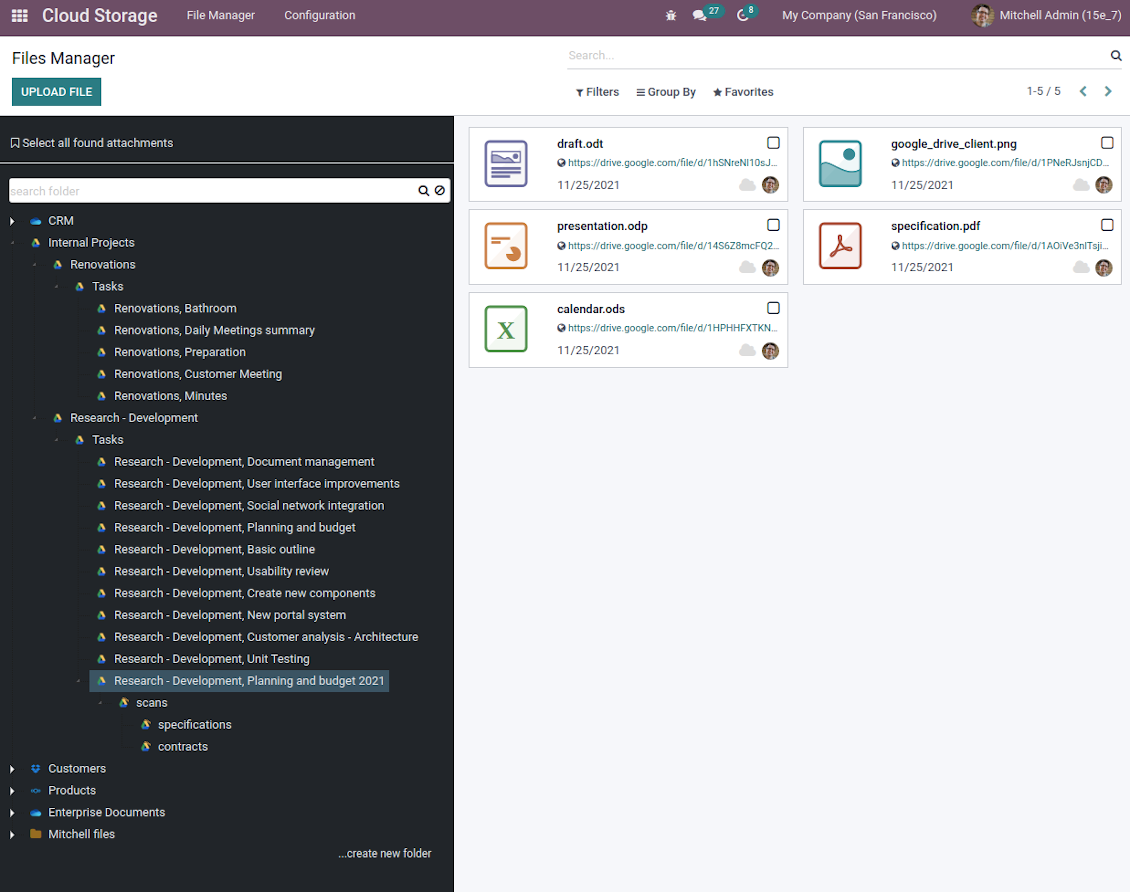
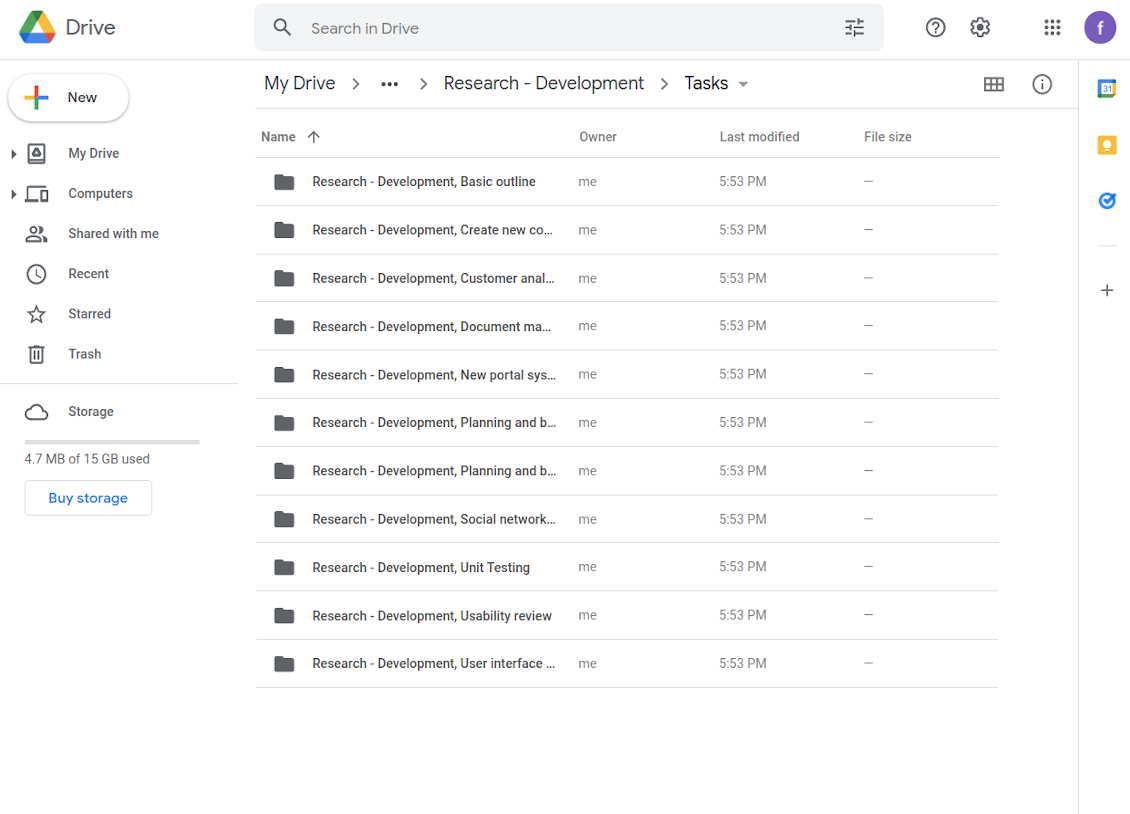
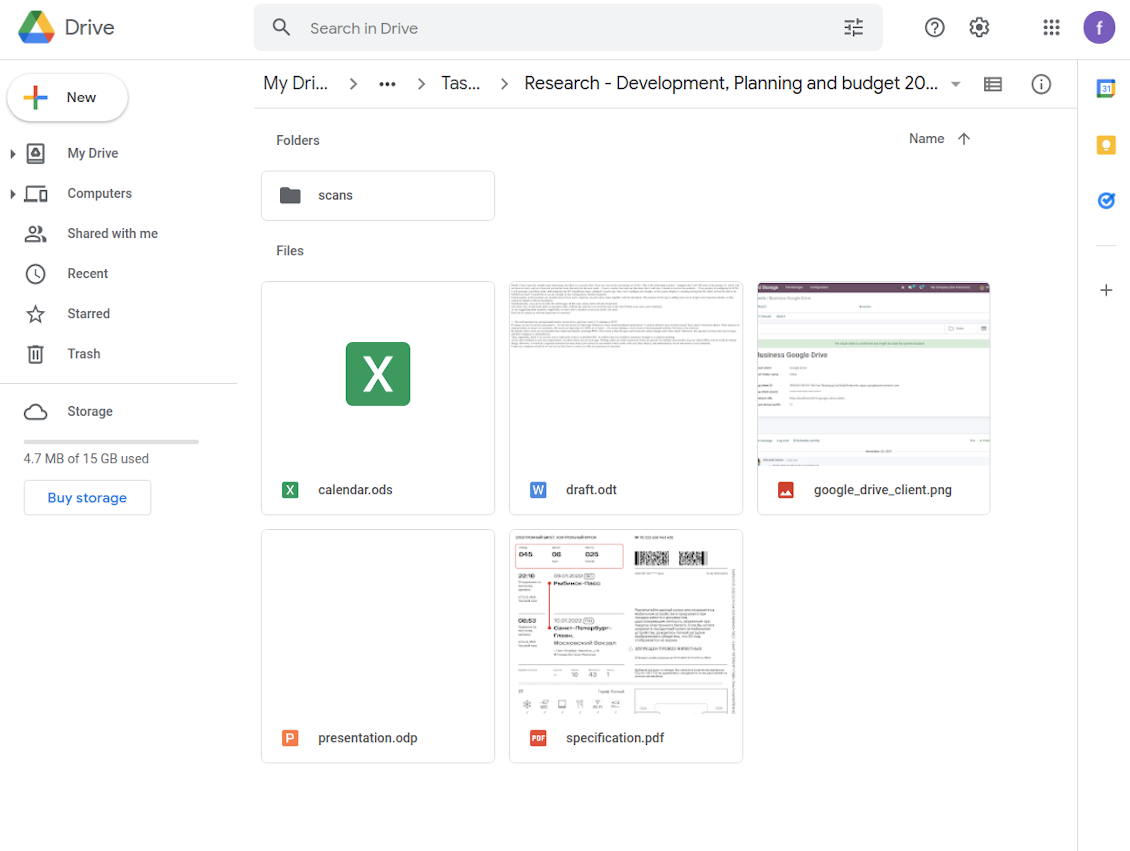
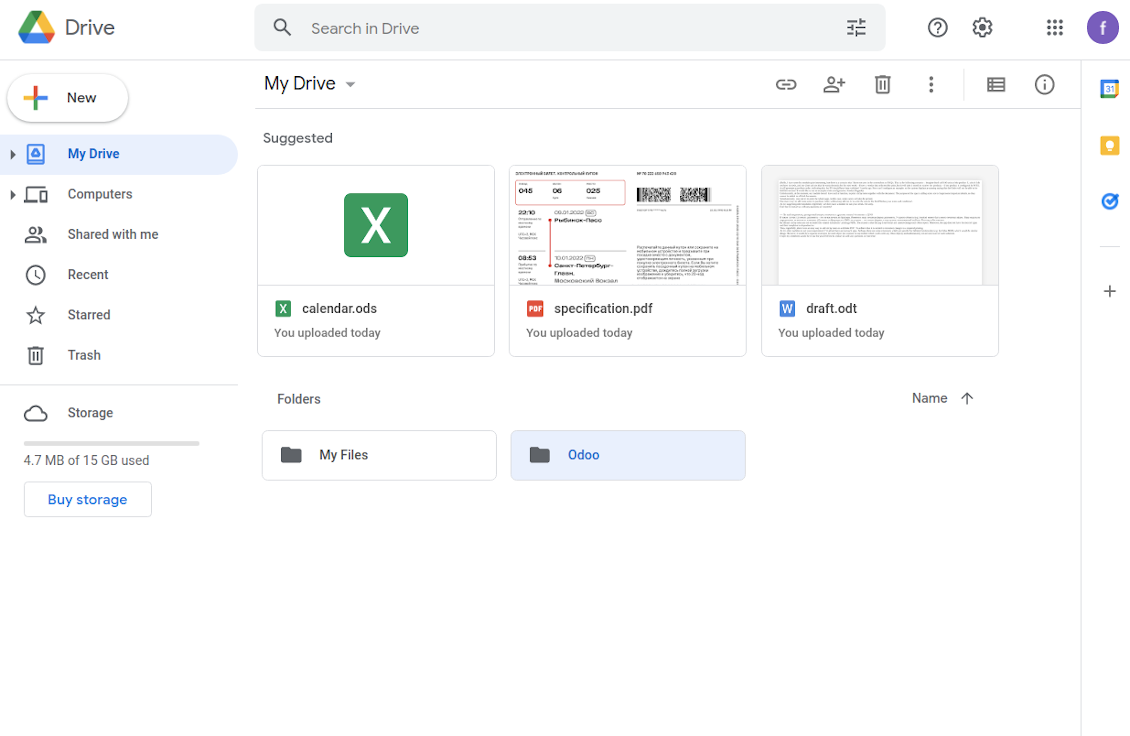

This is the tool to integrate Google Drive features with Odoo folders and files. The app automatically stores Odoo attachments and directories in Google Drive and provides instant access to them via web links.
Automatic folders' structure
Decide which Odoo document types should have their own folders trees and synchronize those to Google Drive
Automatic regular sync
Rely on auto-synchronization between Odoo and Google Drive based on scheduled jobs. No manual interaction is required
Bilateral sync
Odoo sends attachments to Google Drive and retrieves files from there. Binary content is kept in clouds, while Odoo provides direct access to synced items
Cloud synchronization history
Control Google Drive sync logs right in Odoo. Export and share those in case of any issues. Be notified of any client disconnections
File manager interface
Manage synced folders and attachments from a single Odoo view. Comfortably navigate by directories. Search and download files one by one or in batch. Upload and move attachments to folders
Attachment box
Organize files of any Odoo object in a set of subfolders. Instantly access folders and files in the attachment box and in Google Drive.
Tricky setup, but works perfectly now
Really solid module. We managed to get a very flexible folder structure (sorted by clients) and synced all our sales orders, invoices and tasks by projects to Google Drive.
Initial setup was a bit of a pain and kinda tricky to configure everything at first, but now it's running smoothly and works perfectly. The faotools team helped a lot. Def worth it if u need to keep your docs organized in Odoo and Google Drive.
Recommended!
Excellent !!!
Great App and great Service from faOtools.
Best module for integration with google drive
The module performs its function correctly and faOtools responds quickly to any problem and, in case of detecting any bug, quickly apply the changes. Its support is 10 stars.
How synchronization works
Automatic two-sided sync
-
Configure sync for one or multiple Google Drive instances
-
Integration is based on scheduled jobs and is fully automatized. The app regularly checks changes in systems and runs sync operations
-
Synchronization is bilateral. Updates in Odoo are reflected in Google Drive (direct sync); changes in Google Drive modify Odoo folders and attachments (backward sync)
-
Cloud connection with Google Drive might be reset. In this way, the app assumes getting back all items back to Odoo (reverse sync)
-
Odoo folders and attachments might be re-attached to a new cloud client from Google Drive. Hence, items would be first taken back to Odoo (reverse sync) and then put to new cloud storage (direct sync)
Queue-based synchronization
-
Once in 15 minutes, the app examines updates in Odoo and Google Drive to prepare a synchronization queue
-
Folders' checks follow the First-In-First-Out (FIFO) principle. So, directories that have not been examined for the longest will be processed first
-
Once in 15 minutes, the sync queue is run by the special scheduled job. Firstly, the most important (blocking) tasks would be done
-
Control planned jobs and their fulfillment in the special Odoo logs interface (Cloud Storage > Configuration > Sync Logs). Subscribe for particular cloud clients notifications
-
If the app faces sync failures, it will re-try operations afterward. Sync queue processing would not be stopped if there are items not blocked by such failures
Odoo attachments for Google Drive: direct sync
-
Direct sync prepares the folders' hierarchy and uploads Odoo attachments for Google Drive
-
Direct sync checks whether attachments are added or deleted for synced directories. If so, they would be created or removed in Google Drive. In particular, it means that any file added to a folder-related Odoo object (e.g. Quotation), would be automatically moved to a linked cloud client
-
Direct sync makes all synced Odoo attachments change their type to a link (URL), while binary content is removed with one of the next Odoo cleaners. So, no actual files would be stored on your Odoo server
-
Direct sync checks whether a new folder is added. Disregarding whether it is done manually or automatically, the app would generate a peer directory in Google Drive
-
Direct sync checks whether there are any updates in folders. If so, such changes are reflected in Google Drive
Google Drive files and folders for Odoo: backward sync
-
Backward sync checks whether any files or subfolders are added to Google Drive folders. If so, the app would create URL attachments/subdirectories inside linked Odoo directories (and hence Odoo objects if any)
-
Backward sync checks whether there are any updates in folders or attachments. Such updates would be then reflected in Odoo
-
Backward sync checks whether any files are deleted/moved in a Google Drive document folder. If so, a linked Odoo attachment would be also unlinked or moved
-
If you deleted a Google Drive folder related to a folder rule / Odoo object, their child files would be deleted as well. Thus, Odoo would remove related attachments. The folders, however, will be recovered with a direct sync
-
In case of conflicts, direct sync changes are in general considered more important than backward updates.
Resetting or changing Google Drive: reverse sync
-
In case you decided to reset the connection with Google Drive, files would be moved back to Odoo
-
In case you decided to change the cloud client of a folder rule or a folder, files would be first taken back to Odoo, and then direct sync for a new client would be done
-
Reverse sync operations are prioritized to direct and backward sync operations
-
Not all items can be correctly reversed to Odoo due to cloud client peculiarities. For example, there are documents that may exist only in cloud storage environments (e.g. Google Sheet). The app would try to convert such documents, but in some cases, it would require manual interactions.
Συμβουλές διαμόρφωσης και εγκατάστασης για Google Drive Odoo Integration Odoo v.15
Configuration and log in
- Turn on the option 'Google Drive Sync' (cloud Storage > Configuration > Configuration). The optional add-on Google Drive Odoo Integration is required
- Go to the Google Cloud Console via the URL https://console.cloud.google.com
- Select or create a project
- After the project is selected, the console opens the Google Auth Platform. Press 'Get Started'
- Add app information
- As an app name select any suitable
- As a user support email select your email address
- Press 'Next'
- As the audience select 'External' and press 'Next'. Note: you are anyway going to use this app only for your own Odoo connection
- As the contact information enter your Google or Google Workspace email address and press 'Next'
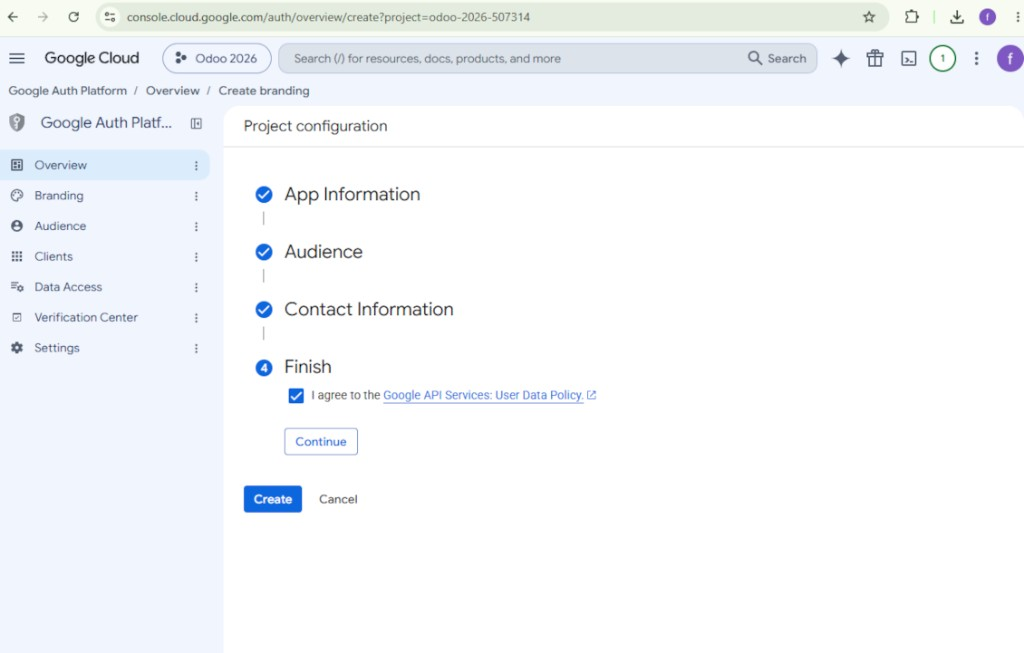
- Agree with the Google API Services User Data Policy, press 'Continue', and then press 'Create'
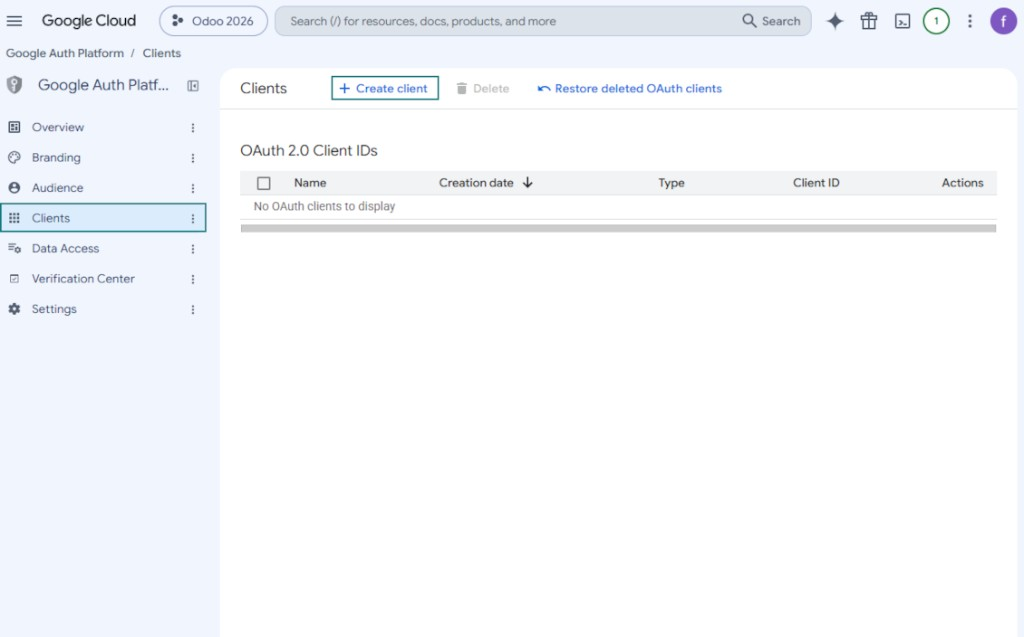
- Go to 'Clients' and press 'Create client'
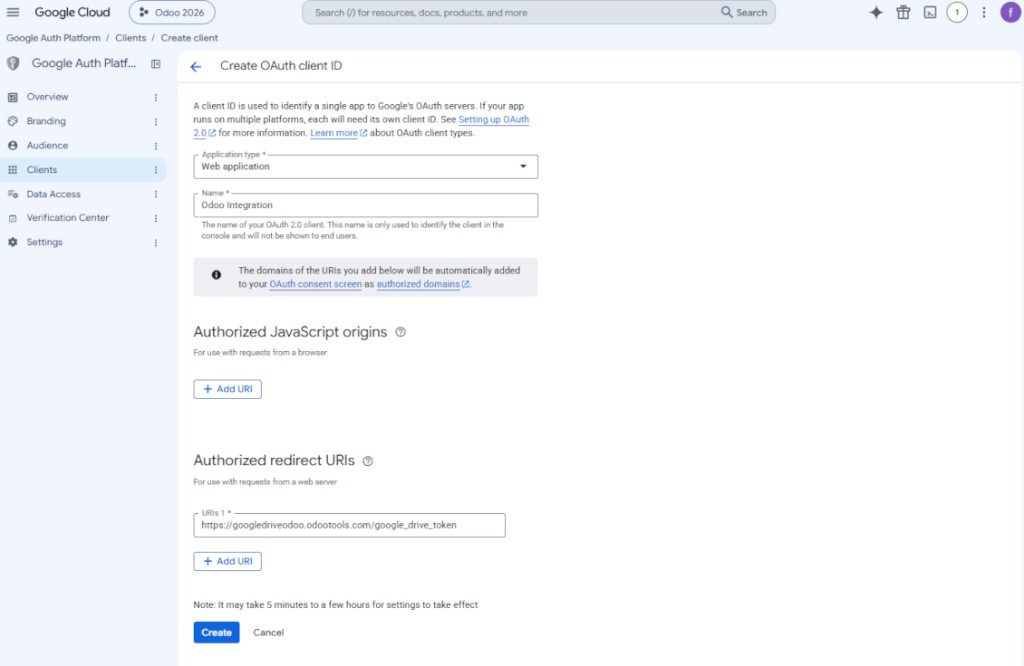
- As the application type select 'Web application'
- As a name select any suitable
- As the authorized redirect URI, add the link in a format [YOURODOOSITENAME]/google_drive_token (e.g. https://odootools.com/google_drive_token).
- Press 'Create'
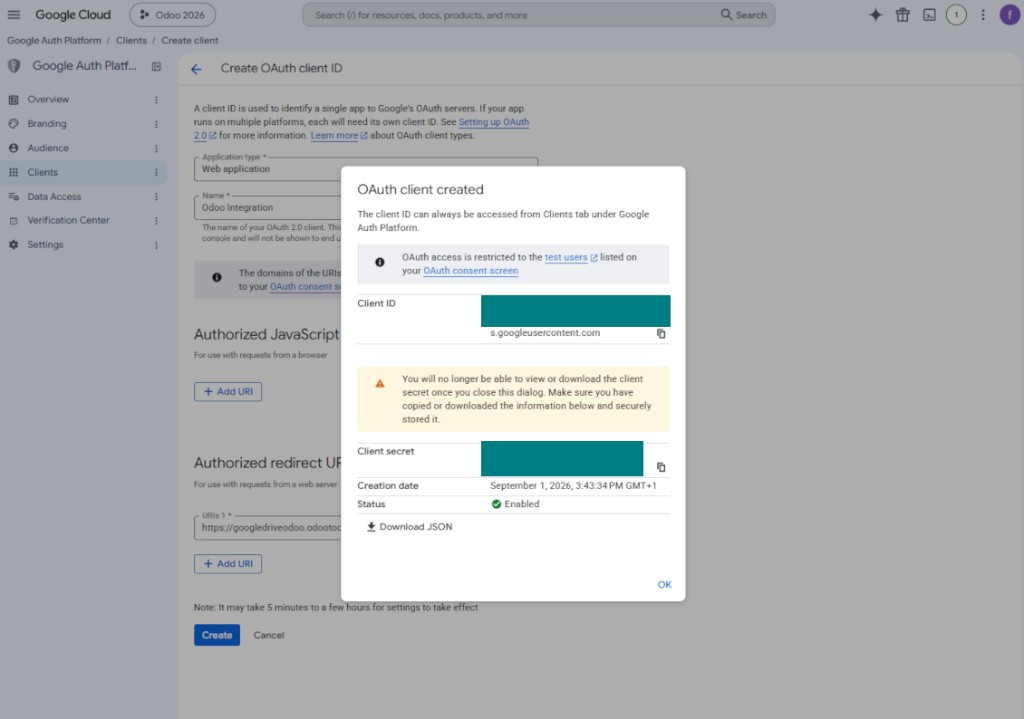
- Copy and safely store 'Client ID' and 'Client secret'. The client secret is shown only once
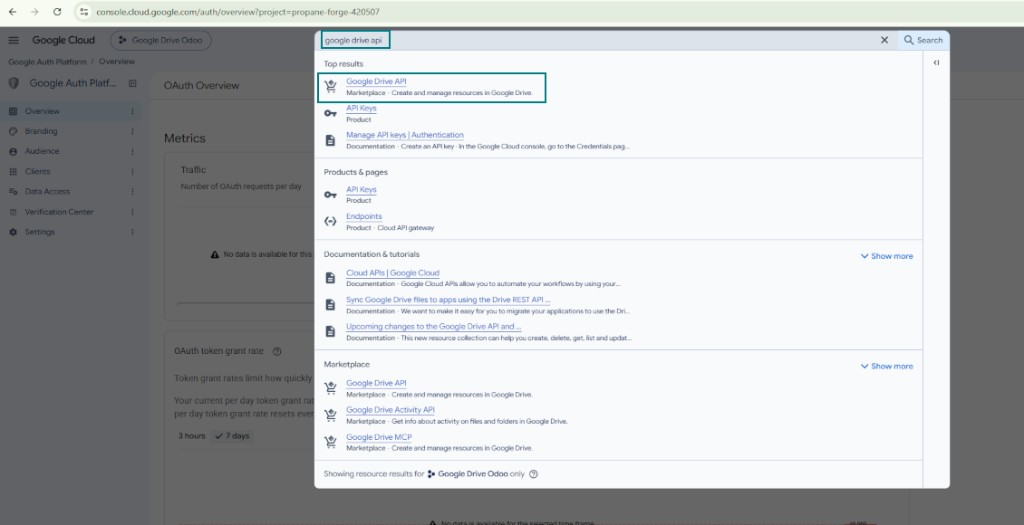
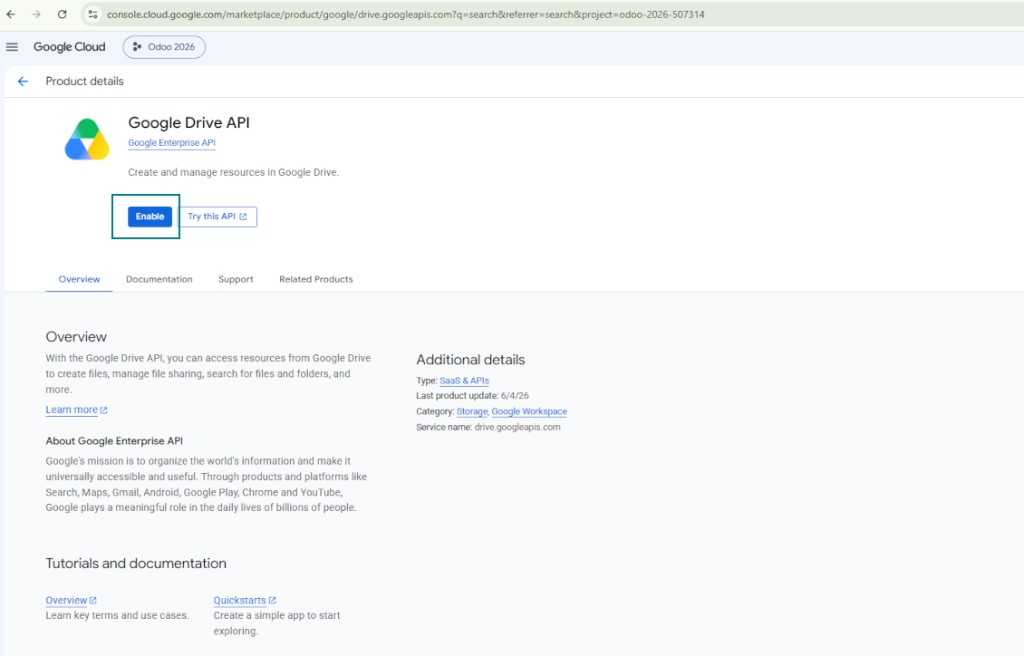
- Enable the Google Drive API for this project: type 'Google Drive API' in the top search box, open the found product, and press 'Enable'
- Go to 'Audience' and add your email address as a test user
- Publish the app. Otherwise, the app stays in the testing state and its token expires every 7 days
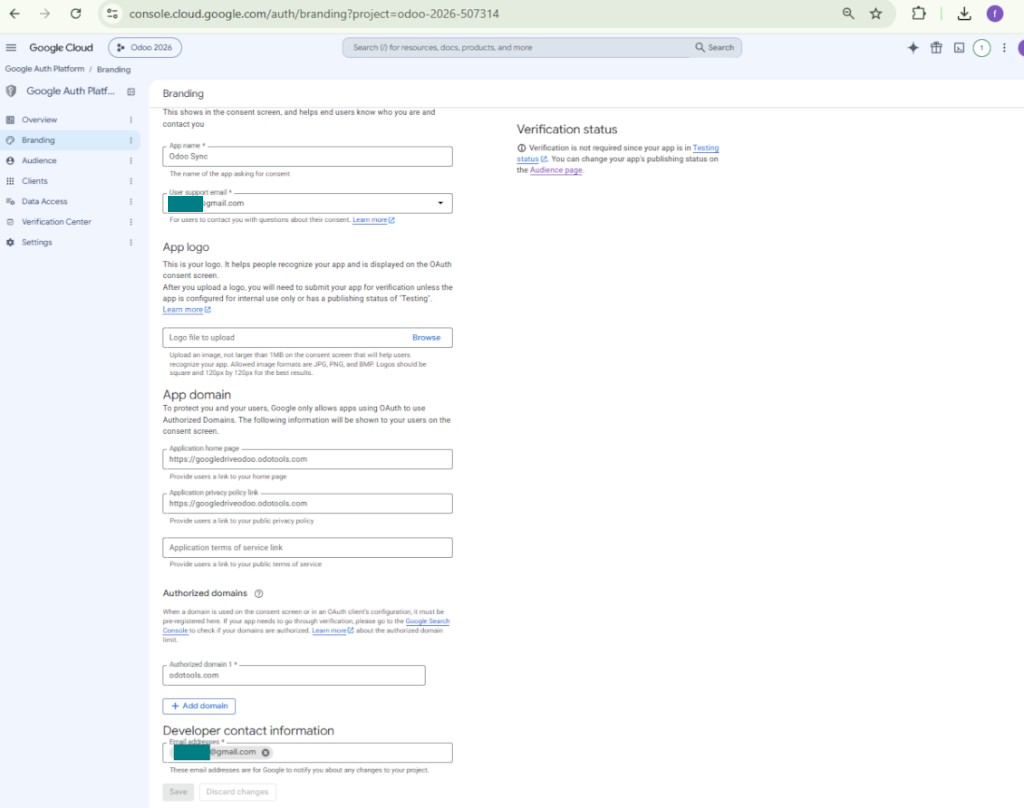
- Open 'Branding' and fill in the application home page and the application privacy policy link (for example, the links to your Odoo website). Add the domains of those links as the authorized domains
- Open 'Audience' and press 'Publish app'
- Do not upload an app logo. This would invoke a long and complex Google verification process that is of no actual need to you
- Go to Odoo Cloud Storage > Configuration > Cloud Clients press 'Create'
- As a reference, introduce any name which would be clear to all users
- As a Cloud client, choose 'Google Drive'
- As a Root folder name, enter a title that will be used as the parent Google Drive directory for all synced folders. For example, 'Odoo' or 'OdooERP'
- Copy 'Client ID' from step 9 into the field 'App client ID'
- Copy 'Client secret' from step 9 into the field 'App client secret'
- Insert the redirect URL you entered in step 9
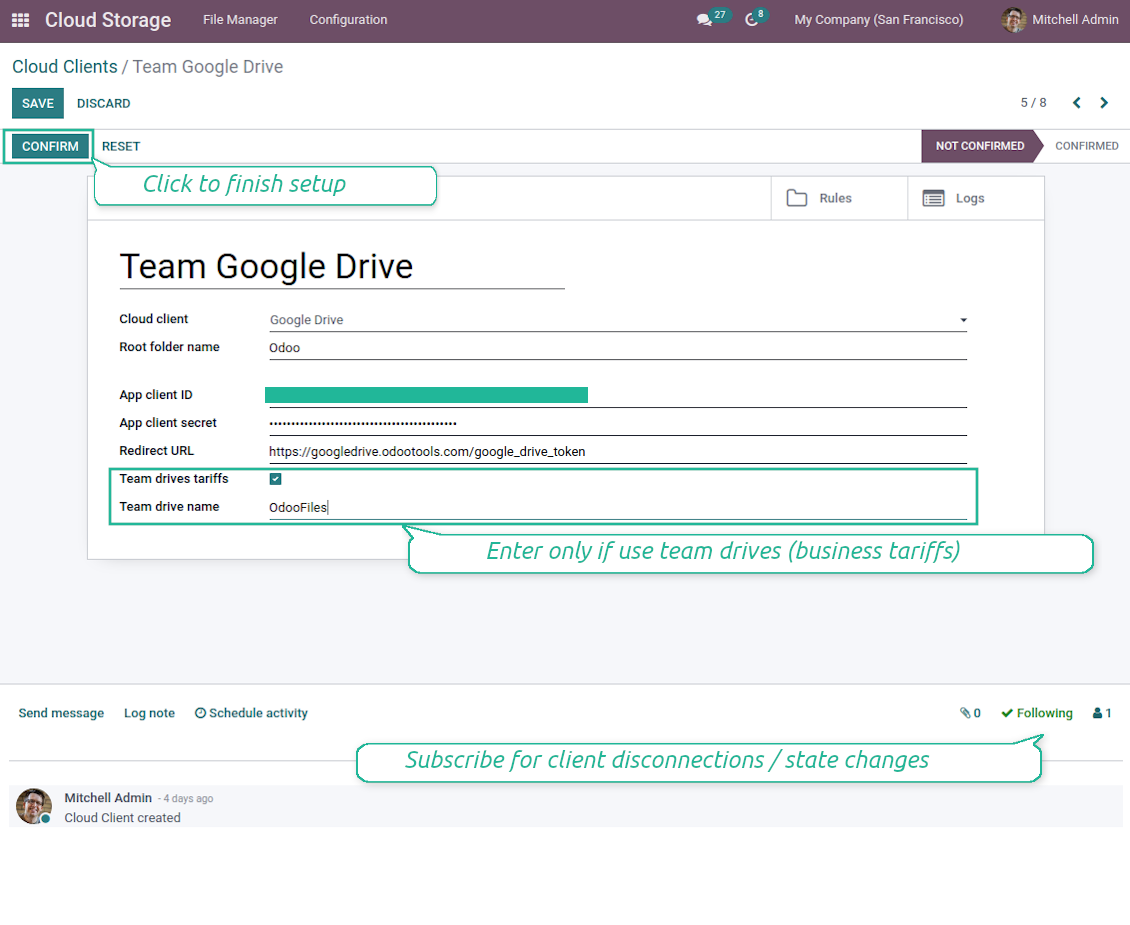
- If you use team drives, check the related box. Make sure you really use team drives. In your Google Drive you should find the item 'Team Drives' in the left sidebar. This feature is available only for business and enterprise tariffs
- If the option 'Team Drive' is enabled, introduce its name. It should be absolutely the same as you see it in your Google Drive. Make sure that your user has full rights to all Google drives (usually, it is the same user who configures your team Google Drive)
- Press 'Confirm'. Odoo redirects you to the Google login page. Check in the system, agree with all conditions, and grant all permissions asked
- After login, Google redirects you back to Odoo. Google Drive - Odoo synchronization is ready to be done
- Apply the newly created cloud client to folder rules and/or manual folders which should be synced to that Google Drive
- Await the sync scheduled job to be started. For testing purposes only: trigger integration manually from Cloud Storage > Configuration > Configuration > the button 'Launch sync'.
Watch also the configuration video, Note: the Google console part of the video is outdated; follow the steps above instead
Open the Google Auth Platform
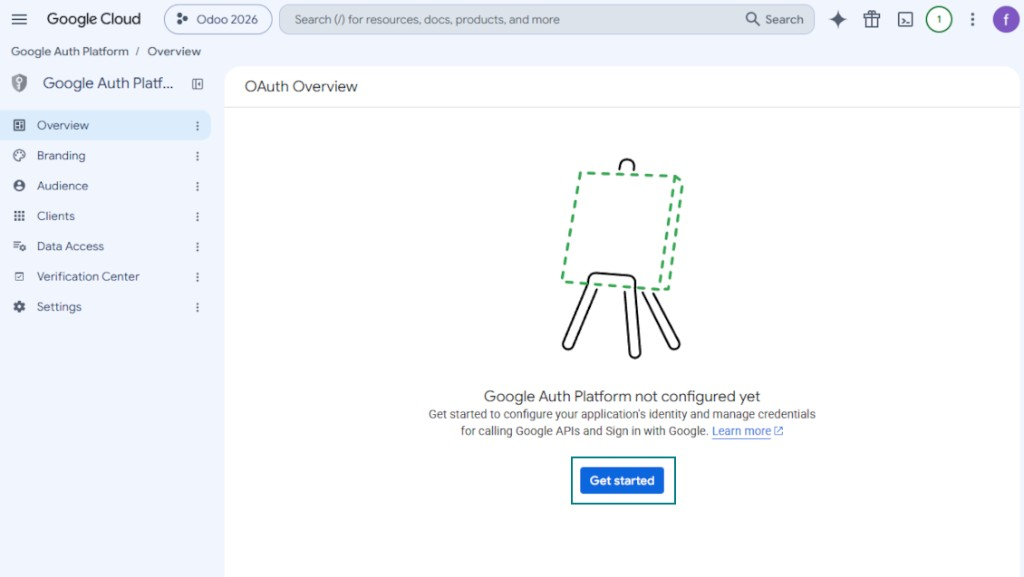
Add app information
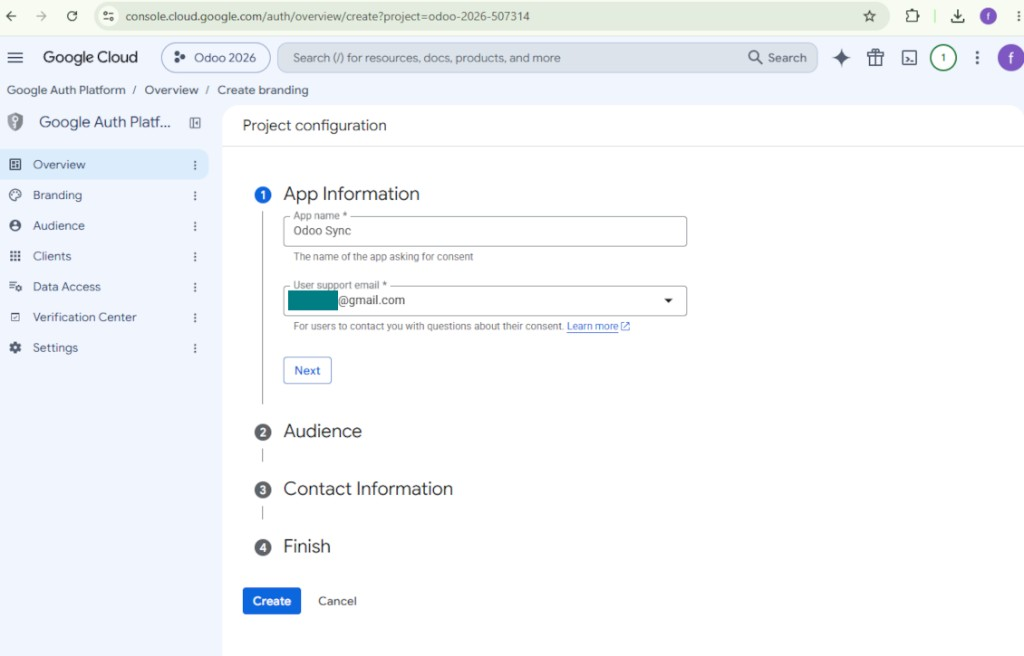
Select the external audience
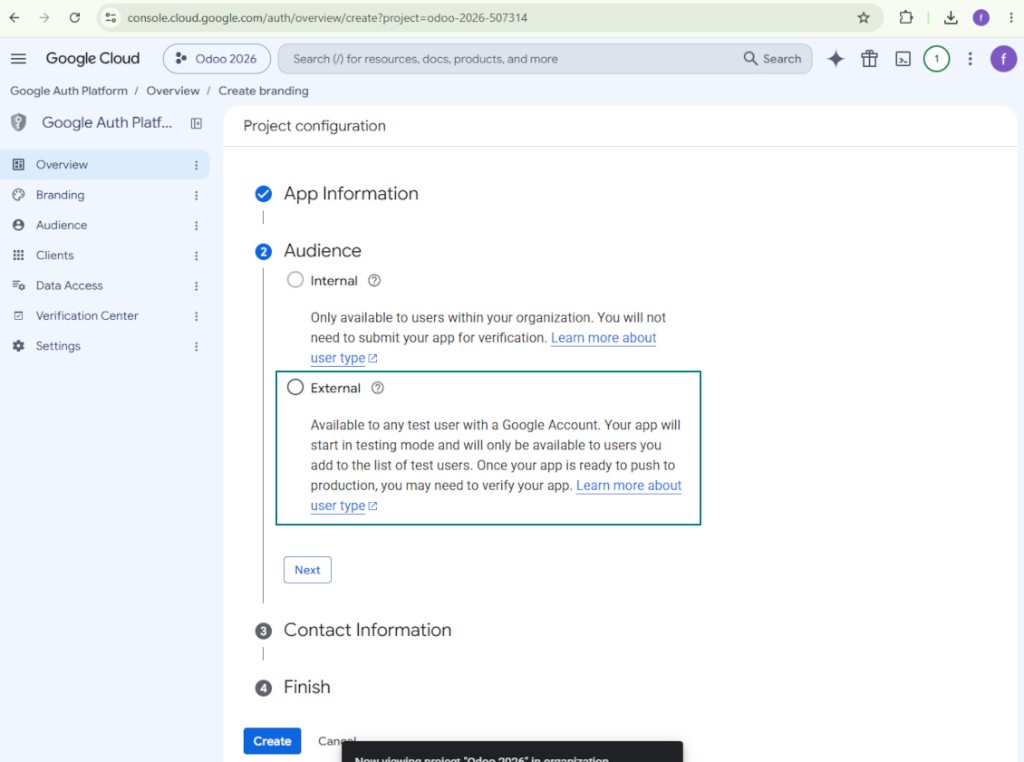
Add contact information
Agree with the policies and create the app
Create an OAuth client
Configure the web application client
Copy the client ID and client secret
Find the Google Drive API
Enable the Google Drive API
Fill in branding to publish the app
Add test users and publish the app
Enter Google app credentials to Odoo
Συχνές ερωτήσεις για Google Drive Odoo Integration Odoo v.15
Οι φάκελοι Google Drive που δημιουργούνται κοινοποιούνται αυτόματα μεταξύ χρηστών Odoo;
Η εφαρμογή δεν ρυθμίζει δικαιώματα πρόσβασης στην πλευρά του Google Drive. Αυτό γίνεται εκεί χειροκίνητα. Το Odoo δημιουργεί φακέλους-στόχους στο Google Drive, που από προεπιλογή δεν είναι κοινόχρηστοι, ενώ μπορείτε να αλλάξετε δικαιώματα σε οποιονδήποτε φάκελο. Για παράδειγμα, πλήρη δικαιώματα στον κατάλογο 'Odoo' ή σε συγκεκριμένο 'Odoo > Sale Orders' ή 'Odoo > Sale Orders > SO-001'.
Η εφαρμογή λειτουργεί με αρχή ενός τελικού σημείου χρήστη. Όλες οι λειτουργίες συγχρονισμού γίνονται με τον ίδιο χρήστη Google Drive (σύμφωνα με την εφαρμογή Google API που έχετε ρυθμίσει).
Διέγραψα ένα αρχείο στο Google Drive αλλά εξακολουθεί να υπάρχει στο Odoo
Για πλήρη διαγραφή αρχείου πρέπει να αδειάσετε και τον κάδο στο Google Drive.
Επίσης, το αρχείο μπορεί να είναι ακόμη στο Odoo, γιατί ο αντίστροφος συγχρονισμός δεν έχει επεξεργαστεί ακόμη το συνημμένο. Είναι προγραμματισμένη διαδικασία και χρειάζεται χρόνος.
Θα χρεωθώ από την Google βάσει του αιτήματος API;
Η μονάδα χρησιμοποιεί μόνο δωρεάν API, οπότε το Google δεν θα σας χρεώσει.
Πού αποθηκεύονται τα συγχρονισμένα πεδία; Αντιγράφονται στο Odoo και στα clouds;
Η εφαρμογή υποθέτει ότι το δυαδικό περιεχόμενο των συνημμένων φυλάσσεται στο Cloud Client αντί στον διακομιστή Odoo. Έτσι, αυτά τα συνημμένα στο Odoo γίνονται τύπου URL και μπορείτε ανά πάσα στιγμή να τα ανοίξετε είτε από το πλαίσιο συνημμένων είτε από το Cloud Client.
Μετά τη ρύθμιση δεν απαιτούνται χειροκίνητες ενέργειες, καθώς ο συγχρονισμός είναι πλήρως αυτόματος. Αποφασίστε ποιοι τύποι εγγράφων Odoo θα συγχρονίζονται και ορίστε ένα σχετικό μοντέλο συγχρονισμού για καθέναν από αυτούς (Πελάτες, παραγγελίες πώλησης ή αγοράς, Εργασίες, Έργα κ.λπ.).
Μπορώ να έχω μερικούς φακέλους για τον ίδιο τύπο εγγράφου; Για παράδειγμα, εσωτερικά έργα και έργα πελατών;
Ναι, μπορείτε. Για αυτό ετοιμάστε έναν κανόνα για τον καθένα και μετά εφαρμόστε φίλτρα: π.χ. κατά τύπο έργου.
Προσπαθήστε τα φίλτρα να είναι αμοιβαία αποκλειόμενα ώστε ένα έγγραφο να αντιστοιχίζεται με βεβαιότητα. Π.χ. «πελάτης αλλά όχι προμηθευτής», «προμηθευτής αλλά όχι πελάτης». Διαφορετικά, ο φάκελος ενός εγγράφου θα μεταπηδά από μοντέλο σε μοντέλο.
Είναι εντάξει αν έχω πολλά αντικείμενα προς συγχρονισμό, για παράδειγμα 10000;
Ναι, αν και με πολλούς φακέλους/συνημμένα προς συγχρονισμό η διαδικασία μπορεί να είναι αργή. Ταυτόχρονα, πελάτες μας ανέφεραν περιβάλλοντα με >10k συναλλασσόμενους και ~5k παραλλαγές προϊόντων προς συγχρονισμό, και οι διαδικασίες ήταν αποδεκτές.
Μερικά σημεία προς έμφαση:
- Ο συγχρονισμός είναι κατασκευασμένος ώστε κάθε στοιχείο να συγχρονίζεται και να μην χάνεται, αν και μπορεί να μην είναι γρήγορος. Αυτό διασφαλίζεται από ουρές FIFO και από κάθε εργασία που ολοκληρώνεται με commit.
- Ο αριθμός των αντικειμένων μπορεί να περιοριστεί λογικά. Η διαμόρφωση μοντέλων σάς επιτρέπει να περιορίσετε τον συγχρονισμό παρωχημένων στοιχείων (π.χ. δεν έχει νόημα να συγχρονίζονται αρχειοθετημένοι συναλλασσόμενοι ή παραγγελίες πριν από 2 χρόνια).
Είναι δυνατόν ο συγχρονισμός να γίνεται σε πραγματικό χρόνο;
Όχι. Έχουμε σοβαρούς λόγους να αποφεύγουμε τον συγχρονισμό σε πραγματικό χρόνο:
Προβλήματα απόδοσης. Αν ο συγχρονισμός είναι σε πραγματικό χρόνο, κάθε μεταφόρτωση αρχείου θα εμφανίζει οθόνη φόρτωσης.
Προβλήματα συγκρούσεων. Αν 2 χρήστες αλλάξουν ταυτόχρονα ένα στοιχείο, μπορεί να προκύψουν άλυτες καταστάσεις. Με τακτικές εργασίες μπορούμε να το διορθώσουμε εκ των υστέρων, ενώ σε πραγματικό χρόνο θα έπρεπε να το σώσουμε ως ουρά, κάτι ακόμη πιο παραπλανητικό για τους χρήστες.
Προβλήματα λειτουργικότητας. Ιδιαίτερα η μετονομασία και η αναδιάρθρωση στοιχείων. Στον αντίστροφο συγχρονισμό το εργαλείο βασίζεται αυστηρά στη λογική των καταλόγων και σε κάθε συγχρονισμό ελέγχεται το 100% των στοιχείων. Αν γίνεται μετά από κάθε ενημέρωση, θα είναι χιλιάδες αιτήματα ανά δευτερόλεπτο. Αν όχι: οι αλλαγές θα χάνονταν.
Μπορώ να αλλάξω τα προεπιλεγμένα ονόματα φακέλων στα σύννεφα;
Μπορείτε να ορίσετε δικό σας όνομα για τους καταλόγους μοντέλων (παραγγελίες πώλησης, ευκαιρίες, προμηθευτές κ.λπ.) για οποιονδήποτε τύπο εγγράφου.
Για τους φακέλους αντικειμένων (SO-001, John Smith κ.λπ.), το εργαλείο βασίζεται στη μέθοδο Odoo για το όνομα εμφάνισης αυτού του τύπου εγγράφου. Μπορείτε όμως να το αλλάξετε ορίζοντας την έκφραση ονόματος. Χρησιμοποιείται ακριβώς η σύνταξη των προτύπων email του Odoo.
Μπορώ να αλλάξω τη συχνότητα των εργασιών συγχρονισμού;
Όχι, από την έκδοση 15 δεν πρέπει να αλλάζετε τις προγραμματισμένες εργασίες. Είναι βελτιστοποιημένες να τρέχουν κάθε 15 λεπτά ώστε να διασφαλίζεται η σταθερότερη και ταχύτερη σύνδεση.
Βεβαιωθείτε ότι τα χρονικά όρια του διακομιστή Odoo είναι τουλάχιστον 15 λεπτά (900 δευτερόλεπτα).
Αν χρειάζεται να σταματήσετε τον συγχρονισμό για λίγο, κάντε το στη φόρμα του συγκεκριμένου cloud client.
Μπορώ να συγχρονίσω συνημμένα σε λίγους πελάτες cloud
Ναι, από την έκδοση 15 μπορείτε να ρυθμίσετε πολλές συνδέσεις. Έτσι κάποιοι φάκελοι συγχρονίζονται με έναν cloud client και άλλοι με άλλον.
Λάβετε υπόψη ότι δεν είναι δυνατό να συγχρονιστεί ο ίδιος φάκελος ταυτόχρονα με πολλά cloud storages.
Στα clouds μας χρησιμοποιούμε ειδικό επεξεργαστή (π.χ. OnlyOffice, Office 365 κ.λπ.). Θα ανοίγουν τα αρχεία σε αυτόν τον επεξεργαστή;
Ναι, ανάλογα με τη διαμόρφωση του cloud client.
Χρειάζομαι μόνο την εφαρμογή Cloud Storage Solution;
Από την έκδοση 15 η εφαρμογή μπορεί να χρησιμοποιηθεί αυτόνομα για οργάνωση συνημμένων σε φακέλους και διεπαφή διαχειριστή αρχείων.
Ωστόσο, αν στόχος είναι σύνδεση με έναν από τους πελάτες νέφους, χρειάζεστε τουλάχιστον μία προαιρετική εφαρμογή πελάτη εγκατεστημένη.
Τι γίνεται όταν αλλάξω κανόνα φακέλου;
Όταν αλλάζει ένας κανόνας φακέλου, αλλάζει και η λίστα φακέλων. Αν ένας φάκελος δεν πληροί πλέον τις συνθήκες των κανόνων, αφαιρείται. Αν τα αρχεία έχουν συγχρονιστεί, ο αντίστροφος συγχρονισμός τα επιστρέφει στο Odoo και τα διαγράφει από το Cloud Client.
Αν το αντικείμενο ενός εγγράφου δεν πληροί τις συνθήκες κανόνα φακέλου, ο φάκελός του δεν δημιουργείται. Αν όμως αργότερα τις πληροί, θα δημιουργηθεί ο σχετικός φάκελος.
Ποιες είναι οι πολιτικές ενημέρωσης των εργαλείων σας;
Σύμφωνα με τις ισχύουσες πολιτικές του Odoo Apps Store:
- Κάθε άρθρωμα που αγοράστηκε για την έκδοση 12.0 και παλαιότερα δίνει πρόσβαση σε όλες τις εκδόσεις έως την 12.0.
- Από την έκδοση 13.0 κάθε έκδοση αρθρώματος αγοράζεται χωριστά.
- Ανεξάρτητα από την έκδοση, η αγορά δίνει δικαίωμα σε όλες τις ενημερώσεις και διορθώσεις εντός μιας μείζονος έκδοσης.
Σημειώστε ότι η ομάδα faOtools δεν ελέγχει αυτές τις πολιτικές. Για ερωτήσεις επικοινωνήστε απευθείας με τους εκπροσώπους του Odoo Apps Store.
Πώς μπορώ να εγκαταστήσω την εφαρμογή σας στο Odoo.sh;
Η πιο απλή προσέγγιση είναι να χρησιμοποιήσετε την ενσωματωμένη ροή εργασίας του καταστήματος Odoo:
1. Ανοίξτε τη σελίδα της μονάδας και πατήστε το κουμπί Deploy on odoo.sh
2. Έπειτα θα ανακατευθυνθείτε στη σελίδα του GitHub. Συνδεθείτε στον λογαριασμό σας και πατήστε 'Create a new repo' ή χρησιμοποιήστε υπάρχον. Βεβαιωθείτε ότι το αποθετήριο είναι ιδιωτικό. Δεν επιτρέπεται η δημοσίευση εφαρμογών με άδεια OPL-1. Αν χρειάζεται, δημιουργήστε νέο repo για το έργο Odoo.sh
3. Έπειτα πηγαίνετε στο odoo.sh και πατήστε το κουμπί Deploy. Στο αναδυόμενο παράθυρο υποβάλετε την απόφαση και πατήστε 'Continue.' Αυτή η ενέργεια ξεκινά την εγκατάσταση.
Αυτά τα βήματα εγκαθιστούν την εφαρμογή στον κλάδο παραγωγής του έργου. Αν θέλετε να αναπτύξετε τις εφαρμογές σε άλλους κλάδους ή να ενημερώσετε τη μονάδα, ακολουθήστε τις εξής ενέργειες:
1. Ανεβάστε τον πηγαίο κώδικα της εφαρμογής από το κατάστημα Odoo
2. Κάντε commit τη μονάδα στο απαιτούμενο αποθετήριο GitHub. Βεβαιωθείτε ότι κανένας φάκελος/αρχείο της εφαρμογής δεν αγνοείται (δηλαδή δεν περιλαμβάνεται στο .gitignore του repo). Τα αποθετήρια δημιουργούνται αυτόματα από το odoo.sh και μπορεί από προεπιλογή να περιλαμβάνουν κρίσιμα στοιχεία (π.χ. /lib). Ανεβάστε όλους τους καταλόγους, υποκαταλόγους και αρχεία της μονάδας χωρίς εξαιρέσεις
3. Κάντε Deploy τον στοχευμένο κλάδο του έργου odoo.sh ή, αν το προβλέπουν οι ρυθμίσεις σας, περιμένετε μέχρι να δημιουργηθεί αυτόματα.
Πώς να εγκαταστήσω την εφαρμογή σας στον δικό μου διακομιστή;
2. Επανεκκινήστε τον διακομιστή Odoo;
3. Ενεργοποιήστε τη λειτουργία προγραμματιστή (τεχνικές ρυθμίσεις);
4. Ενημερώστε τη λίστα εφαρμογών (μενού εφαρμογών);
5. Βρείτε την εφαρμογή και πατήστε «Activate»/«Install»;
6. Ακολουθήστε τις οδηγίες στη σελίδα της εφαρμογής, αν υπάρχουν.
Παρατήρησα ότι η εφαρμογή σας έχει επιπλέον πρόσθετα. Μπορώ να τα αγοράσω αργότερα;
Ναι, βεβαίως. Ταυτόχρονα το Odoo προσθέτει αυτόματα όλες τις εξαρτήσεις στο καλάθι, οπότε πρέπει να εξαιρέσετε εργαλεία που έχετε ήδη αγοράσει για να αποφύγετε διπλή πληρωμή.
Ανάπτυξα την εφαρμογή σας στο Odoo.sh και βλέπω προειδοποίηση/σφάλμα στις δοκιμές
Μια κόκκινη/πορτοκαλί προειδοποίηση δεν επηρεάζει τις λειτουργίες της εφαρμογής. Δυστυχώς, μερικές φορές τα module μας δεν περνούν τα τυπικά αυτόματα τεστ, γιατί αυτά υποθέτουν συμπεριφορά που συγκρούεται με τους στόχους της εφαρμογής. Π.χ. αλλάζουμε τον υπολογισμό τιμής, ενώ τα τεστ του τυπικού module Odoo συγκρίνουν την τελική τιμή με τον τυπικό αλγόριθμο.
Πρώτα απ' όλα, ελέγξτε τις λειτουργίες της αναπτυγμένης βάσης. Λειτουργούν όλα σωστά;
Αν εξακολουθείτε να θεωρείτε ότι η προειδοποίηση επηρεάζει πραγματικές λειτουργίες, επικοινωνήστε μαζί μας και στείλτε πλήρη αρχεία εγκατάστασης και την πλήρη λίστα αναπτυγμένων module (πυρήνα και τρίτων).
Μπορώ να αγοράσω την εφαρμογή απευθείας από την εταιρεία σας;
Όχι, διανέμουμε τα εργαλεία μόνο μέσω του επίσημου καταστήματος εφαρμογών Odoo.
Θα ήθελα να λάβω έκπτωση
Δυστυχώς, δεν έχουμε τα τεχνικά μέσα για να προσφέρουμε ατομικές τιμές.
Μπορώ να εγκαταστήσω την εφαρμογή στη βάση Odoo Online (SaaS);
Όχι, εφαρμογές τρίτων δεν μπορούν να χρησιμοποιηθούν στο Odoo Online. Δυστυχώς το Odoo SaaS αποκλείει αυτή τη δυνατότητα.
Το εργαλείο σας εξαρτάται από άλλες εφαρμογές. Πρέπει να τις αγοράσω;
Ναι, το εργαλείο απαιτεί όλα τα module που σημειώνονται στις εξαρτήσεις για να λειτουργεί σωστά. Η τιμή στη σελίδα της εφαρμογής περιλαμβάνει ήδη όλες τις απαραίτητες εξαρτήσεις.
Ποια είναι η τιμή του αρθρώματος σε δολάρια ΗΠΑ; Γιατί άλλαξε;
Η τιμή των module μας ορίζεται σε ευρώ. Το κατάστημα Odoo μετατρέπει τις τιμές σε άλλα νομίσματα σύμφωνα με την εσωτερική ισοτιμία του. Έτσι η τιμή σε δολάρια ΗΠΑ μπορεί να αλλάξει όταν ενημερώνεται η ισοτιμία.
Το κείμενο εφαρμογής και ιστότοπου σε άλλες γλώσσες πλην των αγγλικών γίνεται με βοήθεια ΤΝ και ευθυγραμμίζεται με τις επίσημες μεταφράσεις Odoo. Αν εντοπίσετε λάθος, στείλτε αίτημα για ορθότητα μεταφράσεων και θα το διορθώσουμε.
Αναφορά σφαλμάτων
Αν αντιμετωπίσετε σφάλματα ή ασυνεπή συμπεριφορά, μη διστάσετε να επικοινωνήσετε μαζί μας. Εγγυόμαστε διορθώσεις εντός 60 ημερών από την αγορά και ενδιαφερόμαστε έντονα να βελτιώνουμε τα εργαλεία μας και μετά από αυτή την περίοδο.
Δεν χρειάζεστε αριθμό τηλεφώνου ή πιστωτική κάρτα για να επικοινωνήσετε. Αρκεί μια σύντομη εγγραφή με e-mail που δεν διαρκεί πάνω από 30 δευτερόλεπτα.
Συμπεριλάβετε όσο το δυνατόν περισσότερες λεπτομέρειες στο αίτημά σας: στιγμιότυπα οθόνης, αρχεία καταγραφής διακομιστή Odoo, πλήρη περιγραφή αναπαραγωγής του προβλήματος κ.λπ. Συνήθως χρειάζονται μερικές εργάσιμες ημέρες για να ετοιμαστεί σχέδιο εργασίας για ένα ζήτημα (αν επιβεβαιωθεί σφάλμα) ή να σας δοθούν οδηγίες για το τι πρέπει να γίνει (διαφορετικά).
Δημόσια αιτήματα λειτουργιών και ιδέες μονάδων (δωρεάν ανάπτυξη)
Έχουμε ισχυρό κίνητρο να βελτιώνουμε τα εργαλεία μας και θα εκτιμούσαμε κάθε σχόλιο. Αν οι απαιτήσεις σας είναι κοινής ωφέλειας και μπορούν να υλοποιηθούν αποδοτικά, η ομάδα θα τις εντάξει στη λίστα εργασιών μας.
Τέτοια λίστα εργασιών επεξεργάζεται τακτικά και δεν συνεπάγεται επιπλέον χρεώσεις. Αν και δεν μπορούμε να υποσχεθούμε προθεσμίες και τελικό σχεδιασμό, μπορεί να είναι καλός τρόπος να αποκτήσετε τις επιθυμητές λειτουργίες χωρίς επενδύσεις και κινδύνους.
Δεν χρειάζεστε αριθμό τηλεφώνου ή πιστωτική κάρτα για να επικοινωνήσετε. Αρκεί μια σύντομη εγγραφή με e-mail που δεν διαρκεί πάνω από 30 δευτερόλεπτα.

Το εργαλείο για ασφαλή φύλαξη κωδικών στο Odoo για κοινή χρήση. Κοινά θησαυροφυλάκια

Το εργαλείο για να χτίσετε μια βαθιά και δομημένη βάση γνώσης για εσωτερική και εξωτερική χρήση. Knowledge System. KMS. Αναθεωρήσεις τύπου wiki.
398€
Το εργαλείο για να ορίζετε στόχους KPI και να ελέγχετε την εκπλήρωσή τους ανά περιόδους. Πίνακες KPI. Σχεδιαστής πινάκων. Γραφήματα KPI

Το εργαλείο για διαχείριση υπηρεσιών βάσει χρόνου, από κράτηση ραντεβού έως πωλήσεις και αξιολογήσεις
398€
Το εργαλείο για να διαχειρίζεστε το Odoo από τα αγαπημένα σας AI chats μέσω MCP. Claude. Οποιοδήποτε AI που υποστηρίζει MCP.

Το εργαλείο για να οργανώνετε ευέλικτα τα συνημμένα του Odoo σε φακέλους και να συγχρονίζετε καταλόγους με πελάτες cloud: Google Drive, OneDrive/SharePoint, Nextcloud/ownCloud, Dropbox, Amazon S3, Box και NAS. DMS. Διαχειριστής αρχείων. Σύστημα διαχείρισης εγγράφων
398€
Το εργαλείο για αυτόματο αμφίδρομο συγχρονισμό των συνημμένων του Odoo με αρχεία OneDrive
487€
Το εργαλείο για αυτόματο αμφίδρομο συγχρονισμό των συνημμένων του Odoo με αρχεία ownCloud/Nextcloud
487€
Το εργαλείο για αυτόματο αμφίδρομο συγχρονισμό των συνημμένων του Odoo με λύσεις NAS. Synology, QNAP, TrueNAS και κάθε άλλο NAS που υποστηρίζει WebDav
487€